

iPad を Mac のセカンド スクリーンとして使用する方法
Duet Display は 、元 Apple エンジニアによって作成されたアプリで、iPad を Mac のセカンド スクリーンとして使用できるようにします。この記事では、その仕組みと、起動して実行するために従う必要がある手順について説明します。
Duet Display は、Mac のデスクトップを拡張する優れた方法であり、外出先で仕事をしていて生産性のスペースを広げたいが、専用の外部モニターを用意する余裕がない場合に特に便利です。
以前のバージョンの macOS では、アプリは Apple のオペレーティング システムの変更によって妨げられ、開発者に際限のない問題が発生していましたが、12 月 5 日にリリースされた最新の Duet アップデート (v2.0.3.8+) では、次のおかげでそれらの問題が解決されたようです。完全なハードウェア アクセラレーション サポートの導入。
Duet Display は、ユーザーが iPad を Mac のセカンド スクリーンとして活用できることで最もよく知られている 2 つのアプリのうちの 1 つです。もう 1 つは Luna Display ($79.99) ですが、このアプリは別の実装を使用しており、安定した低遅延接続を確保するために 2 つの小さなドングルを必要とします。
一方、Duet Display は純粋なソフトウェア ソリューションであり、9.99 ドルとはるかに手頃な価格であるため、ここで取り上げることにしました。
iPad を Mac のセカンド スクリーンとして使用する方法
-
iPhone または iPad で App Store を起動し、
Duet Display
($9.99) をダウンロードします。
- Mac でブラウザを開き、 www.duetdisplay.com に移動し、Web ページの上部にある [Mac をダウンロード] ボタンをクリックして無料の Mac クライアントをダウンロードします。
-
Duet クライアント アプリを Mac にダウンロードしたら、ダウンロード フォルダーから
アプリケーション
フォルダーにドラッグします。

- Duet Mac クライアントをダブルクリックして起動します。
-
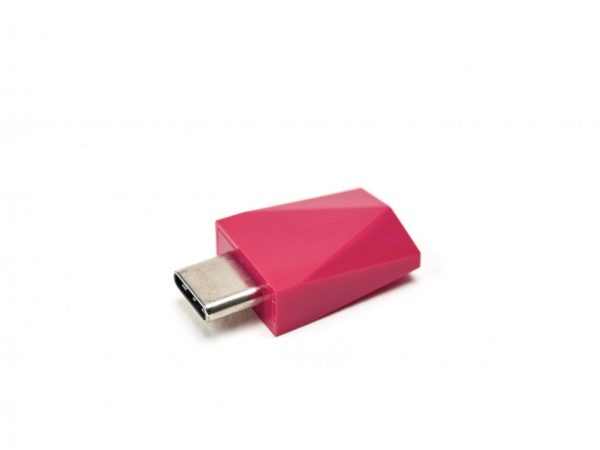
Lightning ケーブルを使用して、iPhone または iPad を Mac の空き USB-A ポートに接続します。 (新しい USB-C ポートを備えた Mac を使用している場合は、Apple が
1 メートル
と
2 メートル
の長さで販売している Lightning – USB-C ケーブルを使用する必要があります。)
-
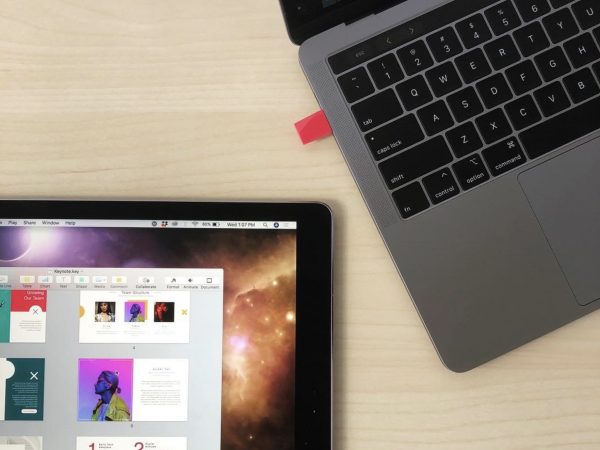
iPhone または iPad で Duet アプリを起動し、Duet Mac クライアントと通信するまでしばらく待ちます。接続が成功すると、Mac のデスクトップが iPad 画面にミラーリングまたは拡張されて表示されるはずです。

作業が完了したら、Duet の表示オプションをチェックしてみる価値があります。Mac のメニュー バーで Duet アプレットをクリックすると、iPad が接続されている場合は、タッチセンサー式の MacBook Pro スタイルの Touch Bar を有効にするボタンが表示されます。 iPad の画面の下部に沿って表示されます。
[詳細設定]
をクリックすると、iOS デバイスへの出力をスケールするためのいくつかの表示オプションから選択できます。事前定義された解像度により、より大きなテキストまたはより広いデスクトップ領域を表示できるようになり、Duet はデバイス モデルに基づいてどのスケールを選択するかを推奨します。
Mac のデスクトップを拡張するのではなく、iPad 上に複製する場合は、
「ミラーディスプレイ」
の横のボックスにチェックを入れます。 Retina ディスプレイ モードを有効にし、フレームレートを 30 fps から 60 fps に上げ、画質を標準から高に切り替えるオプションもありますが、これらはすべてより多くのデバイス エネルギーを必要とします。
Duet メニュー バー アプレットの歯車をクリックすると、注目に値する追加の設定がいくつか表示されます。 Mac に専用のグラフィックス カードが搭載されている場合は、パフォーマンス向上のためにそのカードのみを使用するように Duet を設定することも、エネルギー効率を高めるために統合グラフィックスに限定することもできます。
iOS デバイスのディスプレイの透明度を有効または低減するメニュー、ログイン時に Duet を開始するオプション、システム環境設定で画面の表示配置を変更するリンクもあります。

Duet Display を使用する場合は、ワイヤレス接続や Apple Pencil サポートなどの追加機能をそれぞれ提供する Air (年間 19.99 ドル) バージョンと Pro (24.99 ドル) バージョンがあります。詳細とサポートについては、 Duet Display Web サイト をご覧ください。



