

iOS 12でスクリーンタイムを使用する方法
Apple は iOS 12 でスクリーンタイムを導入しました。これは、iPhone と iPad での時間の使い方に関する情報を提供するように設計されています。
スクリーンタイムを使用すると、iOS デバイスを手に取る頻度、使用しているアプリ、最も多くの通知を送信しているアプリ、その他の詳細を確認できます。
スクリーンタイムへのアクセス
スクリーン タイムには専用アプリがないため、iOS 12 を初めてインストールするときにどのようにアクセスするのかすぐには分からないかもしれません。すべてのスクリーン タイム機能は、実際には設定アプリで利用できます。

- 設定アプリを開きます。
- 通知、サウンド、おやすみモードでグループ化された [スクリーンタイム] セクションまで下にスクロールします。
- 「スクリーンタイム」をタップすると、使用状況の統計が表示されます。
スクリーンタイムの同期
スクリーンタイムの統計は、iCloud アカウントでログインしている、iOS 12 を実行しているすべての iOS デバイスから収集されます。つまり、1 日に使用するすべての iPhone と iPad からのデータが集約されます。
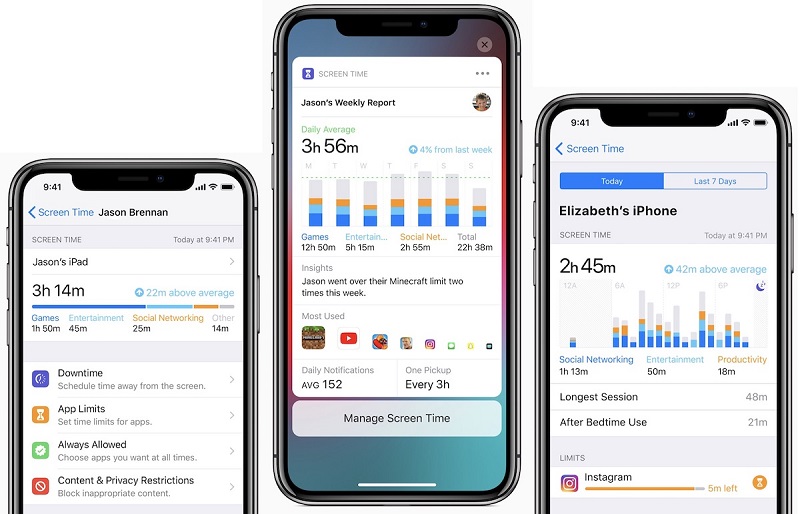
すべてのデバイスにわたって、またはデバイスごとにデータを表示できます。他のデバイスを表示するには、メインのスクリーンタイム画面で「すべてのデバイス」ラベルをタップし、右上隅から「デバイス」を選択します。
スクリーンタイムで利用できる情報
スクリーンタイムを開くと、過去 24 時間の iPhone の使用状況に関する情報がグラフに表示され、個々のアプリごと、または生産性、ゲーム、創造性、メッセージなど、最もよく使用したアプリのカテゴリごとに整理されます。
そのグラフをタップすると、最長使用設定、1 日にデバイスを手に取った回数、受け取った通知の数など、過去 24 時間または過去 7 日間のさらに詳しい情報を確認できます。 、どのアプリが最も多くの通知を送信しているかに関する詳細も表示されます。
その他のスクリーンタイム機能
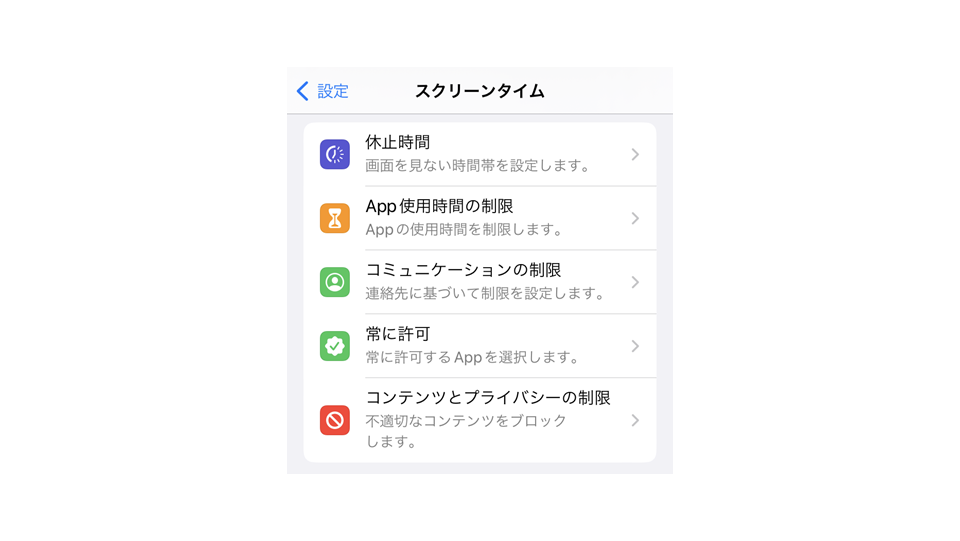
[スクリーン タイム] セクションでは、自分自身 (または子供) がアプリ制限で許可されている以外のアプリを使用することを制限するために、自分自身のスケジュールされたダウンタイムを設定したり、ソーシャル ネットワーキングやゲームなどのアプリ カテゴリに特定の時間制限を設定したりできます。お子様のデバイスを管理している場合に便利な、コンテンツとプライバシーの制限にアクセスできます。

配偶者、友人、または子供とファミリー共有を使用しており、あなたがファミリーの管理者である場合は、「ファミリー」の下に家族の名前も表示され、アプリの使用状況を確認して制御することができます。
これらの機能は比較的簡単に使用できますが、今後の使用方法でさらに詳しく見ていきます。
スクリーンタイムの無効化
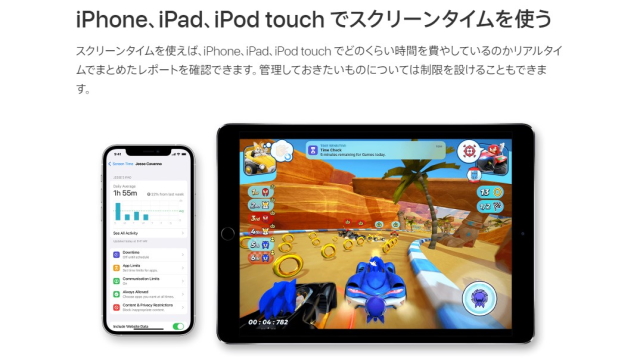
スクリーンタイムを使用したくない場合は、設定アプリでオフにすることができます。
- 設定アプリを開きます。
- 「スクリーンタイム」をタップします。
- 「スクリーンタイムをオフにする」まで下にスクロールしてタップします。
デバイスのスクリーンタイムをオフにすると、すべてのアプリ、Web サイト、通知履歴が削除されます。スクリーンタイムはいつでも再度有効にすることができますが、有効になるまでデータは保存されず、データの収集も開始されません。



