

iPhone 15 Pro: アクションボタンをカスタマイズする方法
Apple の iPhone 15 Pro および「iPhone 15 Pro」Max では、音量ボタンの上にある従来の着信/サイレント スイッチに代わる、新しいプログラム可能なアクション ボタンが導入されています。読み続けて、[アクション] ボタンの機能とカスタマイズ方法を学びましょう。
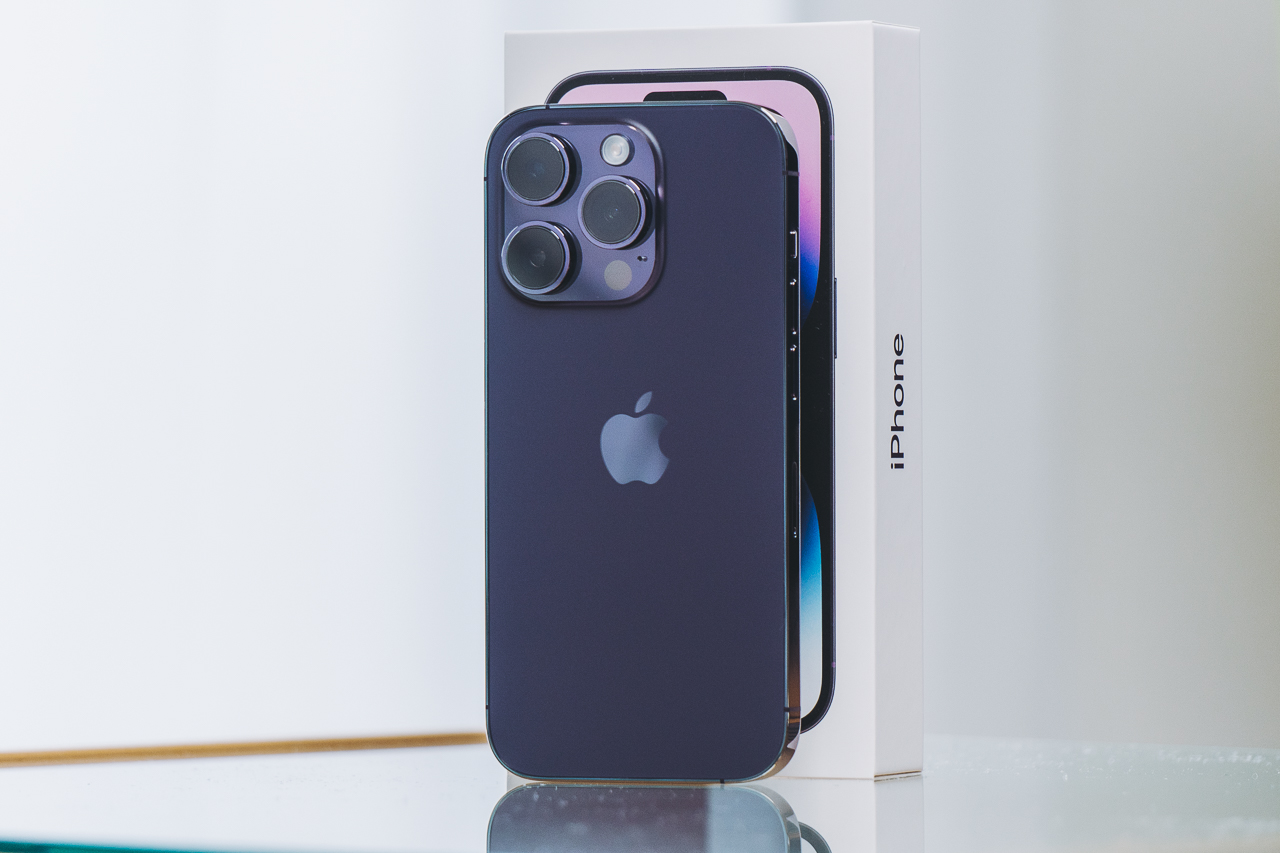
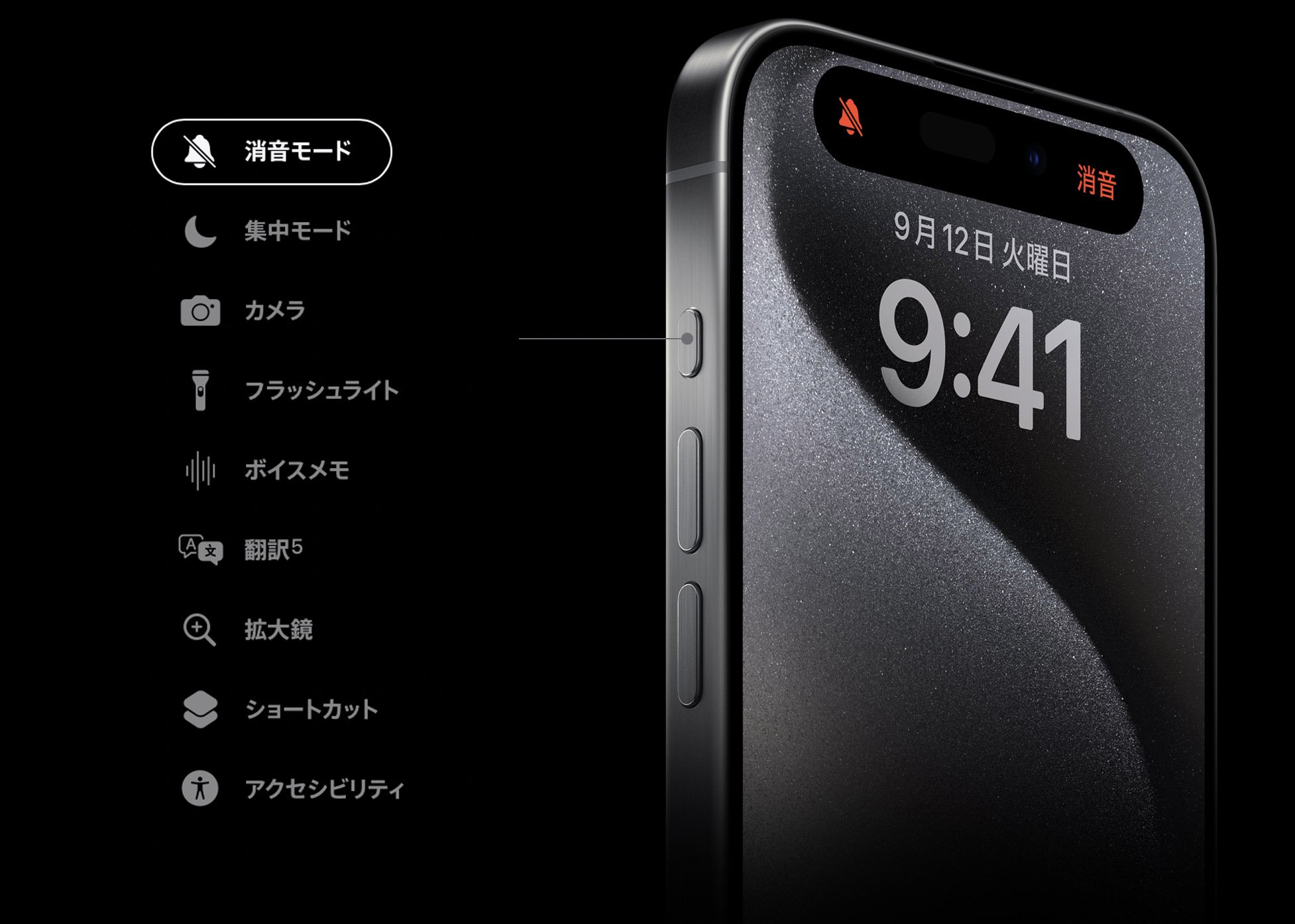
Apple の iPhone 15 Pro モデルのまったく新しいアクション ボタンは、着信音とサイレントを有効にする従来の iPhone スイッチを置き換えます。デフォルトでは、新しいボタンを長押しするとこれら 2 つの機能が有効になりますが、カメラや懐中電灯への素早いアクセス、音声メモ、フォーカス モード、翻訳、ユーザー補助機能の有効化など、他のさまざまな機能を長押しして実行することもできます。拡大鏡のような。また、それを個々のショートカットに関連付けることもでき、他の豊富な可能性が広がります。
アクションボタンのカスタマイズ
アクション ボタンのデフォルトの着信音/サイレント動作を変更する場合、iOS 17 でカスタマイズする方法は次のとおりです。
[設定] -> [アクション ボタン]
を開き、左右にスワイプしてオプションを参照します。
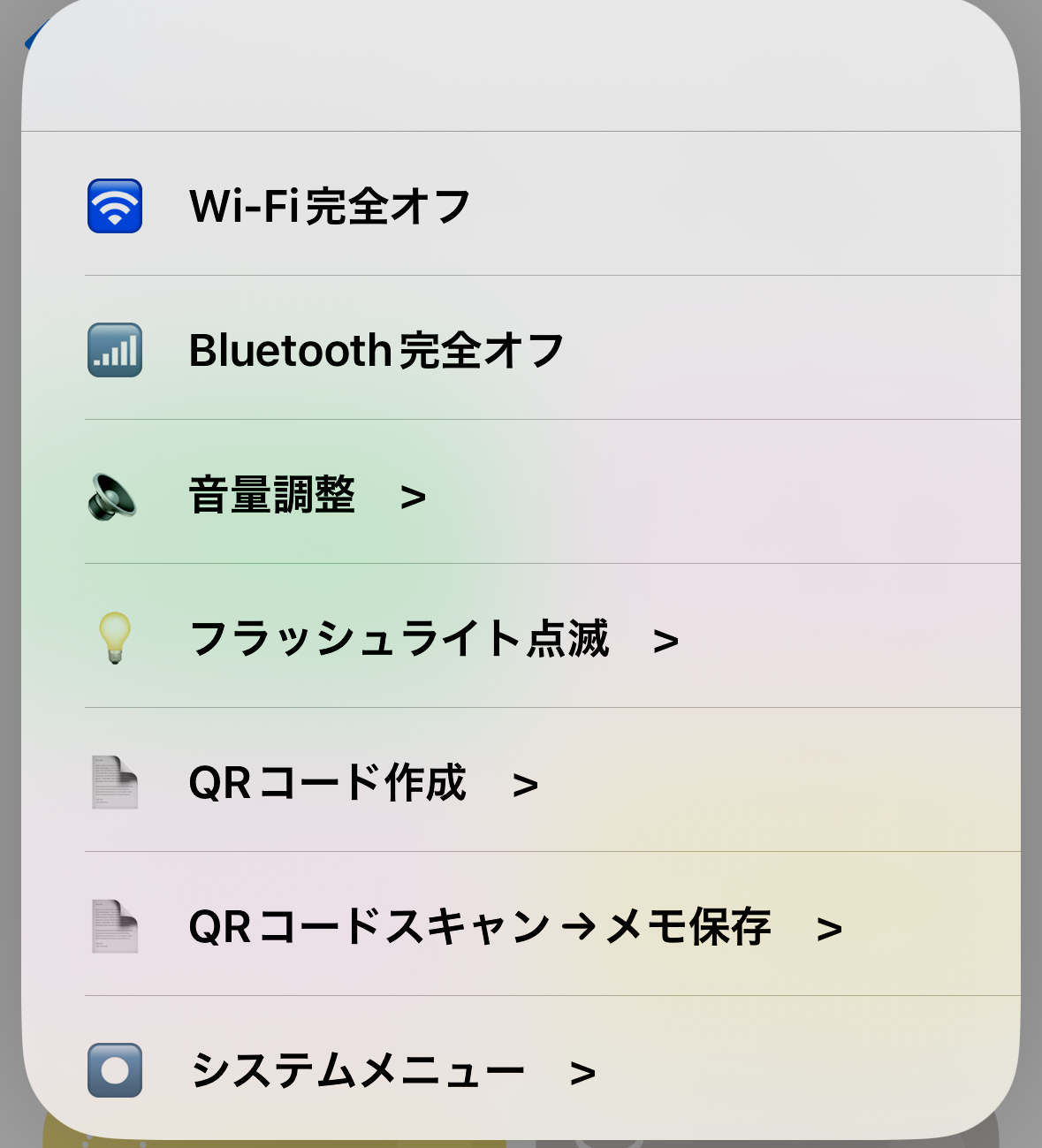
選択したアクションに追加のオプションがある場合は、アクションの下に 2 つの山形が表示されます。それらをタップすると、オプションのリストが表示されます。カスタマイズ可能な関数の完全なリストは次のとおりです。
-
フォーカス
: フォーカス モードを有効または無効にします (デフォルトは [応答不可] です)。 -
カメラ
: 写真 (デフォルト)、セルフィー、ビデオ、ポートレート、またはポートレートセルフィーを撮影します。 -
懐中電灯
: デバイスの背面にある懐中電灯をオンまたはオフにします。 -
ボイスメモ
: ボイスメモ アプリでボイスメモの録音を開始または停止します。 -
拡大鏡
: 拡大鏡アプリをアクティブにして、iPhone のカメラを虫眼鏡として使用し、小さなテキストやオブジェクトを拡大します。 -
ショートカット
: お気に入りのアプリを開くか、メッセージの送信、プレイリストの再生、スマート ホーム デバイスの制御など、ショートカット アプリで作成またはダウンロードしたショートカットを実行します。 -
アクセシビリティ
: さまざまなビジョン設定へのアクセス (クラシック反転、カラー フィルター、検出モード、コントラストの増加、動きの減少、透明度の減少、白色点の減少、スマート反転、ボイスオーバー、ズーム) モーター設定 (スイッチ コントロール、音声コントロール、フル キーボード アクセス、 AssistiveTouch、Apple Watch ミラーリング、近くのデバイスの制御) 聴覚設定 (背景音、左右のバランス、ライブ キャプション) および一般設定 (ガイド付きアクセス、ライブ スピーチ)。 -
サイレント モード
: 既存の iPhone モデルの着信/サイレント スイッチと同様に、サイレント モードのオンとオフを切り替えます。これにより、着信音とアラートがミュートまたはミュート解除されます。 -
アクションなし
。
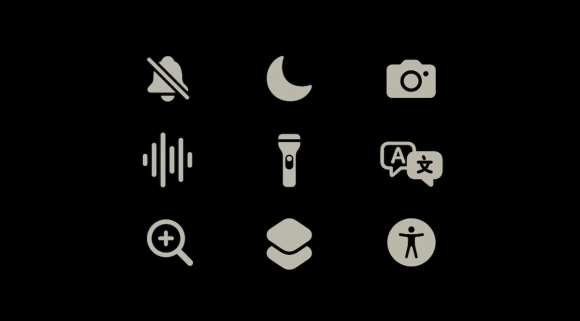
ショートカットとアクセシビリティ アクションの場合、アクションの下にある青いボタンをタップして特定のオプションを選択する必要があります。そうしないと、[アクション] ボタンは何も実行されません。
注: 2023 年後半に、
翻訳アプリを起動して
会話またはテキスト翻訳を開始するための追加のアクション ボタン設定が登場します。
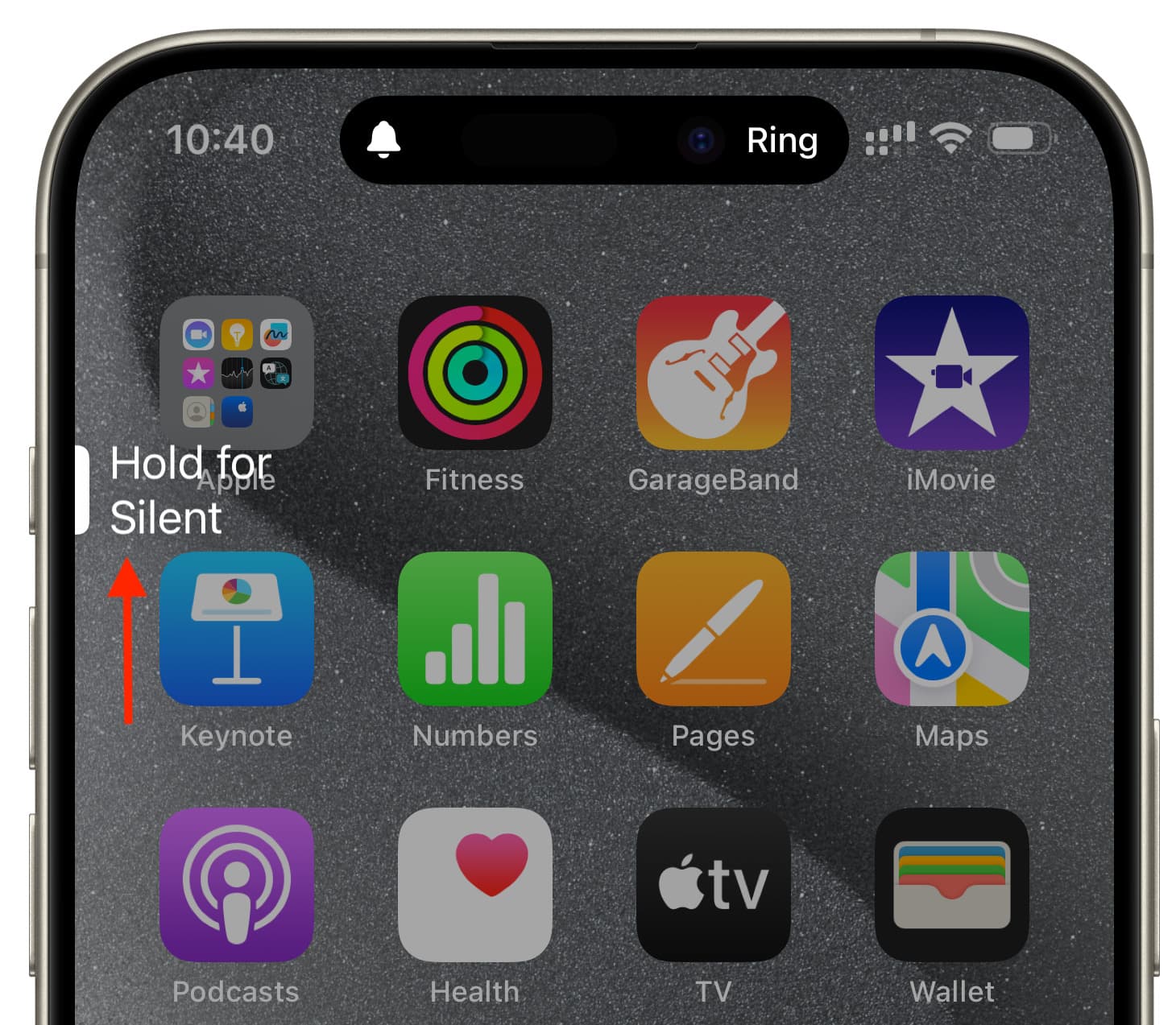
ダイナミック アイランドでは、アクション ボタンを長押しするたびに、微調整された触覚フィードバックと視覚的な合図が表示され、意図したアクションが開始されていることを確認できます。一方、定期的に短く押すと、制御するためにカスタマイズした設定が確認されます。

標準の iPhone 15 および iPhone 15 Plus モデルには
従来の着信音/サイレント スイッチが残されており、「アクション」ボタンは「iPhone 15 Pro および iPhone 15 Pro Max の重要な差別化機能の 1 つであり、新しいモデルを特徴づけるものでもあります」となっています。 Äå は前任者よりも際立っています。



