

Apple WatchのwatchOSソフトウェアをアップデートする方法
watchOS は Apple Watch 上で実行されるオペレーティング システムであり、Apple Watch のフィットネス追跡機能、アプリ、通信機能、時間管理機能などを強化します。 Apple は、watchOS のバグを修正し、パフォーマンスを改善し、新機能を導入するために定期的なアップデートを推進する予定であり、本日後半に iOS 9 とともに
watchOS 2
がリリースされることは、プラットフォームの大幅なアップグレードとなります。 (更新: Apple は watchOS 2 の一般リリースを
延期し
ました。)
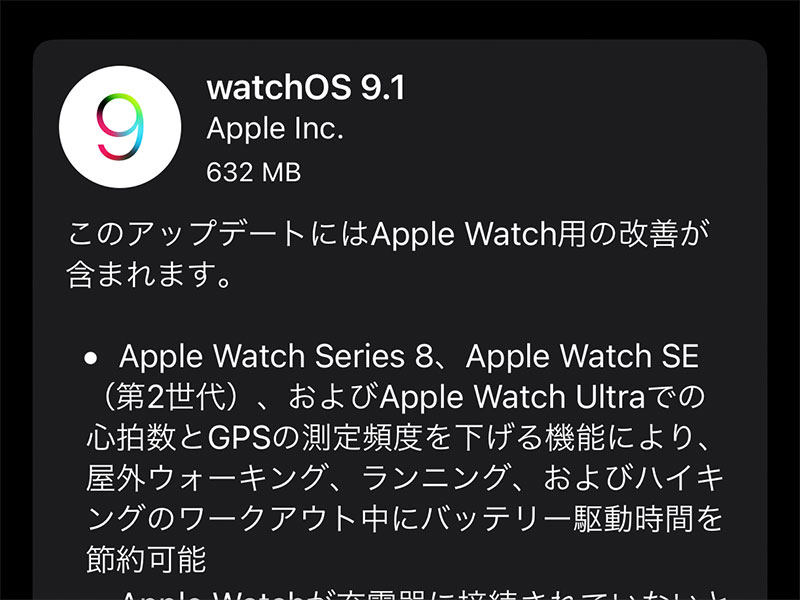
watchOS のアップデートは、iPhone や Mac のアップデートのインストール方法とは異なる独自の方法でインストールされます。そのため、watchOS 2 の準備が整うように、Apple Watch で watchOS の最新バージョンを入手する方法をユーザーに思い出させる簡単なチュートリアルを作成しました。 。
始める前に
新しいバージョンの watchOS をダウンロードしてインストールする前に、次の点を確認してください。
- お使いの iPhone は iOS 9 にアップデートされました。
- iPhone と Apple Watch がお互いの通信範囲内にあります。
- Apple Watch は少なくとも 50% 充電されています。
- Apple Watch が充電器に接続されています。
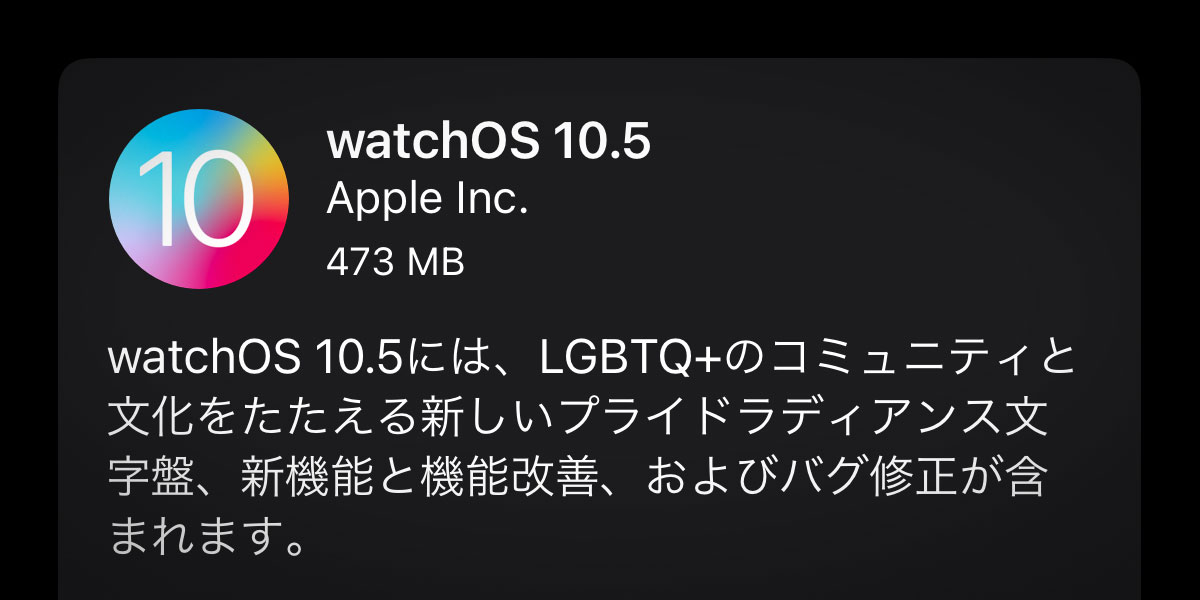
最後の 2 つの要件が重要です。 50% 充電されていないか、Apple Watch が充電器に置かれていない状態でも、watchOS の新しいバージョンをダウンロードすることはできますが、インストールすることはできません。インストール手順中に、代わりに、インストールが一時停止され、Apple Watch が少なくとも 50% 充電されて充電器に接続されるまで続行されないことを示すメッセージが表示されます。
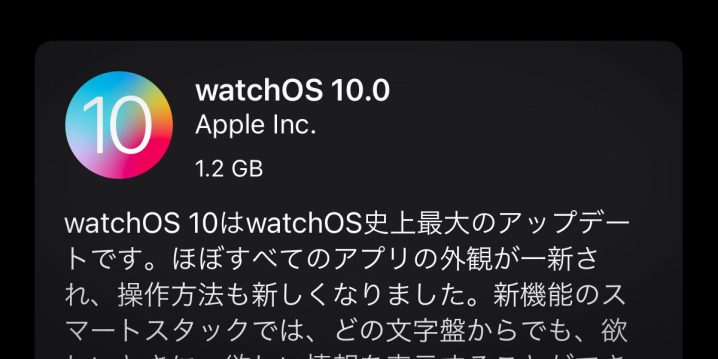
アップデートのダウンロードとインストール
- iPhone で Apple Watch アプリを開き、必要に応じて [My Watch] タブを選択します。
- 「一般」をタップし、「ソフトウェアアップデート」をタップします。
- 「ダウンロードしてインストール」をタップしてプロセスを開始します。
- プロンプトが表示されたら、Apple Watch に 4 桁のパスコードを入力します。
- ソフトウェアのインストール中は、Apple ロゴと進行状況バーが表示されます。完了すると、Apple Watch が再起動します。
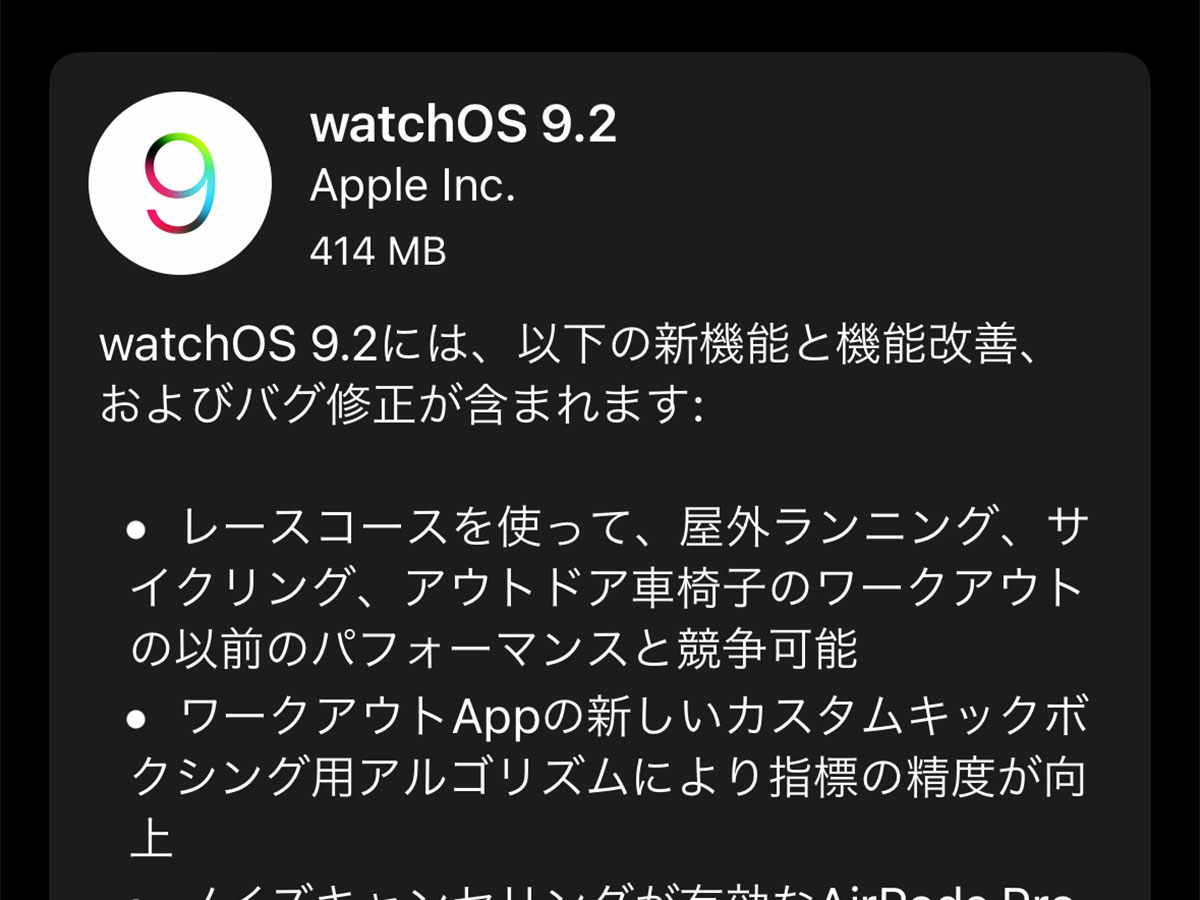
何か問題が起こった場合
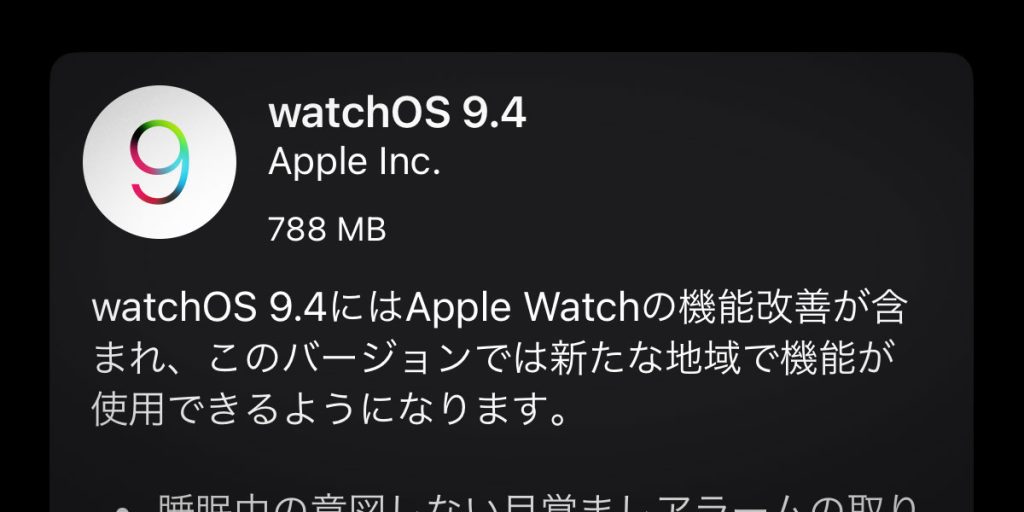
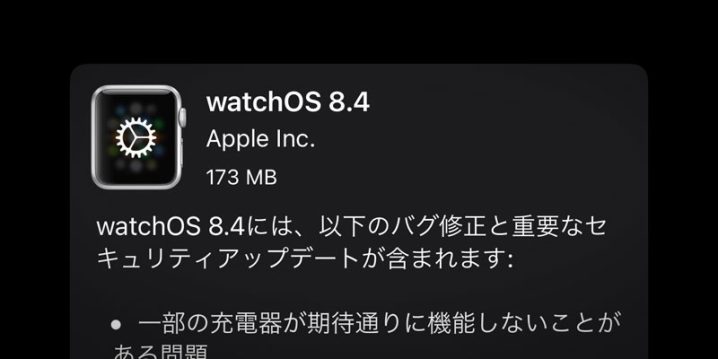
何らかの理由でダウンロードがフリーズしたり、Apple Watch にソフトウェアをインストールできない場合は、デバイスを再起動してみてください。
再起動中
- 電源オフ スライダーが表示されるまでサイド ボタンを押し続けます。
- バーをスライドして Apple Watch をオフにします。
- Apple ロゴが表示されるまでサイドボタンを押し続けます。
- Apple Watchが再起動するまで待ちます。
- プロンプトが表示されたら、パスコードを入力します。
ハードリセット
Apple Watchの電源を切ってもうまくいかない場合は、ハードリセットを試すこともできます。これにより、デバイスが強制的にオフになります。通常、ハードリセットを実行すると、Apple Watch を再起動するのに少し時間がかかります。
- サイドボタンとデジタルクラウンを同時に押し続けます。
- 画面が空白になり、Apple ロゴが表示されます。
- Apple Watchが再起動するまで待ちます。
- プロンプトが表示されたら、パスコードを入力します。
Apple は watchOS の開発を急速に進めているため、今後も頻繁にアップデートが行われても驚かないでください。 watchOS は Apple Watch のデビューからわずか 5 か月後に登場し、ネイティブのサードパーティ アプリを含む多くの新機能をもたらすため、ほとんどの Apple Watch 所有者はできるだけ早くアップグレードして、新機能の探索を開始したいと考えているでしょう。



