

iPadでFaceTimeを設定する方法
Apple の
FaceTime
アプリを使用すると、
iPhone
、iPad、iPod touch、または Mac を持っている友人や家族に、
iPad
からビデオ通話または音声通話をかけることができます。
iPad の前面カメラと FaceTime を使用すると、対面で会話したり、背面カメラに切り替えて、自分と通話相手の両方が目の前にあるものを見ることができます。
iPad での FaceTime の設定は簡単です。Wi-Fi または携帯電話データに接続していることを確認してから、以下の手順に従うだけです。近くに「iPhone」があり、Wi-Fi に接続されている場合は、「FaceTime」で他の人があなたに連絡できるように電話番号を登録することを選択でき、それらの電話は「iPad」でも受信されます。仕組みは次のとおりです。
-
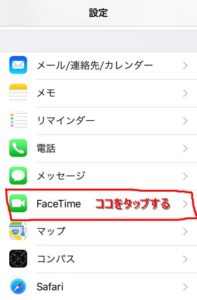
iPad で
設定
アプリを起動します。 -
下にスクロールして
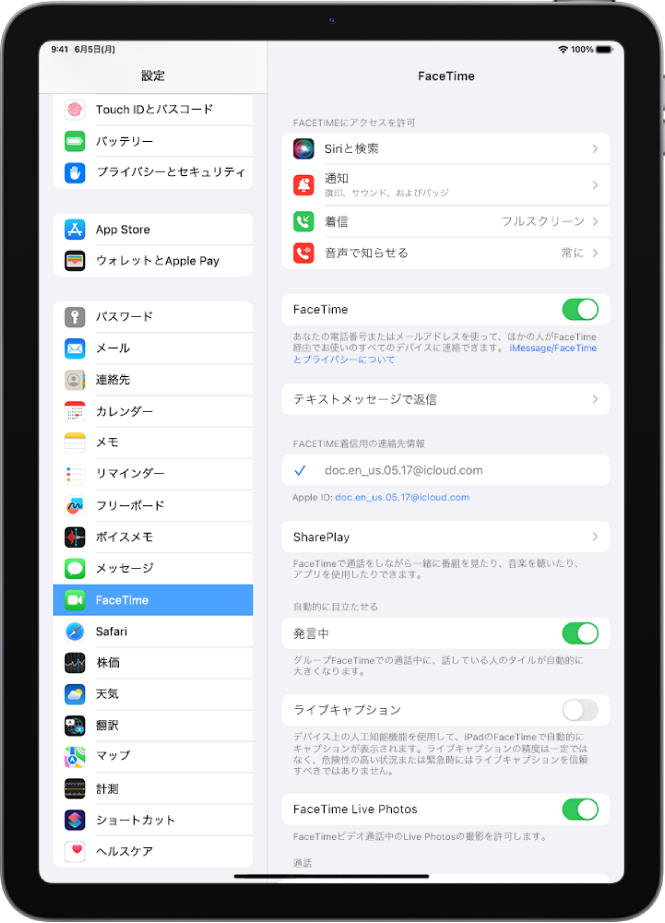
「FaceTime」
をタップします。 -
Apple ID が
まだ入力されていない場合は入力し、
Enter を
タップします。 -
すでに
Apple ID
でサインインしている場合は、
FaceTime
の横にあるスイッチをタップして緑色のオンの位置にします。

-
iPhone が近くにあり、iPad と同じ Wi-Fi ネットワークに接続されているときに、iPhone の携帯電話番号を使用して電話をかけたり受信したりする場合は、
「iPhone からの通話」
の横にあるスイッチをオンにします。 -
[FaceTime で連絡可能]
というタイトルのセクションで、「FaceTime」経由で連絡できるようにする電子メール アドレスを選択します。 -
「発信者 ID 」
というタイトルのセクションで、発信者 ID として使用する電子メール アドレスを選択します。

-
FaceTime 通話中に他のユーザーが
Live Photos を
撮影できるようにしたい場合は、
FaceTime Live Photos
の横にあるスイッチをオンにします。
画面の下部にある
[ブロックされた連絡先]
オプションをタップして、ブロックする連絡先を追加することで、FaceTime (または電話、メッセージ、電子メール) での連絡をブロックすることもできます。
これで設定が完了しました。友人や家族は「FaceTime」経由であなたに連絡を取ることができます。もちろん、いつでも「FaceTime」アプリを起動して自分自身に電話をかけることもできます。



