

iPhone で Google Gemini AI を使用する方法
Gemini は Google の最先端の AI モデルで、OpenAI の ChatGPT-4 などの他の大規模言語モデルと競合するように設計されています。 iPhone では、Google アプリ内で Gemini と直接チャットできます。それがどのように行われるかを学ぶために読み続けてください。
Appleは最近、今年後半にChatGPTをiOS 18に導入するためにOpenAIとの
提携
を発表し、AppleはAppleデバイスユーザーにGoogle Geminiなどのより多くのチャットボットオプションを提供するために
他のAI企業との提携
を検討していることを示唆した。ただし、それが完了するまでは、iOS 用の Google アプリを介して Google Gemini にアクセスできます。

Google Gemini には、iPhone ユーザーが試してみたくなるような実用的なアプリケーションが多数用意されています。たとえば、検索クエリでは、Gemini はクエリのコンテキストとニュアンスをより深く理解することで、結果の精度と関連性を高めます。また、コンテンツ作成に関しては、Gemini はテキストを生成して要約したり、画像を作成したり、プロンプトを使用してさまざまなクリエイティブなタスクを支援したりできます。
Google Gemini には、個人の Google アカウント、または Google 検索アプリにアクセスできる Google Workspace アカウントが必要です。 Gemini を使い始めるには、iPhone に
Google アプリをダウンロードし
、次の手順に従います。
- iPhone で Google アプリを開きます。
- Google アカウントにログインしていることを確認してください。
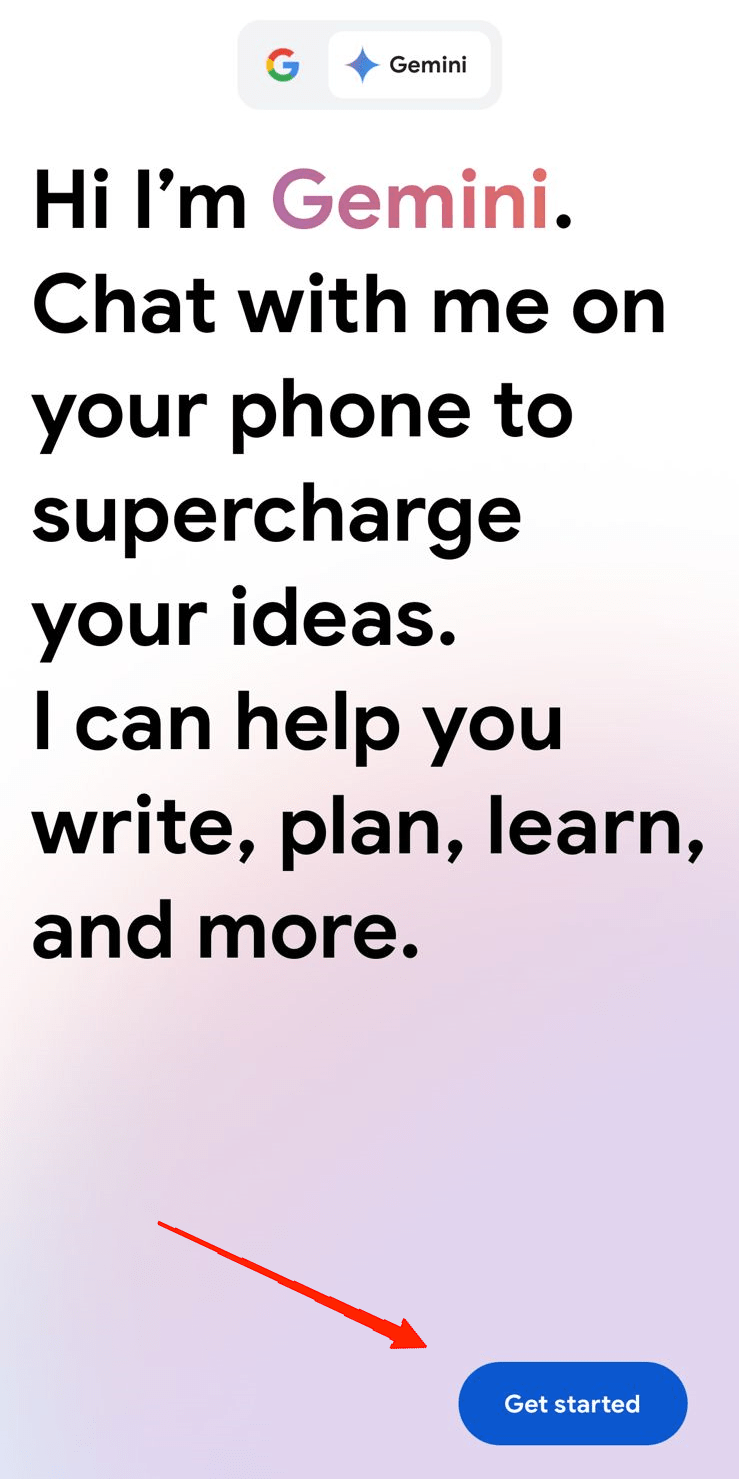
- Gemini が利用可能な場合は、Google アプリの上部に [Gemini] タブが表示されます。[Gemini] タブに切り替えて、画面上の指示に従って開始してください。
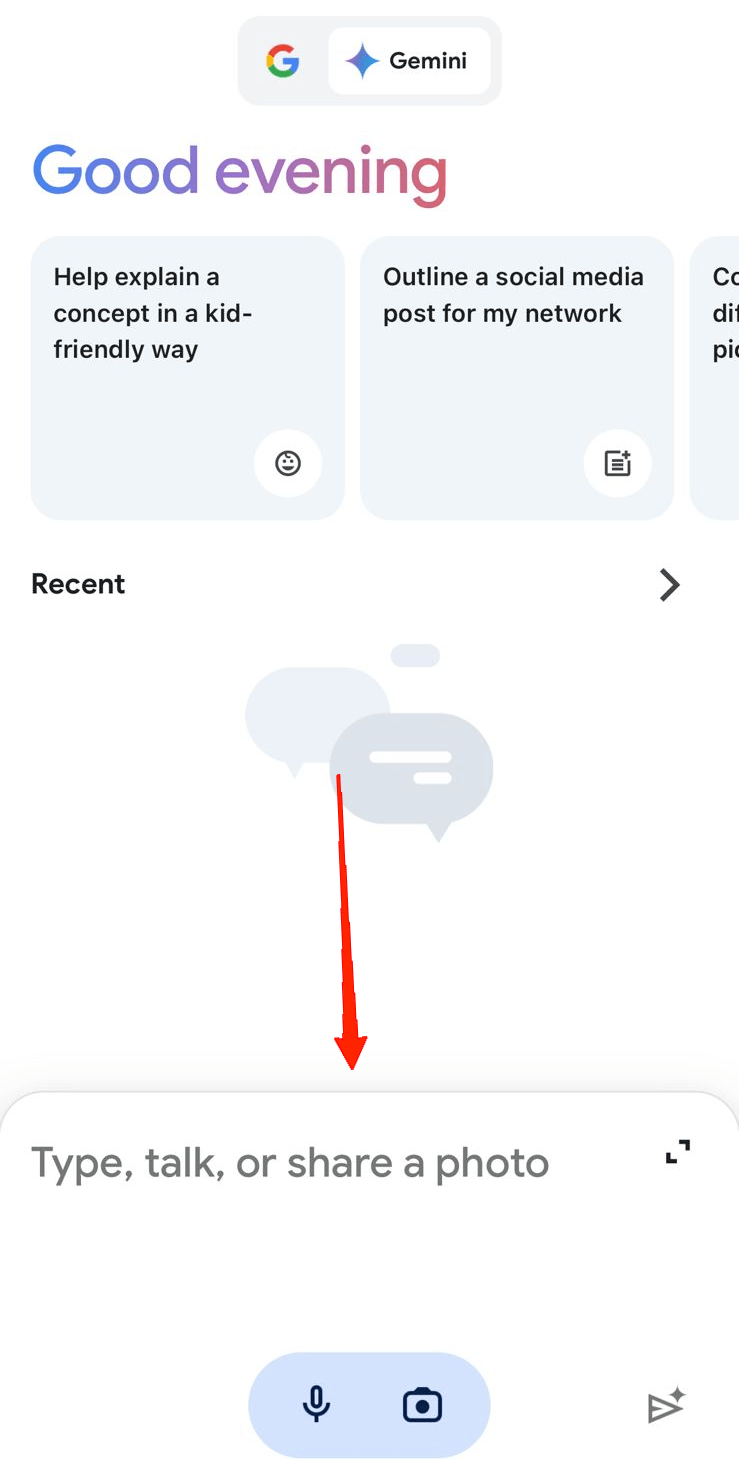
- Gemini とチャットするには、提案をタップするか、キーボード アイコンをタップして、プロンプトを入力します。プロンプトを言うには、マイク アイコンをタップしてから話し始めます。または、プロンプトに写真を追加するには、画像ピッカーをタップします。
- 準備ができたら、「送信」をタップします。
Gemini タブの表示または非表示

次の手順に従って、Gemini タブを Google アプリに表示するかどうかを制御できます。
- Google アプリの検索画面で、プロフィール写真をタップします。
- 「設定」をタップし、「一般」をタップします。
- 「Show Gemini」の横にあるスイッチを切り替えて、好みの設定を選択します。
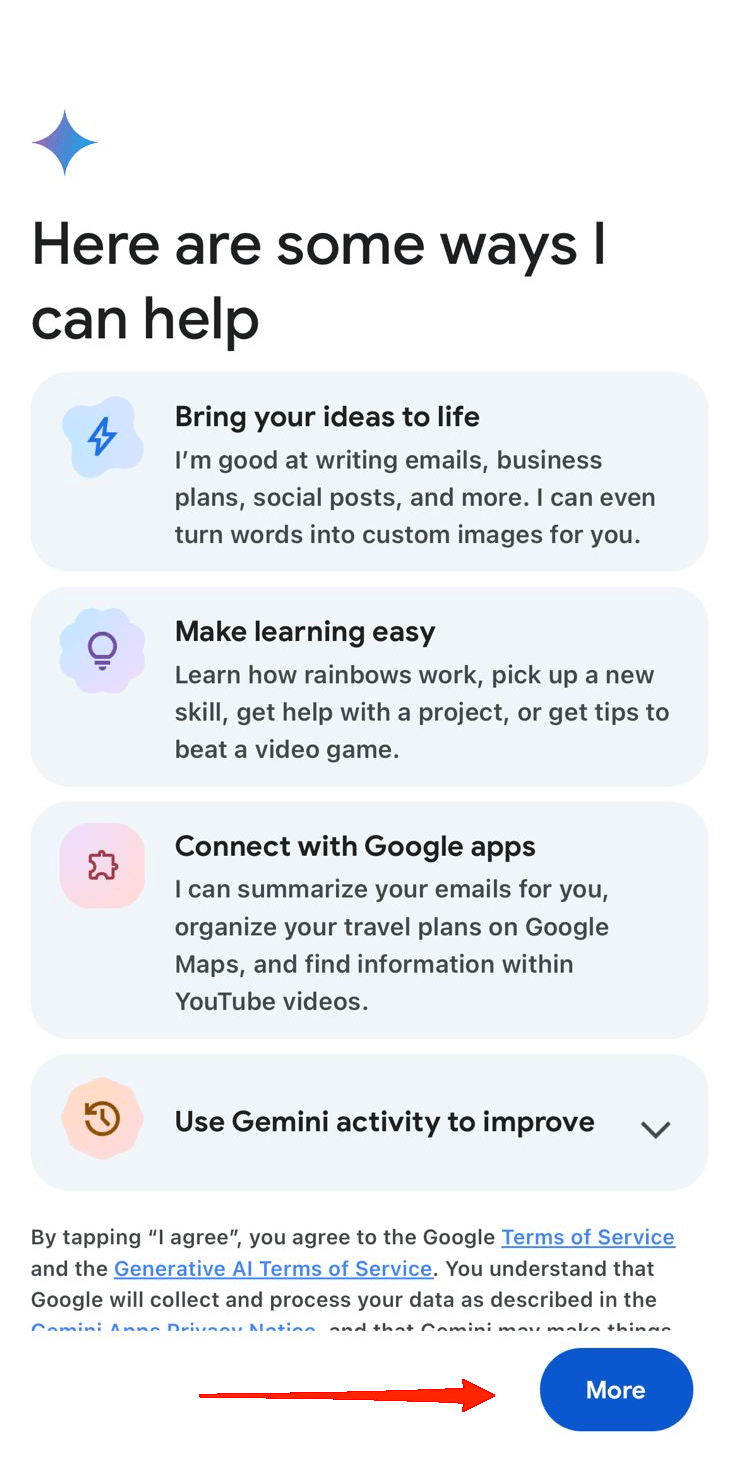
他の大規模言語モデルと同様に、Gemini は間違いを犯す可能性があります。 Googleは、Geminiが不正確な情報を提供したり、攻撃的な発言をしたりする可能性があると警告している。ジェミニの応答を再確認する 1 つの方法は、Google ボタンを使用することです。これは、Google 検索を使用して、ジェミニから得た情報を評価し、さらに調査するのに役立つコンテンツを見つけます。
Google ボタンは、すべての回答の下に、ドキュメントへのエクスポート、Gmail での下書き、公開リンクの作成、テキストの選択、回答の変更、その他の下書きなどの他のオプションと並んで表示されます。


