

HomePod で温度と湿度の自動化を設定する方法

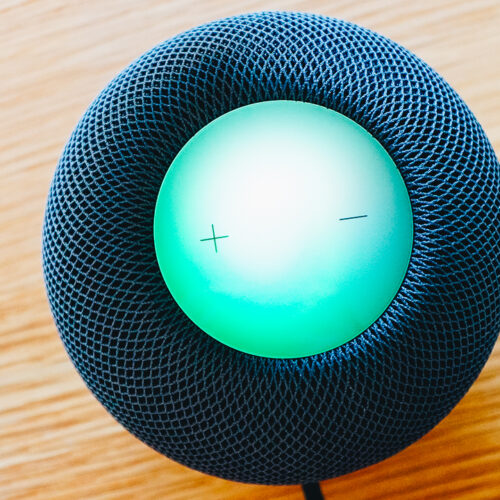
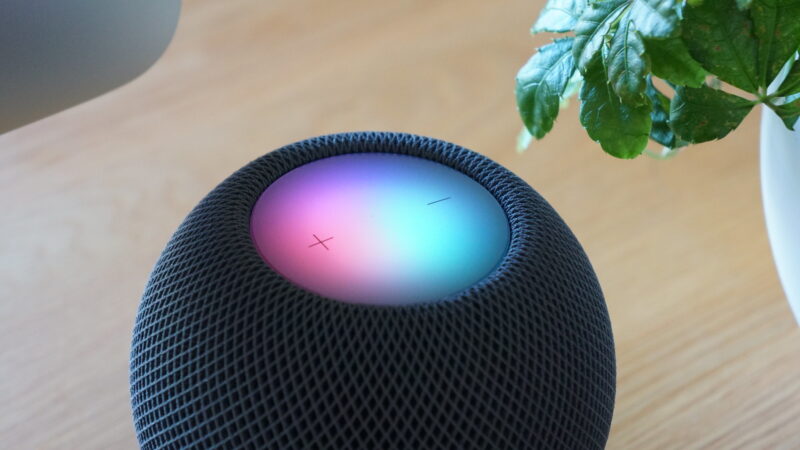
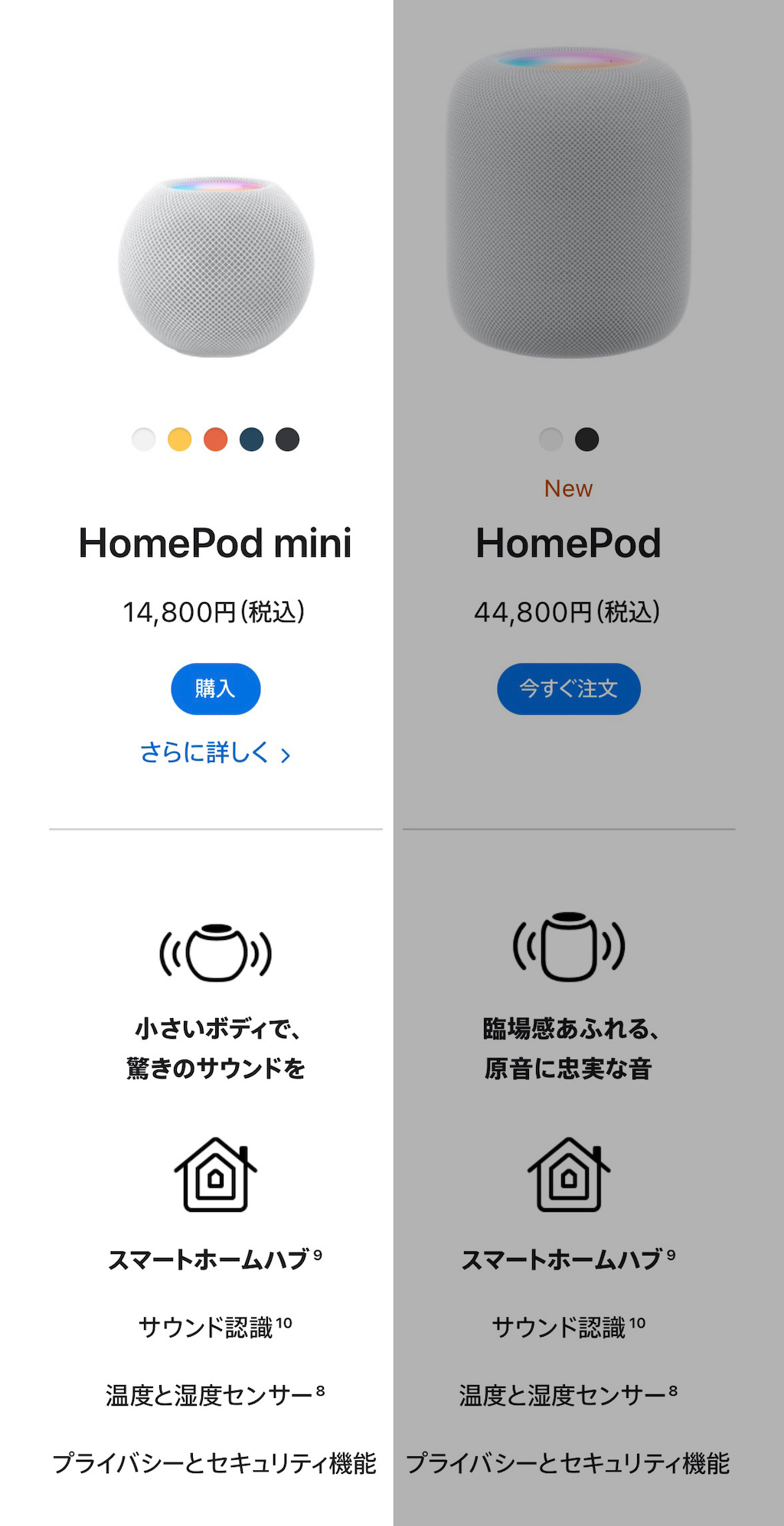
2023 年 1 月下旬、Apple は、第 2 世代
HomePod
とすべての
HomePod mini
モデルに湿度と温度の検知機能を追加する
HomePod 16.3 ソフトウェア アップデートをリリースしました
。この記事では、これらの機能がどのように動作し、それを使用して何ができるのかについて説明します。

Apple の新しい第 2 世代「HomePod」は、室内の気候を測定するために使用できる温度と湿度のセンサーを備えています。しかし、それだけではありません。新しい 16.3 HomePod ソフトウェアを使用すると、これらの測定に基づいて自動化を実行できます。
さらに、既存の HomePod mini には、Apple が 16.3 アップデートで有効化した休止状態の温度と湿度センサーが搭載されており、同じ温度と湿度の設定をホーム オートメーションとデバイスのアクティベーションの目的で使用できるようになります。 (残念ながら、第一世代の「HomePod」には当てはまりません。)
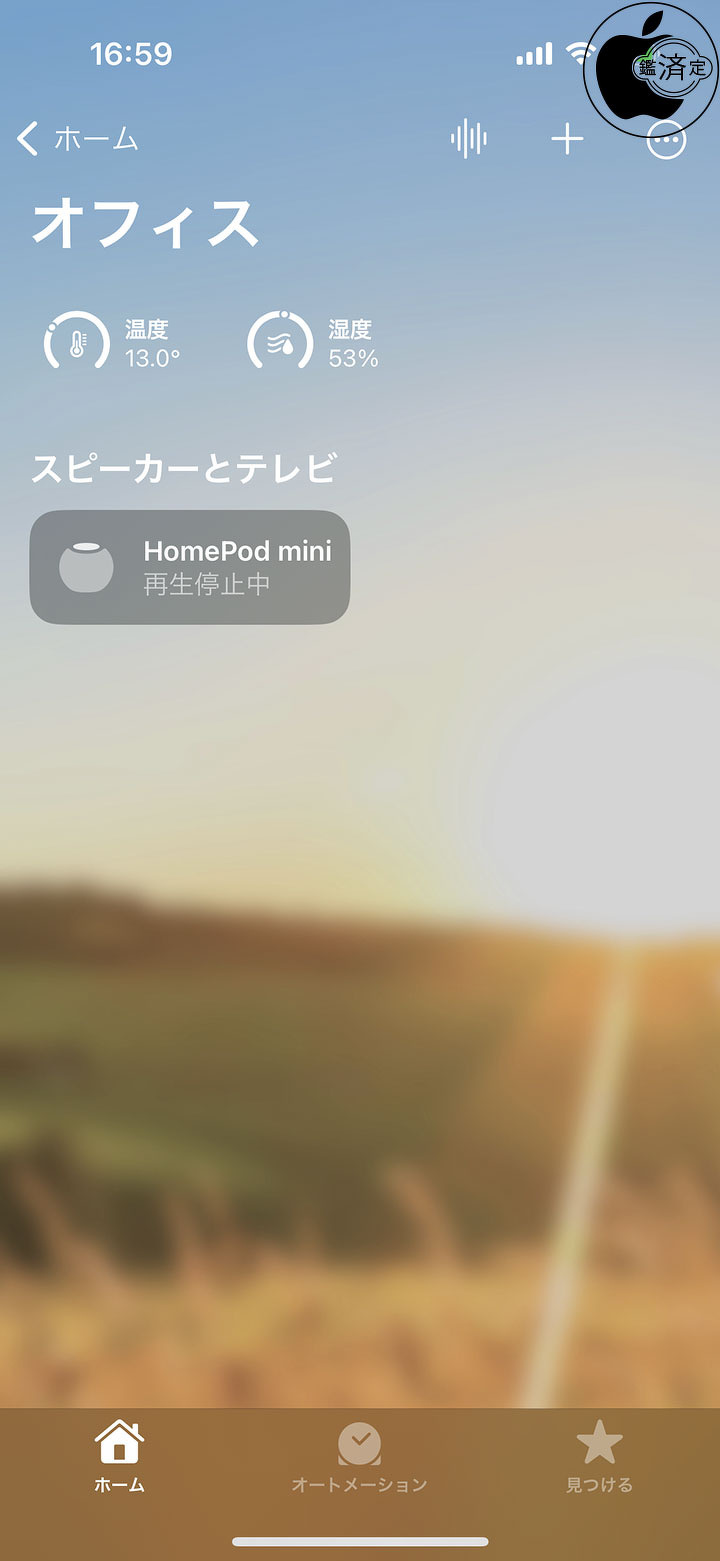
以下では、温度と湿度のセンサー情報がホーム アプリにどのように表示されるか、および自動化を追加する方法を示します。この例では、HomePod mini に
16.3 ソフトウェアをインストールし
た後、部屋が華氏 66.2 度 (摂氏 19 度) を下回るたびにサーモスタットを作動させて部屋を暖房するために必要な手順を実行します。
-
ホーム
アプリを開き、HomePod mini または第 2 世代 HomePod が配置されている部屋を選択します。 -
初めて使用するときの短い校正フェーズの後、ルームメニューの上部にある表示値にライブ気候測定値が表示されます。
温度
表示をタップします。 -
ポップアップ メニューの
[温度センサー]
ボタンをタップして、設定カードにアクセスします。 -
[オートメーション
の追加] をタップします。
-
ダイヤルを使用して、
「上に上昇」
および
「下に低下」
オプションを使用してオートメーションをアクティブにする温度レベルを選択します。 -
[時間]
設定を使用して、
[いつでも]
、
[日中]
、
[夜間]
、または
[特定の時間]
から選択します。 -
[人物]
設定を使用して、この自動化を
[在宅時]
または
[不在時]
に基づいて実行するかを選択します。この設定をオフにすることもできます。 -
[次へ]
をタップし、このオートメーションで使用するアクセサリを選択します。ここでは
Thermostat
を選択しています。
-
[次へ]
をタップし、メニューの上部でオートメーションに名前を付け、アクションを実行するようにアクセサリを設定します。ここでは、キッチンを華氏 71.6 度、つまり摂氏 22 度に加熱するようにサーモスタットを設定しています。 -
[完了]
をタップし、[X] をタップして温度センサー設定カードを閉じます。
当社のオートメーションは、温度が指定された測定値を下回るたびにサーモスタットを作動させて部屋を暖房する準備ができています。自動化を補完するために、部屋が特定の温度に達したときにサーモスタットをオフにする追加の自動化を作成できます。
これは、「HomePod」16.3 ソフトウェア アップデートで利用できる新機能のほんの一例です。このアップデートでは、リマスターされた環境音をシーン、オートメーション、アラームに追加する機能や、
Siri を
使用して定期的なオートメーションを設定したり、
「探す」の
連絡先に入っている人を検索したりできる機能も追加されました。


