

iOS 18 写真アプリ: すべての新機能とデザインのアップデート
写真 アプリの再設計は、Apple が iOS 18 で行った変更の中で最も物議を醸した変更の 1 つであり、Apple はベータ テスト プロセス中にいくつかの更新を行いました。 iOS 17 と比較して、「写真」アプリのまったく新しい統一された外観と、いくつかの優れた新機能があります。
このガイドには、「iOS 18」「写真」アプリの異なる点がすべて集約されており、Apple の最新の変更が反映されています。
統一されたデザイン
iOS 18 では、「写真」アプリの個別のタブが廃止され、オールインワン ビューが導入されています。フォト ライブラリは依然としてアプリの主な焦点であり、「写真」を開いたときに表示される内容ですが、個別の [For You] タブや [Album] タブをタップするのではなく、下にスクロールして追加のコンテンツにアクセスできるようになります。
フォト ライブラリ グリッドには一度に約 30 枚の画像が表示されます。スワイプ ジェスチャを使用して画面上に表示する画像の数を減らしたり増やしたりするには、下にスワイプしてフォト ライブラリの完全なビューを表示する必要があります。ここから、ピンチインまたはピンチアウトしてビューを調整できます。
過去の画像をナビゲートするための年と月の整理オプションもここにあります。 [日] オプションは削除され、代わりに下にスクロールすると [最近の日] コレクションからアクセスできるようになりました。
「写真」アプリのすべてのビューには、青色のクイック アクセス検索アイコンと、共有、削除、アルバムへの追加などのために複数の画像を選択できる選択ボタンがあります。 「検索」をタップして検索インターフェースに入り、完了したら「完了」をタップするか、「選択」をタップして画像をタップして選択します。
アプリ内の完全なフォト ライブラリ ビューに移動するには下にスワイプし、アプリ内の他のビューに移動するには上にスワイプすることに慣れる必要があります。
メインの「写真」グリッドの下で、スワイプすると、以前は「For You」タブの下にリストされていたさまざまな画像コレクションと、以前は別のアプリセクションにあったアルバムが表示されます。
「写真」アプリの以前のバージョンに含まれていたものの多くは新しいバージョンにも残っていますが、オールインワン画面の構成構造が異なります。
フィルターと並べ替え
下にスワイプしてアクセスできる完全なライブラリ ビューでは、フィルターと並べ替えのオプションにアクセスできます。写真ライブラリを最近追加した日付または撮影した日付で並べ替えることができます。
2 つの矢印が付いたアイコンには、お気に入り、編集済み、「写真」、ビデオ、スクリーンショットなどのフィルターが含まれています。これらのいずれかをタップすると、他のすべてを除外してそのカテゴリだけを表示できます。
別の [表示オプション] タブを使用すると、スクリーンショットや共有画像をフォト ライブラリから削除できます。表示オプションには、ズームイン、ズームアウト、アスペクト比グリッド ツールもあります。これらはすべて、以前のバージョンの「写真」アプリに含まれていました。
コレクションとカスタマイズ
iOS 18 の「写真」アプリはコレクションに焦点を当てています。コレクションは基本的に、主題、場所、種類、その他のパラメーターに基づいて写真を集約するさまざまなアルバムです。写真グリッドの外側にあるものはすべて「コレクション」とみなされます。
- 最近 – 最近の画像を日付別に表示します。スクロールするかコレクション名をタップすると、写真ライブラリ全体が日ごとに整理されて表示されます。これは本質的に、「iOS 17」フォト ライブラリのデザインの [Days] ビューと同等です。
- アルバム – あなたが参加している共有アルバムを含む、あなたが作成したすべてのアルバムのコレクション。
- 人物とペット – Apple が機械学習を使用して画像内の人物を検出した、人物またはペットごとに整理されたアルバム。 「人物とペット」アルバムでグループがサポートされるようになったため、同じ人物が写っている画像が多数ある場合、それらがグループ化されて表示されます。十分な画像がある場合、グループは自動生成されますが、作成することもできます。
- メモリー – Apple が作成した自動生成スライドショーと、新しい Apple Intelligence Memory Maker スライドショーが格納されます。
- 旅行 – さまざまな場所からの写真を表示します。このコレクションをタップして日付をタップすると、旅行を年ごとに表示できます。
- 共有アルバム – 他の人と共有するアルバム。
- ピン留めされたコレクション – お気に入りのコレクションまたはアルバムのセレクション。
- 注目の写真 – 「写真」アプリによって表示される最高の画像のローテーションコレクション。
- メディア タイプ – さまざまなカメラ設定で記録された画像を表示できます。オプションには、ビデオ、セルフィー、 ライブ写真 、ポートレート、パノラマ、スローモーション、スクリーンショット、画面録画、空間、RAW が含まれます。このセクションは以前は [アルバム] タブの下にありました。
- ユーティリティ – 基本的に、さまざまな種類の画像にフィルターを提供し、手書きやレシートなどの画像にすばやくアクセスできるようにします。
- 壁紙の提案 – 写真 アプリが理想的な壁紙になると考える画像。さまざまな色合い、その時点の色、フォントが含まれます。
カスタマイズ
「写真」グリッドの下にコレクションが表示される順序を変更できるため、最もよく使用する機能に最初にアクセスできます。これを行うには、「写真」アプリの一番下までスクロールし、「カスタマイズと並べ替え」オプションをタップします。
チェックマークを選択解除してコレクションを削除するか、各コレクションの横にある 3 つのバーをタップしてドラッグして順序を並べ替えることができます。 [X] をタップするとメニューが終了し、メインの「写真」ビューに戻ります。
固定されたコレクション
ピン留めされたコレクションは、他のコレクションとアルバムのコレクションです。 [ピン留めされたコレクション] セクションには、アルバム、メディア タイプ、その他のコレクション、ユーティリティなど、必要なものをすべて追加できます。これは基本的に、任意の「写真」アプリ カテゴリにワンタップでアクセスできる方法です。

これは、すべての写真がどこで撮影されたかを確認できるマップなど、デフォルトのコレクションにまだ含まれていないアクセスしたいコンテンツを追加するのに適したセクションです。
スクリーンショットやビデオに頻繁にアクセスする必要がある場合は、固定されたコレクション オプションとして適しています。また、People and Pets Collection から任意の人やペット、特定の旅行、特定の思い出を選択することもできます。
このセクションをカスタマイズするには、緑色で表示されている Apple の提案の 1 つをタップするか、[任意のコレクション] または [アルバム] オプションをタップしてカスタムを選択します。ピン留めされたコレクションを削除するには、赤い「-」ボタンをタップし、再配置するには、3 本の棒のアイコンをタップしてドラッグします。
固定されたコレクションは [固定されたコレクション] セクションに留まるため、特定のペット アルバムを独自の別個のコレクションに変換するなどの操作はできません。
写真編集
画像を編集するためのインターフェイスはあまり変わっていませんが、いくつかの更新があります。編集インターフェイスに入るには、アプリの右上にある [編集] ボタンをタップするのではなく、3 つのスライダー バーのように見えるアイコンをタップする必要があります。

「シートの共有」アイコンと「削除」アイコンは同じ場所にあり、画像をお気に入りに入れるためのハートと、植物や動物など識別できるものが画像内にある場合に輝くアイコンに変化する情報ボタンもまだあります。
右上隅にある 3 つの点をタップすると、コピー、複製、非表示、スライドショー、アルバムに追加などの同じ写真管理機能にすべてアクセスできます。ここで [X] をタップすると、編集ビューが終了します。これは、アプリの左側にある以前の戻る矢印とは異なります。
Apple は実際の編集ツールを変更しておらず、すべて同じ場所にあります。
公共事業
「iOS 17」では、ユーティリティアルバムは「インポート」、「重複」、「非表示」、「最近削除」に限定されていましたが、「iOS 18」では、新しいユーティリティコレクションにはさらに多くの画像タイプが含まれています。

- 非表示 – 写真グリッドで非表示にした画像。アクセスするには Face ID スキャンが必要です。
- 最近削除した画像 – 過去 30 日間に削除した画像。アクセスするには「Face ID」スキャンが必要です。
- 重複 – 重複した画像がある場合、これを使用してそれらを結合できます。重複した画像がない場合、このセクションは表示されません。
- 領収書 – 領収書の写真、またはデバイスが領収書であると認識する画像を表示します。
- 手書き – 手書きが含まれるすべての画像を表示します。
- イラスト – 絵画や図面を表示します。
- QR コード – QR コードが含まれる画像を表示します。
- 最近保存した画像 – 最近ライブラリに保存されたすべての画像。
- 最近見た – 最近見たすべての画像。
- 最近編集した – 最近編集したすべての画像。
- ドキュメント – ドキュメントが含まれる画像を特集します。
- インポート – インポートされた画像を表示します。
- 地図 – 地図を開き、場所に基づいてすべての画像を確認できます。
- 回復済み – このアルバムは、ライブラリに登録されなかったサードパーティのアプリで撮影した画像など、更新後に欠落した画像がある場合にのみ表示されます。
検索の改善
Apple は、「写真」アプリの検索機能にいくつかの改善を加えました。自然言語を使用して検索できるため、以前よりもさらに具体的な情報が得られます。
特定の人物を検索できるだけでなく、たとえば、青い服だけを着ている写真やアイスクリームを持っている写真も見つけることができます。検索語の例:
- 私と食べ物
- 外にいる猫たち
- 植物につく虫
- バナナ入りパンケーキ
- 去年の花たち
- 箱の中の猫
基本的に、覚えている写真を説明することができ、「写真」アプリはその説明に基づいて写真を見つけることができる場合があります。キャプチャしたビデオの特定の部分を検索することもできるようになり、入力した内容が認識されると、「写真」アプリはビデオ内のシーンに直接移動します。
すべての検索機能について、「写真」アプリはライブラリのインデックスを作成する必要があります。これはデバイス上で行われるため、インデックスの作成には非常に長い時間がかかる場合があります。
メモリーメーカー (Apple Intelligence)
Memory Maker は、テキスト プロンプトを使用して写真やビデオからカスタム Memory ムービーを作成できる機能です。 「写真」アプリの思い出コレクションから思い出メーカーにアクセスできます。
「作成」オプションをタップして、フレーズに基づいて新しい記憶を開始します。 「長年飼っている猫」「アイルランド探検」「おいしい食べ物」「エリックとの幸せな写真」などを入力できます。 「写真」アプリはライブラリから最高の画像を検索し、始まり、中間、終わりからなる小さな物語を作成します。
Apple がトピックに沿った曲を選択し、あなたの思い出は音楽に設定されます。思い出に添える新しい曲を選択できます。また、 Apple Music に登録している場合は、「Apple Music」の曲が使用されます。タイムラインとタイトルを編集してさらにカスタマイズすることもできます。
メモリームービーは、ソーシャルネットワークやメッセージで共有したり、お気に入りに追加したり、Apple デバイスに AirPlay したりすることができます。
クリーンアップ (Apple Intelligence)
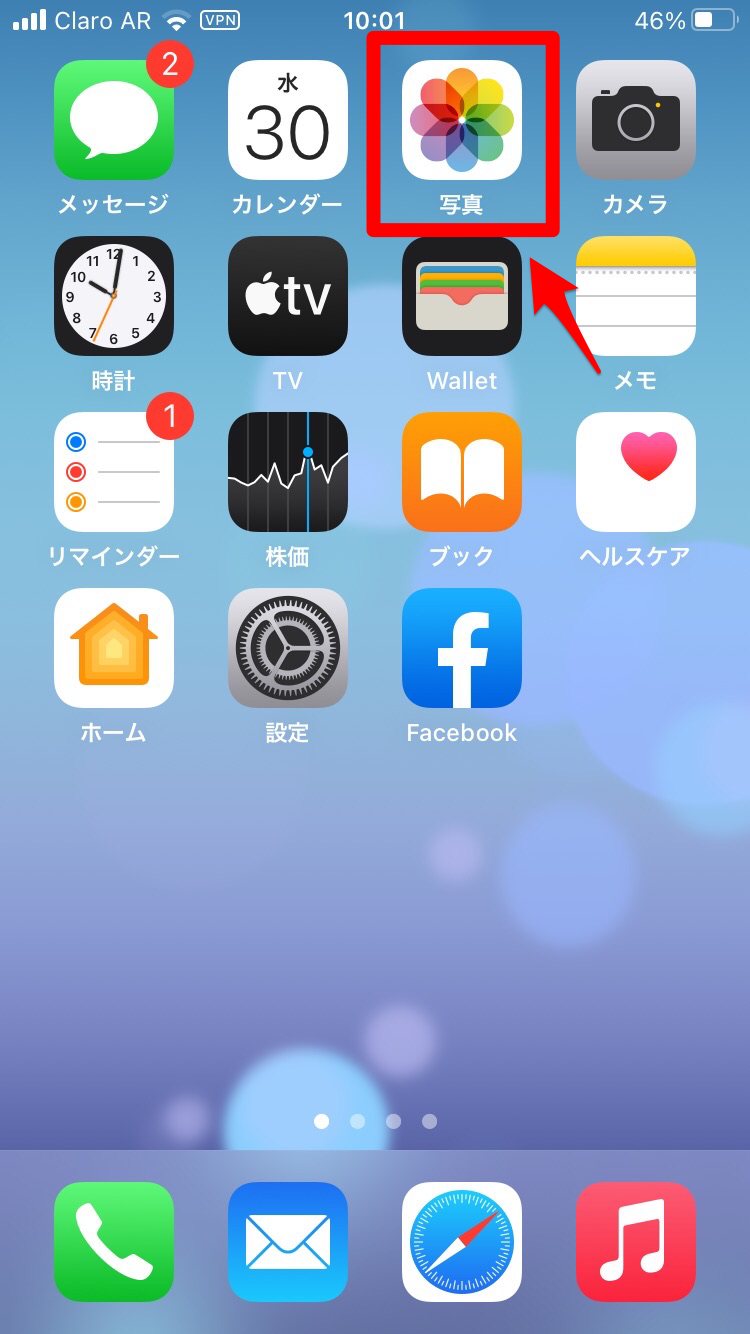
Apple Intelligence の一部であるクリーンアップを使用すると、写真内の背景オブジェクトをインテリジェントに識別し、タップするだけで背景オブジェクトを削除できます。写真から気を散らすものをすばやく簡単に排除できるように設計されていますが、提供されるのは今年後半になる予定です。
画像プレイグラウンドの統合 (Apple Intelligence)
Image Playground は、テキスト プロンプトに基づいて画像を生成できるアプリで、「写真」アプリと統合して、友人や家族をフィーチャーした画像を作成します。
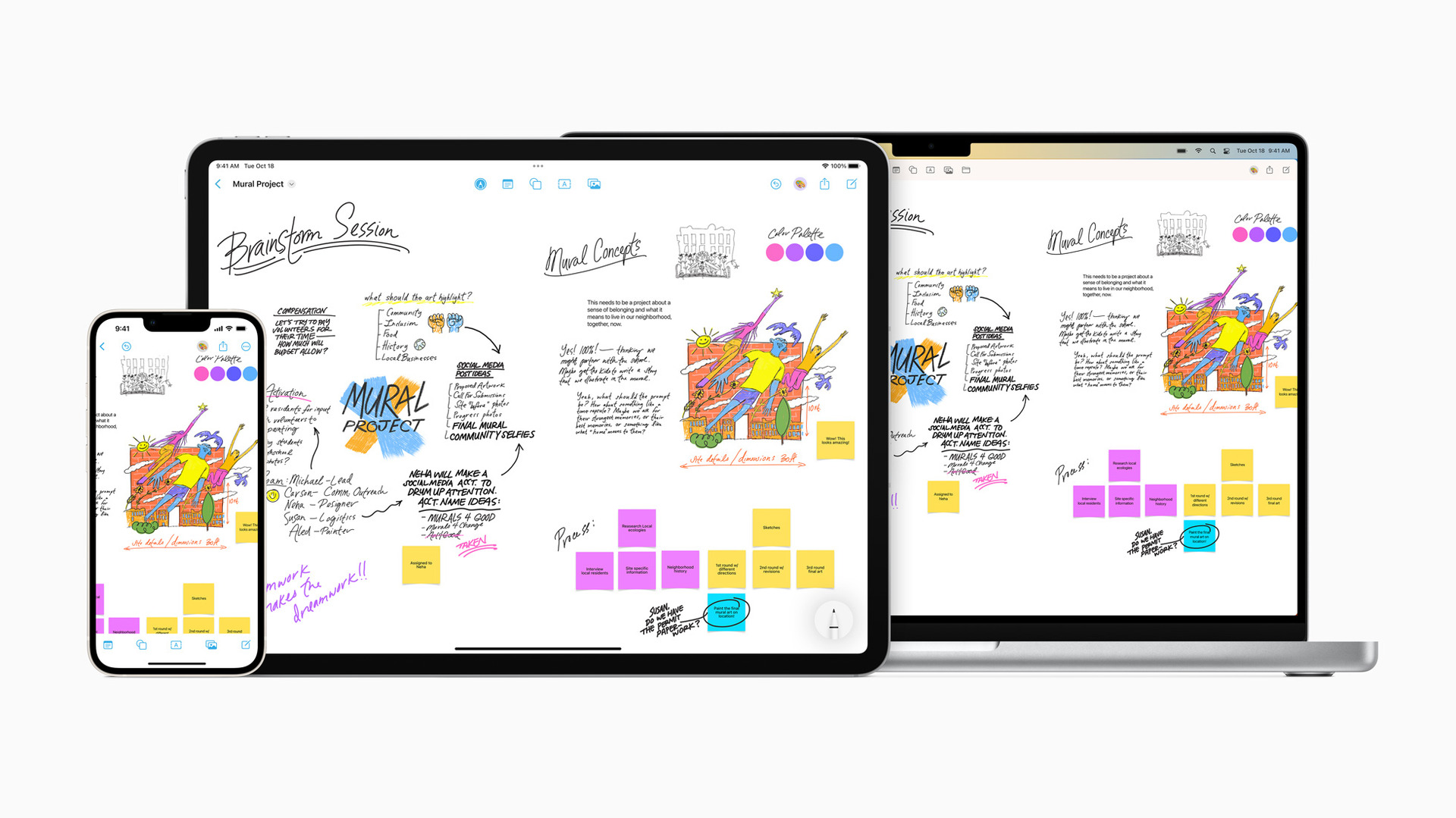
Image Playground も、将来提供される予定の Apple Intelligence 機能です。
続きを読む
Apple が「iOS 18」に追加した新機能に関する追加情報は、 「iOS 18 のまとめ」でご覧いただけます 。



