

iPhone 11、iPhone 11 Pro、iPhone 11 Pro Maxでスローモーションセルフィーまたは「スローフィー」を撮る方法
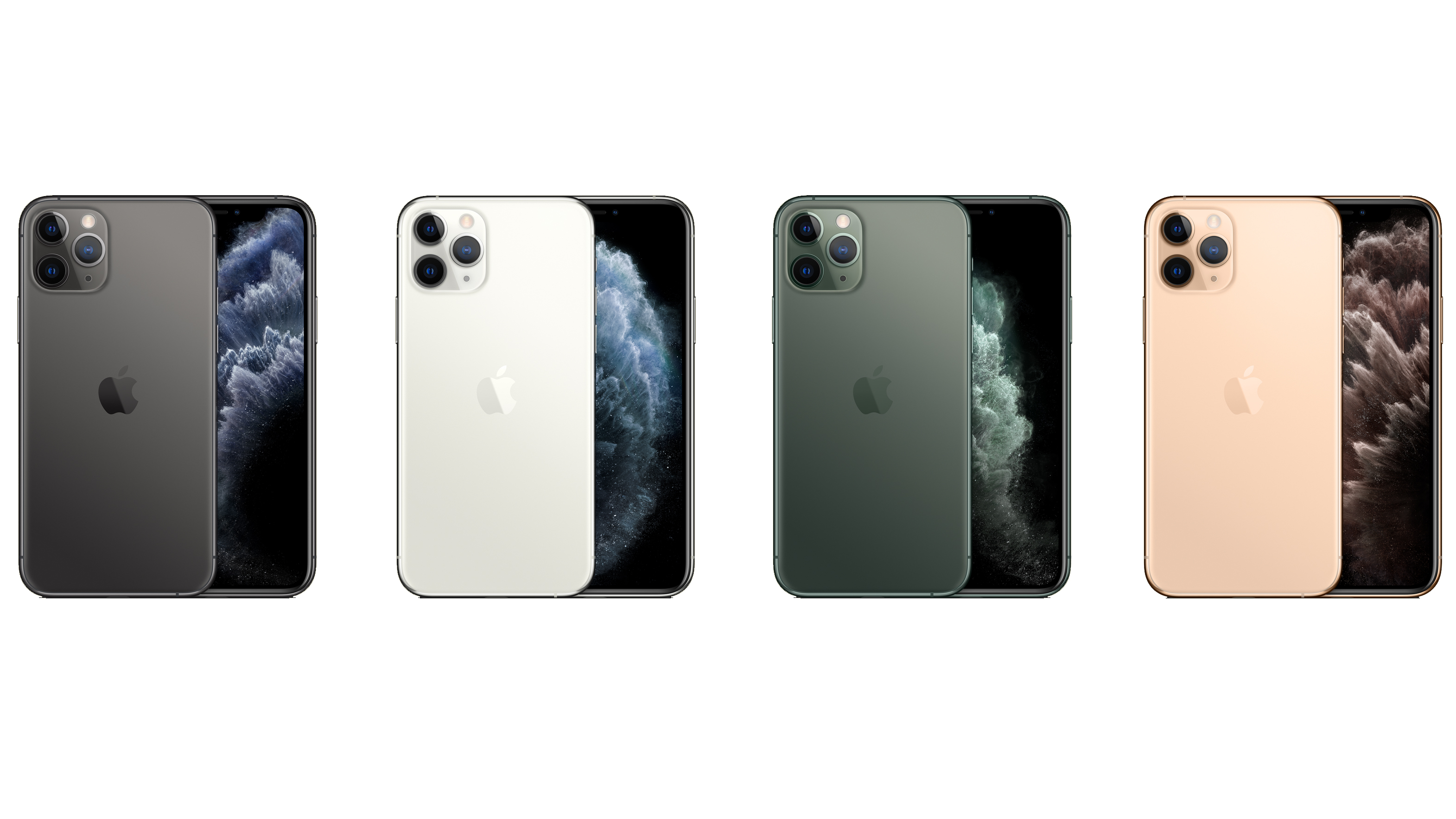
Apple の
iPhone
11、iPhone 11 Pro、および
iPhone 11 Pro Max
はすべて、更新された 12 メガピクセルの前面カメラと、自撮りファンが気に入るいくつかの注目すべき追加の撮影オプションを備えています。
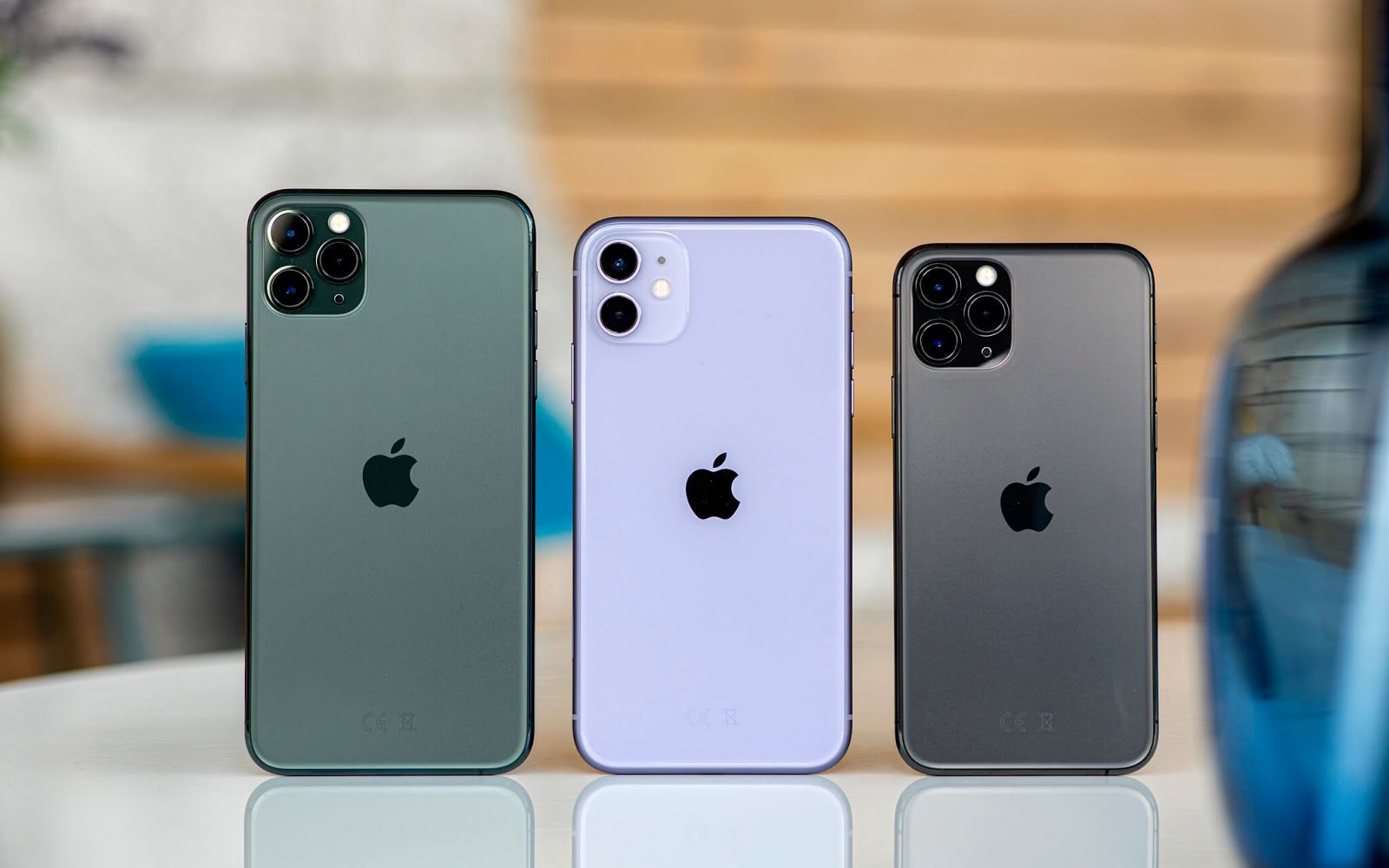
最初の追加機能は、「iPhone」を風景モードにしてより広い範囲のショットを撮影できることです。これはグループでの自撮りに最適です。 2 つ目は、1 秒あたり 120 フレームのスローモーション ビデオを撮影できる新しいオプションです。

後者の2019年iPhone専用の機能を売り込むために、Appleはスローモーション(背面カメラの120fps機能に長年使われてきた名前)とセルフィーを組み合わせて「スローフィー」という新しい言葉を発明した。

ただし、心配しないでください。「スローフィー」は、「iPhone」11 の再設計されたカメラ アプリの機能を説明するのに使用されず、依然としてより地味な用語「スローモーション」を使用して呼ばれています。最初の Slofie を作成するには、以下の手順に従ってください。
-
iPhone で
カメラ
アプリを起動します。 -
ビューファインダーの下にある視点反転ボタンをタップして、前面カメラをアクティブにします。

-
Slo-mo
が黄色で強調表示されるまで、ビューファインダーのすぐ下の撮影モード オプションに沿って右方向にスワイプします。 - 赤いシャッター ボタンをタップしてスローモーション録画を開始し、もう一度タップして終了します。
Slofie を表示するには、
写真
アプリで Slofie を選択するだけで、自動的に再生されます。必要に応じて、
[共有]
ボタン (矢印の付いた四角形) を使用し、共有シートからいくつかのオプションの 1 つを選択して、すぐに共有することができます。



