

macOS Sonoma をクリーン インストールする方法
Apple は 9 月 26 日に
macOS Sonoma
をリリースする予定ですが、Mac 用の新しいオペレーティング システムがリリースされるたびに、一部のユーザーはクリーン インストールの実行を好みます。この記事では、Apple シリコン搭載 Mac および T2 セキュリティ チップを搭載した Intel Mac で利用可能な組み込みオプションを使用して、実質的に Sonoma のクリーン インストールを実行する方法について説明します。

macOS のクリーン インストールは、Mac が時間の経過とともに継承してきた迷惑な癖や奇妙な動作を削除するために行われることが多く、また、サードパーティ製アプリが残したジャンク ファイルによって生じたディスク領域を再利用するのにも役立ちます。ただし、これらの問題がどちらも発生していない場合でも、「新品の Mac」のような気分で新たに始めて、アプリ、ドキュメント、データを手動で、または Time Machine バックアップから移行するのが良い場合もあります。 。
以前のバージョンの macOS をクリーン インストールするには、通常
、macOS インストーラーの起動可能なコピーをフラッシュ ドライブまたは USB スティックに作成し
、その起動可能なコピーを Mac にインストールする前にドライブを再フォーマットするか、macOS リカバリを使用してインターネット経由で Mac オペレーティング システムを再インストールする必要があります。繋がり。しかし、macOS Monterey 以降、Apple は新しい Mac 向けに、オペレーティング システムを再インストールすることなく Mac を消去する非常にシンプルかつ簡単な方法を提供する 3 番目のオプションを追加しました。
iPhone
と
iPad
に続き、T2 セキュリティ チップを搭載した Apple Silicon Mac と Intel Mac (2017 ~ 2020 モデル) では、macOS Monterey と Sonoma で「すべてのコンテンツと設定を消去」オプションが利用できるようになりました。 Mac システムでは Apple シリコンまたは T2 チップを使用してストレージが常に暗号化されているため、暗号化キーを破棄することでシステムは即座に安全に「消去」されます。

これにより、macOS を再インストールすることなく、すべてのユーザー データとユーザーがインストールしたアプリが Mac から効果的に消去されるだけでなく、
Apple ID が
サインアウトされ、
Touch ID の
指紋、購入内容、およびすべての Apple Wallet アイテムが削除され、
「探す」
と「アクティベーション」がオフになります。ロックすると、Mac を新品同様の工場出荷時の設定に復元するのがはるかに簡単になります。
この機能は、プロンプトが表示されたら、現在の macOS バージョンに「macOS Sonoma」をダウンロードしてインストールし、Sonoma の新しい消去機能を選択するだけで済みます。これにより、Mac が消去され、コア macOS システムはそのまま残ります。 Mac を消去すると、セットアップ アシスタントが表示され、新品同様にセットアップできるようになります。その後、手動で、またはセットアップ アシスタントの移行オプションを使用してデータを移行できます。次のチュートリアルでは、関連する手順を詳しく説明します。
-
他の作業を行う前に、Time Machine またはお好みのバックアップ方法を使用して
データをバックアップしてください
。 -
macOS では、メニュー バーの
Apple (Ô£ø) 記号
をクリックし、
[システム設定]
を選択します。 -
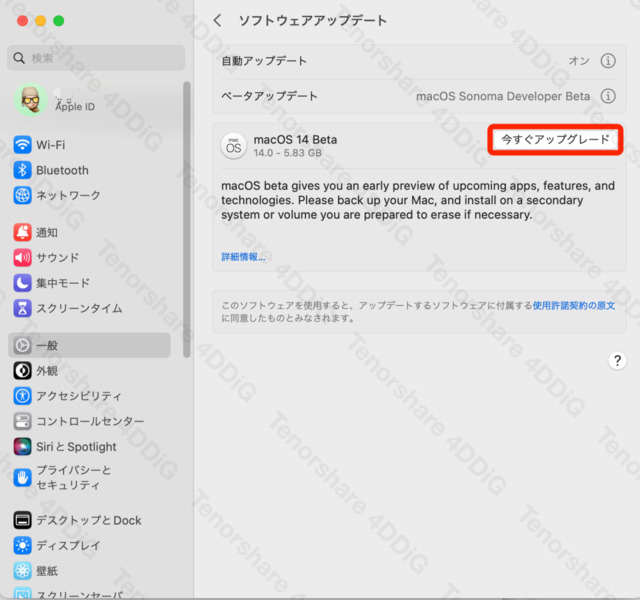
[一般] -> [ソフトウェア アップデート]
をクリックします。 -
ソフトウェア・アップデートによる Apple サーバーへの ping を許可し、表示されたら
「今すぐアップグレード」
をクリックして Sonoma インストーラーをダウンロードします。インストーラーのダウンロード中も Mac を使い続けることができます。インストーラーがダウンロードされると、プロンプトが表示されます。クリックして新しいバージョンの macOS をインストールし、インストールが完了するまで待ちます。

-
Mac が再起動して Sonoma になったら、メニュー バーの
Apple (Ô£ø) 記号
をクリックし、
[システム設定…]
を選択します。 -
[一般] -> [転送またはリセット] -> [すべてのコンテンツと設定を消去]
を選択します。
-
[消去アシスタント] ダイアログ プロンプトに管理者パスワードを入力し、
[OK]
をクリックします。 -
削除されるすべての設定、データ、メディア、その他の項目をメモします。間違いがなければ、
「続行」を
クリックします。
-
クリックして「Apple ID」からサインアウトし、プロンプトで
「すべてのコンテンツと設定を消去」を
クリックして確認します。

- 消去プロセスが完了するまで待ちます。プロセス中に Mac が複数回再起動される場合があり、その後、Wi-Fi 経由で Mac をアクティベートするように求められる場合があります。
-
完了すると、Mac の画面に「こんにちは」というメッセージが表示され、セットアップ アシスタントの準備ができたことを示します。画面上の指示に従い、オプションが表示されたら、必要に応じて Time Machine バックアップからデータを移行することを選択します。


それだけです。現在「macOS Sonoma」をクリーン インストールしていない場合でも、新しいオプションを使用すると、将来 Mac を新たに使い始めたい場合でも、他の人に販売または贈与する予定がある場合でも、Mac を工場出荷時の設定に戻すことがはるかに便利になります。 。



