

macOS Mojave でスタックを使用して Mac のデスクトップを整理する方法
デスクトップにたくさんのファイルがある人なら、macOS Mojave の新しいスタック機能を気に入るはずです。この機能は、すべてのファイルをデスクトップ上できちんとした小さな山に整理し、散らかったものを取り除くように設計されています。 。
残念ながら、スタックはデスクトップに限定されたオプションであり、個々のファイル フォルダー内では使用できません。
スタックの有効化と無効化
スタックのオンとオフの切り替えは、デスクトップ上で数回クリックするだけで実行できます。デスクトップで右クリックしてデスクトップ オプション メニューを表示し、[スタック] オプションを選択します。

Finder を使用してスタックを有効にすることもできます。
- Finder ウィンドウを開きます。
- Mac の上部にあるメニュー バーで、[表示] に移動します。
-
「スタックを使用」オプションにチェックを入れます。

スタックをオンにすると、ファイルの種類ごとにファイルが自動的に整理されます。利用可能なスタックには、ドキュメント、画像、PDF ドキュメント、スプレッドシート、その他、スクリーンショットなどがあります。
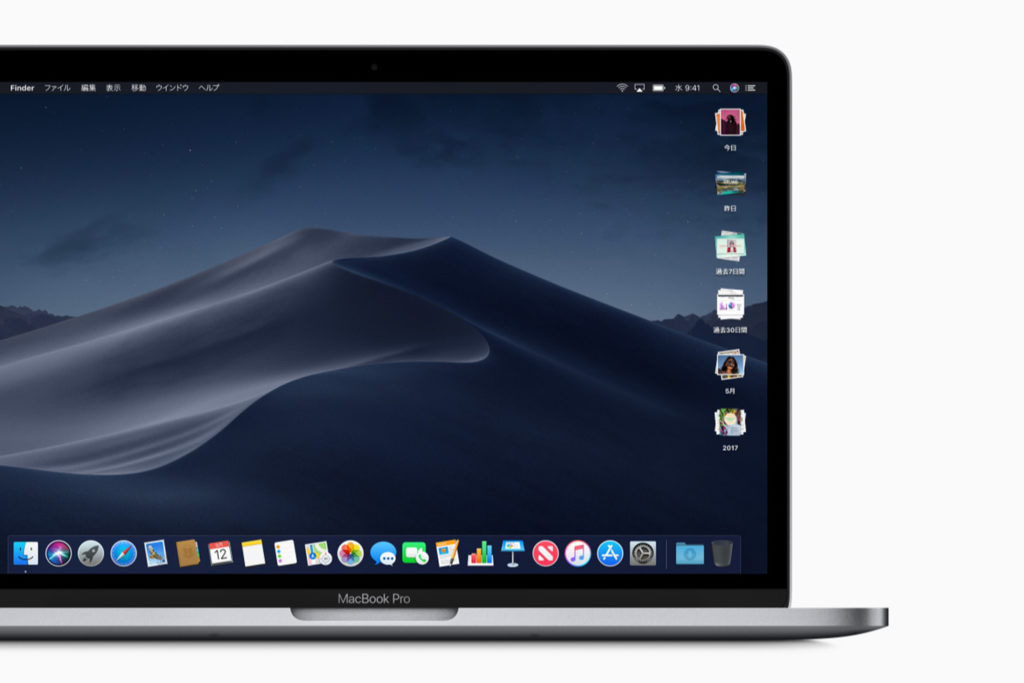
スタックをオフにして、デスクトップ上のすべてのファイルの完全な表示に戻りたい場合は、もう一度右クリックして、[スタック] オプションのチェックを外します。あるいは、Finder の手順を逆に実行します。
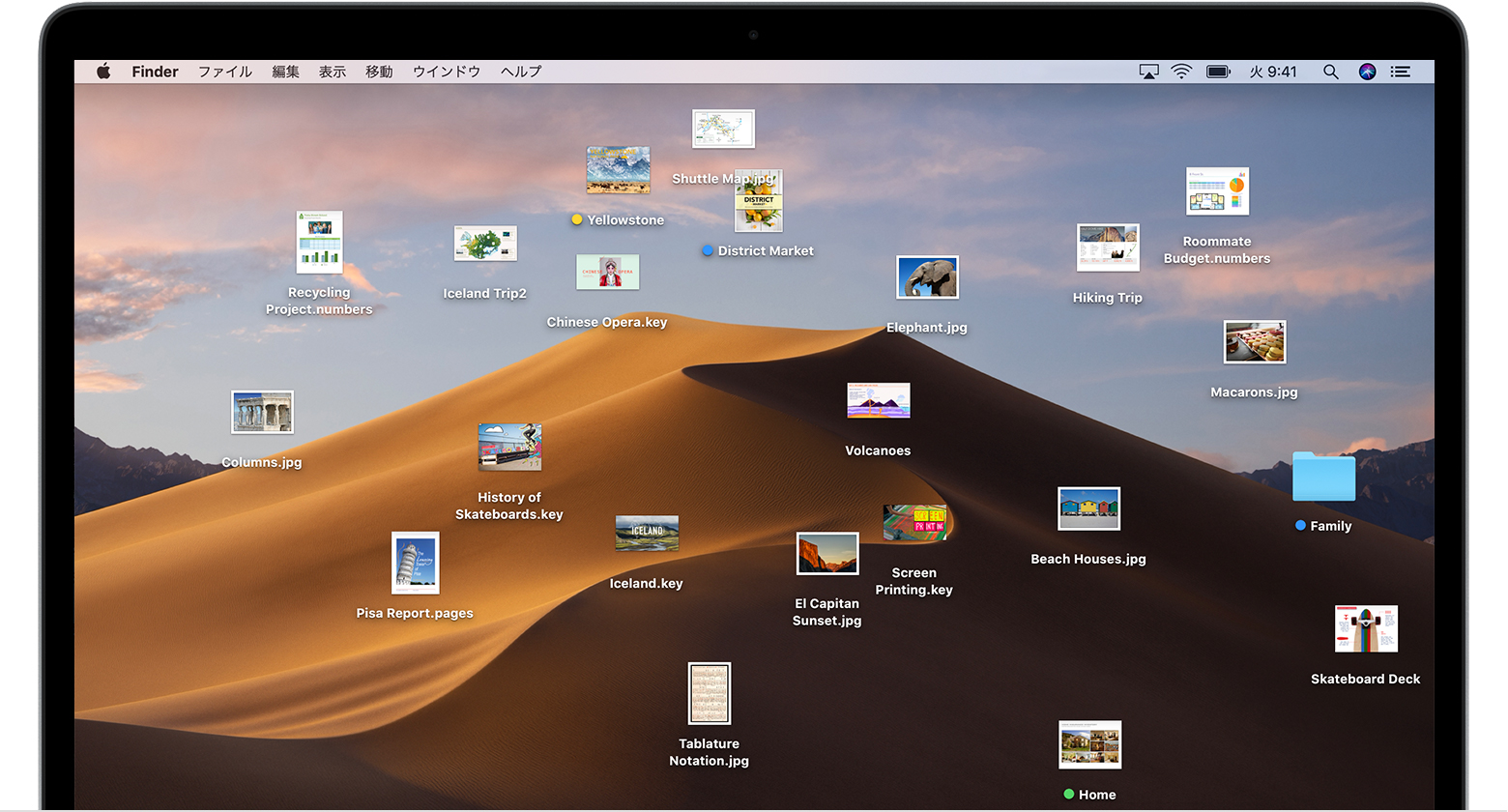
スタック内のファイルの表示
スタック内に含まれるすべてのファイルを表示したい場合は、クリックするだけでスタックが展開され、スタックの名前に小さな矢印が表示されるので、どのスタックを表示しているかがわかります。
スタックが展開されている状態でファイルをクリックすると、そのファイル タイプのデフォルト アプリとして設定されているアプリでそのファイルが開きます。
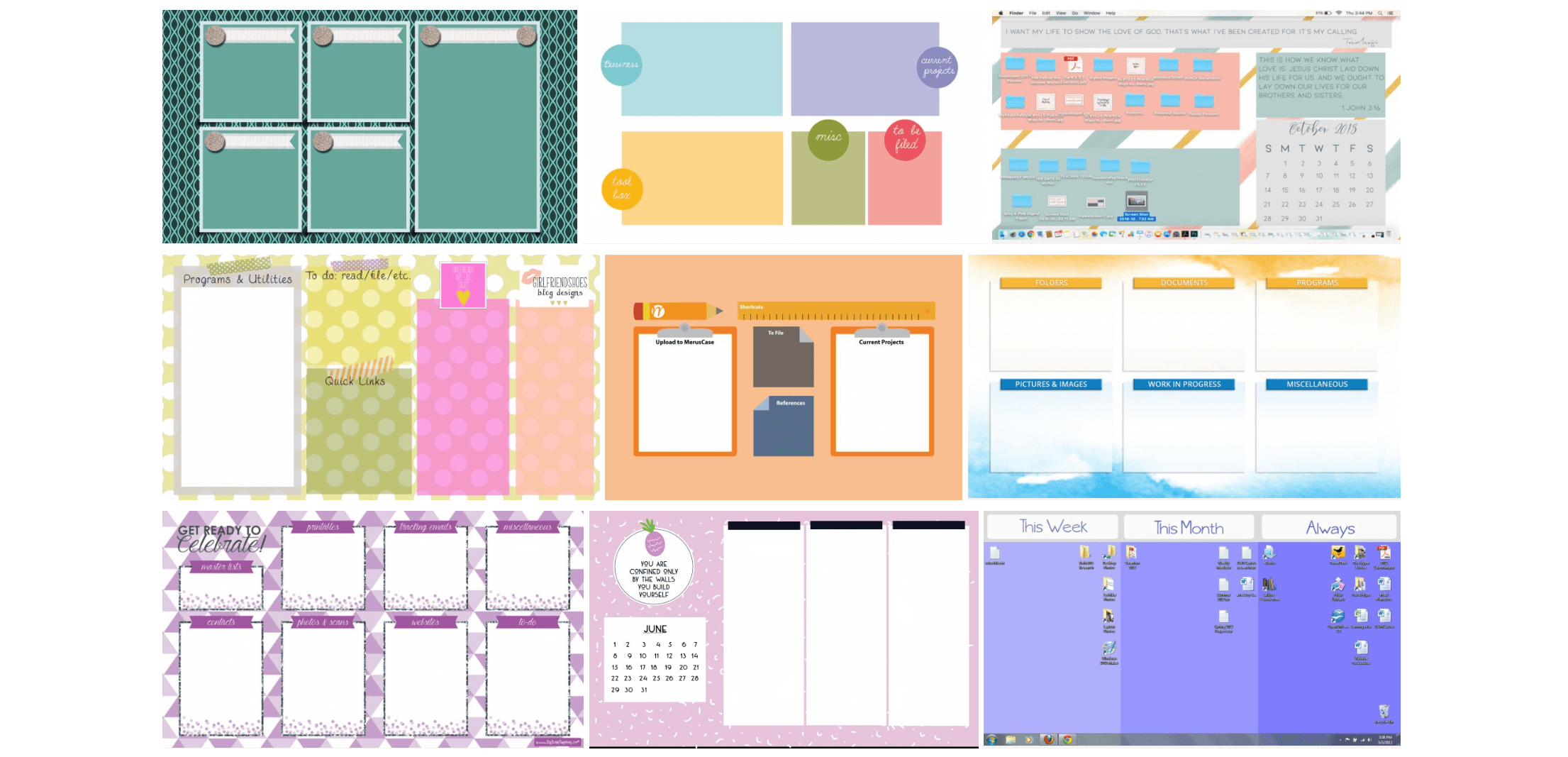
完了したら、スタックを再度クリックして、整理された山に折りたたんで戻します。
すべてのスタックを一度に開くには、任意のスタックをクリックします。これにより、すべてのデスクトップ スタックが一度に展開されます。オプションで、開いているスタックのいずれかをもう一度クリックして、すべてを閉じます。
ヒント:
何らかの理由で、ゆっくりとした展開/折りたたみアニメーションですべてのスタックを開いたり閉じたりしたい場合は、定期的にクリックするだけではなく、シフト クリックしてください。
スタックのカスタマイズ
デフォルトでは、スタックはファイル タイプ別に整理されますが、スタックの組織システムを変更して、最後に開いた日、追加日、変更日、作成日、タグごとにファイルをグループ化することができます。
- ファインダーを開きます。
- メニュー バーで、[表示] オプションをクリックします。
-
「スタックをグループ化」オプションを選択します。
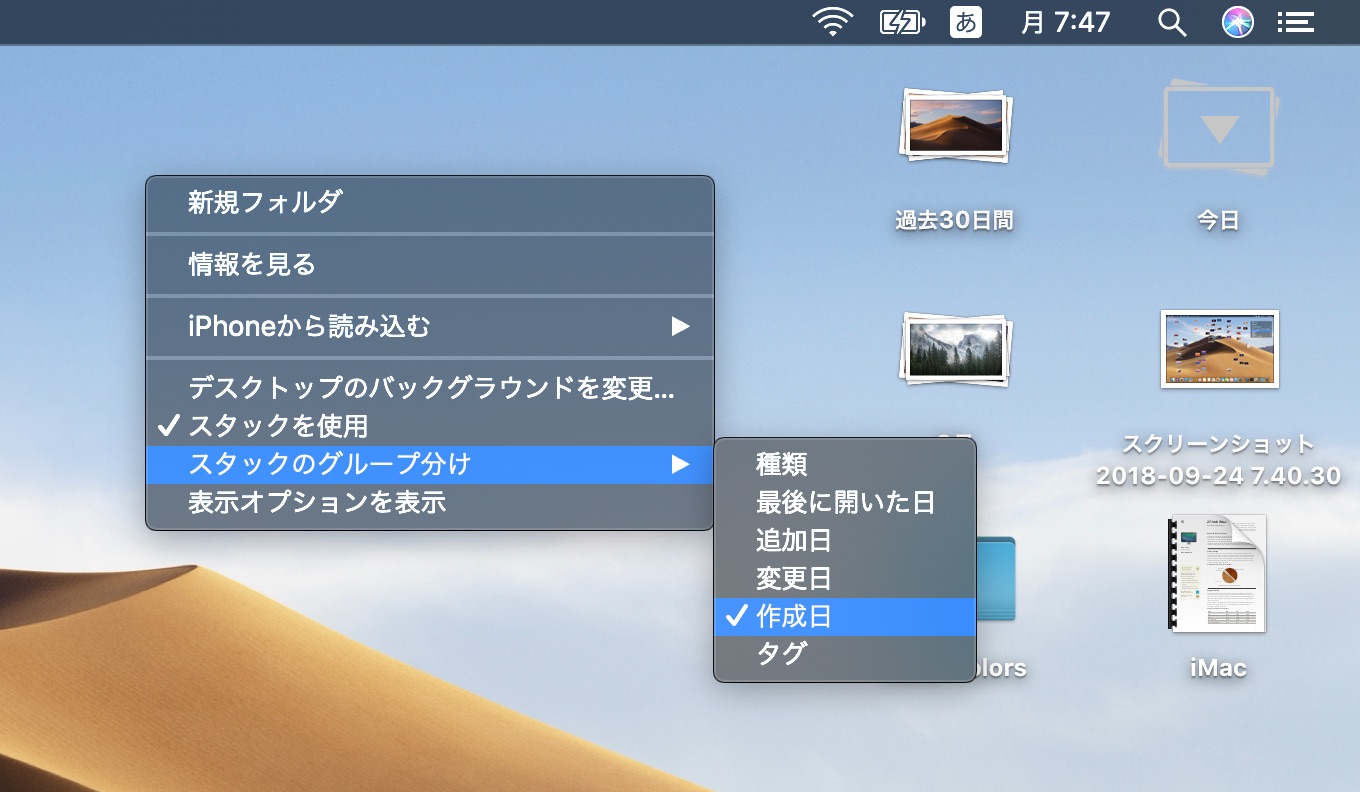
- スタックの並べ替え方法を変更するには、利用可能なオプションの 1 つを選択します。
スタックの最も強力な並べ替えオプションはもちろんタグです。これはユーザーが設定し、特定のトピックに関連するすべてのドキュメントなど、特定の種類のファイルを識別するために使用できます。
いずれかの日付オプションでグループ化すると、スタックは今日、昨日、過去 7 日間、過去 30 日間の増分でリストされ、その後は年ごとにリストされます。

さらなるスタックオプション
スタックの 1 つをフォルダーに貼り付けたい場合は、スタックの 1 つを右クリックし、[選択した新しいフォルダー] オプションを選択します。
スタックが選択されている場合と同じ右クリック オプションを使用して、ファイルを開いたり、指定したアプリで開いたり、ファイル名の変更、ファイルの共有、ファイルの圧縮、ファイルのゴミ箱への送信などを行うことができます。基本的に、デスクトップ上のファイル グループを選択する場合と同じ整理オプションがすべて利用できますが、手動で選択する必要はありません。



