

AirPods Max のアクティブ ノイズ キャンセリング機能を制御する方法
この記事では、Apple の
AirPods Max
ヘッドフォンのアクティブ ノイズ キャンセリング機能を制御する方法について説明します。 「AirPods Max」をサポートするには、iOS デバイスが iOS 14.3 以降を実行している必要があることに注意してください。デバイスが更新されていることを確認するには、設定アプリを起動し、
[一般] -> [ソフトウェア アップデート]
に移動します。

AirPods Max のアクティブ ノイズ キャンセリング機能とは何ですか?
「AirPods Max」は、アクティブ ノイズ キャンセリング (ANC) を備えた Apple の初の自社ブランド オーバーイヤー ヘッドフォンで、外界を遮断して聞いていることに集中できるように設計されています。ヘッドフォンの外側にある複数のマイクが周囲の騒音を聞き、逆波を生成して入ってくる音の音量を下げます。
対照的に、トランスペアレンシー モードでは、散歩中の交通の音や朝の通勤中の重要な電車のアナウンスなど、周囲の環境を聞きながら同時に音楽を聴くことができます。 ANC と同じ外部マイクを使用してサウンドをモニタリングしますが、そのサウンドは他のオーディオと同じようにヘッドフォンを通過し、高度なソフトウェアによりオーディオが完璧に再生され続けるため、自分の声が自然に聞こえることが保証されます。
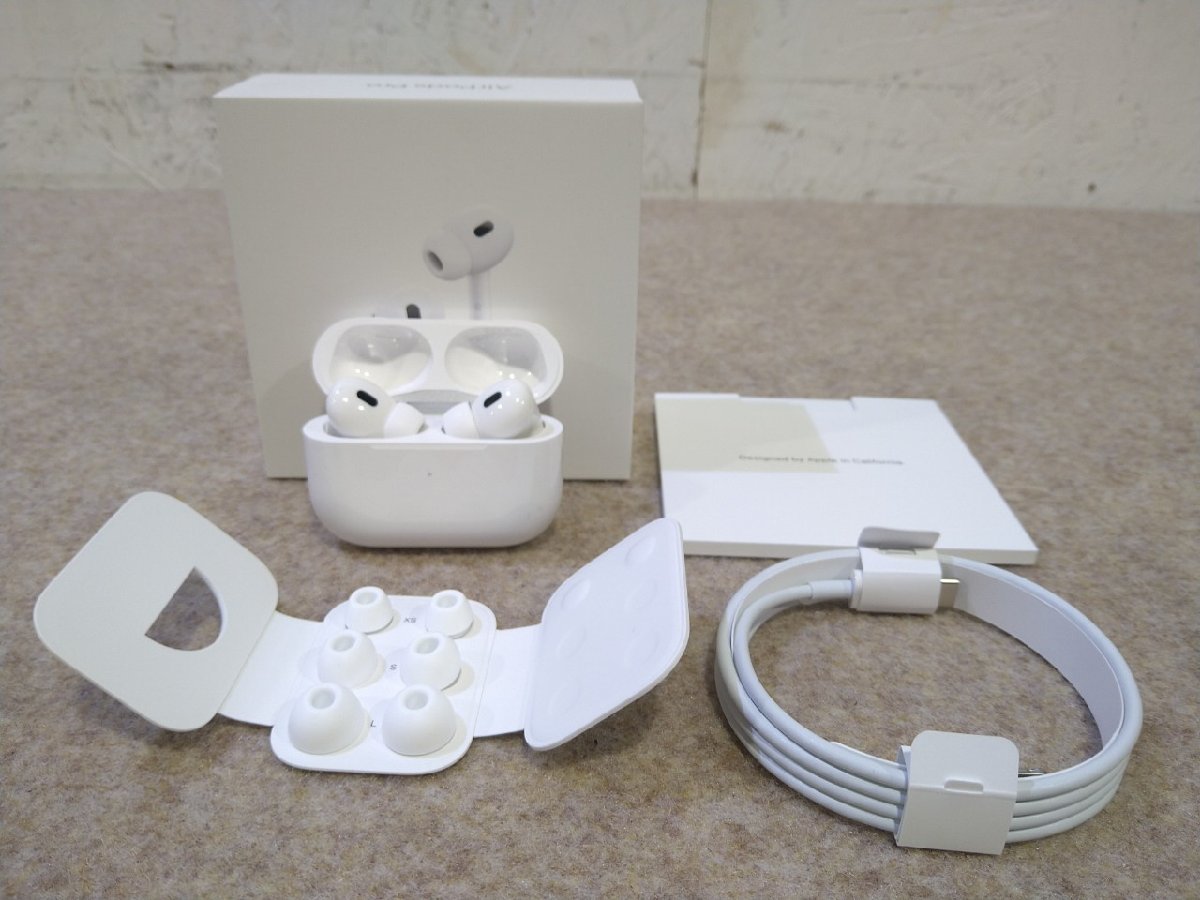
AirPods Max でアクティブ ノイズ キャンセリングを制御する方法
「AirPods Max」でアクティブ ノイズ キャンセリングを制御するには 3 つの方法があります。 1 つ目の方法では、デフォルト設定を提供するヘッドフォン自体の物理ボタンを使用します。2 つ目と 3 つ目の方法は、接続されている iOS デバイスのオンスクリーン メニューからアクセスします。
方法 1:
-
「AirPods」Max をスマート ケースから取り出して耳にかけることで、通常の方法で
iPhone
または
iPad
に接続できるようになります。 -
右のイヤーカップの上部にある
ノイズ コントロール ボタン
を押して、好みに応じてノイズ キャンセリングと透明度を切り替えます。
- 2 つの機能を切り替えるときに音が聞こえます。

必要に応じて、「AirPods Max」のノイズ コントロール ボタンをカスタマイズし、それを使用してノイズ コントロール機能を完全にオフにすることもできます。
方法 2:
- 「AirPods」Max をスマート ケースから取り出して耳にかけることで、通常の方法で「iPhone」または「iPad」に接続できるようになります。
-
iOS デバイスで
設定
アプリを起動します。 -
「Bluetooth」
をタップします。

-
[マイデバイス] で、リスト内の「AirPods Max」の横にある
情報アイコン
(丸で囲まれた「i」) をタップします。 -
[ノイズ コントロール] で、好みに応じて
[ノイズ キャンセリング]
、
[オフ]
、または
[透明度]
をタップします。
方法 3:
- AirPods Max をスマート ケースから取り出して耳にかけることで、通常の方法で iPhone または iPad に接続できるようになります。
-
iOS デバイスで
コントロール センター
を開きます。ホーム ボタンのある「iPad」では、ホーム ボタンをダブルタップします。 iPhone 8 以前では、画面の下から上にスワイプします。 2018
iPad Pro
または iPhone X 以降では、画面の右上から下にスワイプします。
-
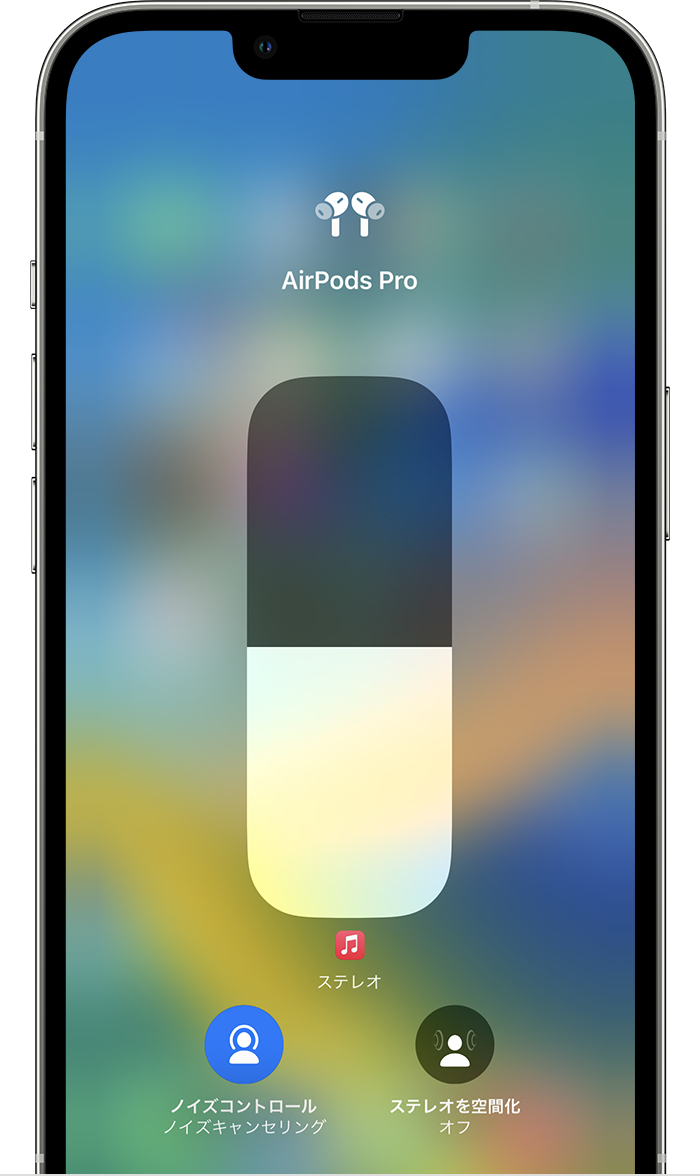
コントロールセンターの
音量バーを
押したままにします(その中にイヤフォンのペアが表示され、「AirPods Max」が接続されていることを示します)。 -
「ノイズコントロール」
ボタンをタップします。
-
ボタンのストリップを使用して、好みに応じて
[ノイズ キャンセリング]
、
[オフ]
、または
[透明性]
を切り替えます。

Mac でアクティブ ノイズ キャンセリングを制御する方法
macOS Catalina 以降を実行している Mac に AirPods Max を接続している場合は、メニュー バーの音量アイコンからノイズ キャンセリングを制御することもできます。 [出力デバイス]リストの「AirPods Max」にカーソルを合わせるとサブメニューが表示され、
[透明度]
、
[ノイズキャンセリング]
、
[オフ]を
クリックできます。



