

Apple Notes に PDF をインポートして注釈を付ける方法
iOS 17
と MacOS Sonoma では、Apple は Notes アプリで直接 PDF を開いて注釈を付ける機能を追加しました。それがどのように行われるかを学ぶために読み続けてください。

iOS および macOS の最新バージョンでは、Apple はインライン PDF をサポートするように Notes アプリを更新しました。これは、PDF を Notes に挿入し、文書を読んだり、注釈を付けたり、共同作業したりできることを意味します。この機能はスキャンされたドキュメントにも機能し、
iPhone
と
iPad の
両方で利用できます。
iPhone および iPad の Notes で PDF に注釈を付ける
iPhone を使用していて、Notes で PDF に注釈を付けたい場合は、まず PDF ファイルを選択し、次に [共有] ボタンをタップして、[コピー] オプションを選択します。次に、メモ アプリを開いて新しいメモを作成するか、既存のメモを選択して、メモ内の領域を長押しして、ポップアップ メニューの [貼り付け] オプションを選択します。 PDF がメモに表示されます。
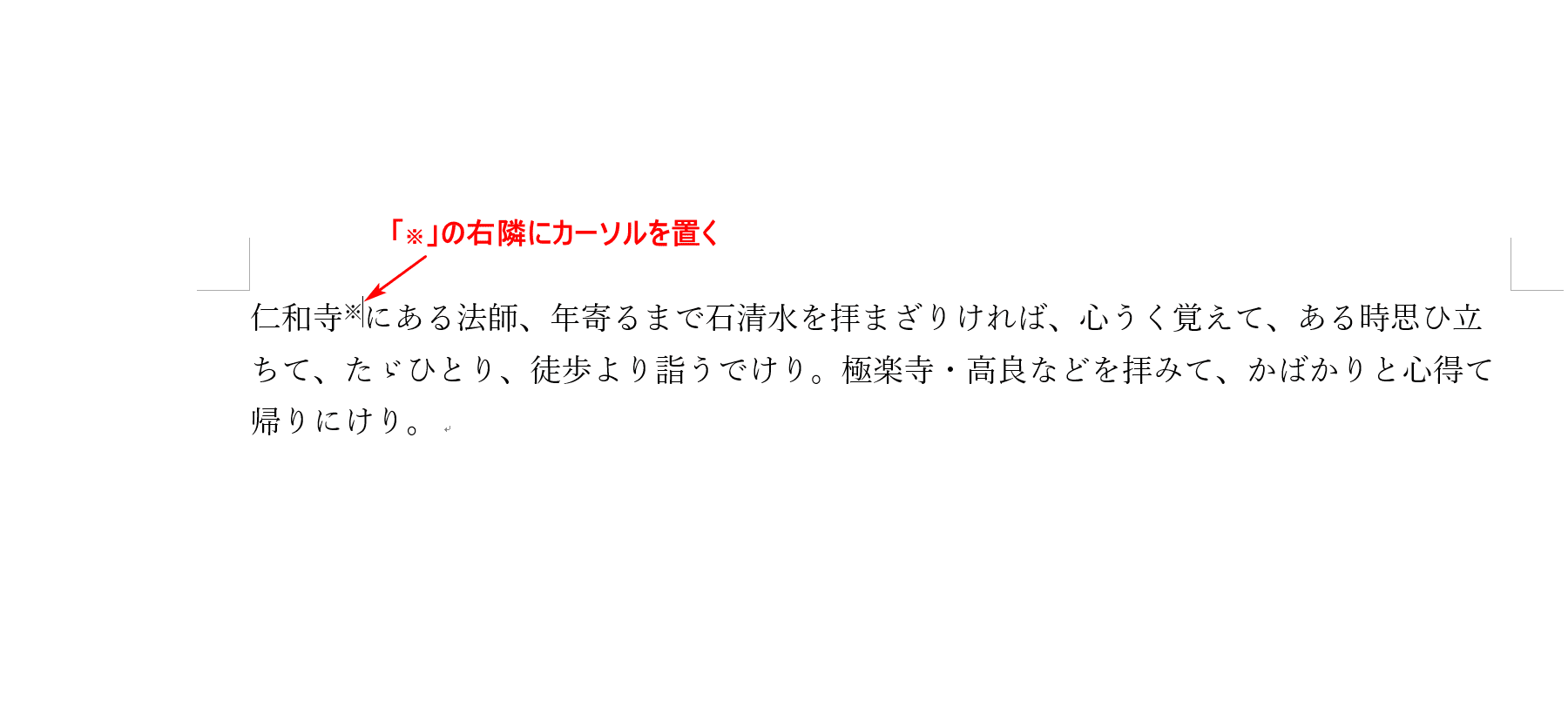
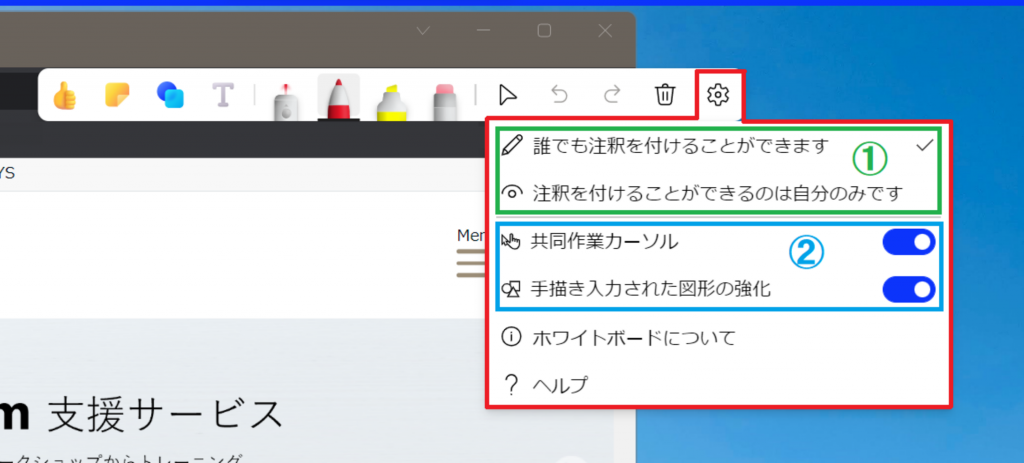
PDF が複数ページある場合は、サムネイル ボタンをタップすると、PDF の上部にサムネイルの行が表示されます。これをクリックすると、特定のページにすばやく移動できます。 PDF に注釈を付けるには、「マークアップ」ボタンをタップします。
画面の下部に、マーカー、鉛筆、ペン、消しゴムなど、PDF に注釈を付けるためのいくつかのオプションが表示されます。右下隅の + アイコンからも、PDF にステッカー、署名、テキスト、図形を追加するオプションが表示されます。 PDF ファイルへの注釈付けが完了したら、右上隅の「完了」をタップして変更を保存します。

Mac 上の Notes で PDF に注釈を付ける
macOS では、PDF ドキュメントをデスクトップから開いているノートにドラッグするだけです。 PDF をメモに埋め込んだ状態で、PDF ドキュメント名の横にある山形アイコンをクリックし、[マークアップ] を選択します。
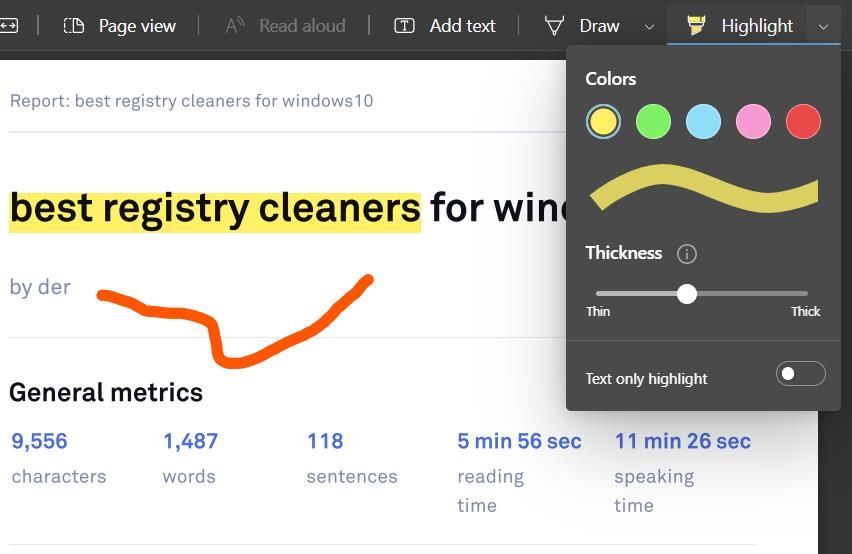
開いたマークアップ ウィンドウには、PDF ファイルに注釈を追加するために使用できるすべてのツールが表示され、ページをめくってドキュメント全体に注釈を付けることができます。注釈付けが完了したら、「完了」をクリックして変更を保存します。



