

Mac 上のすべてのコンテンツと設定を消去する方法
iPhone
と
iPad
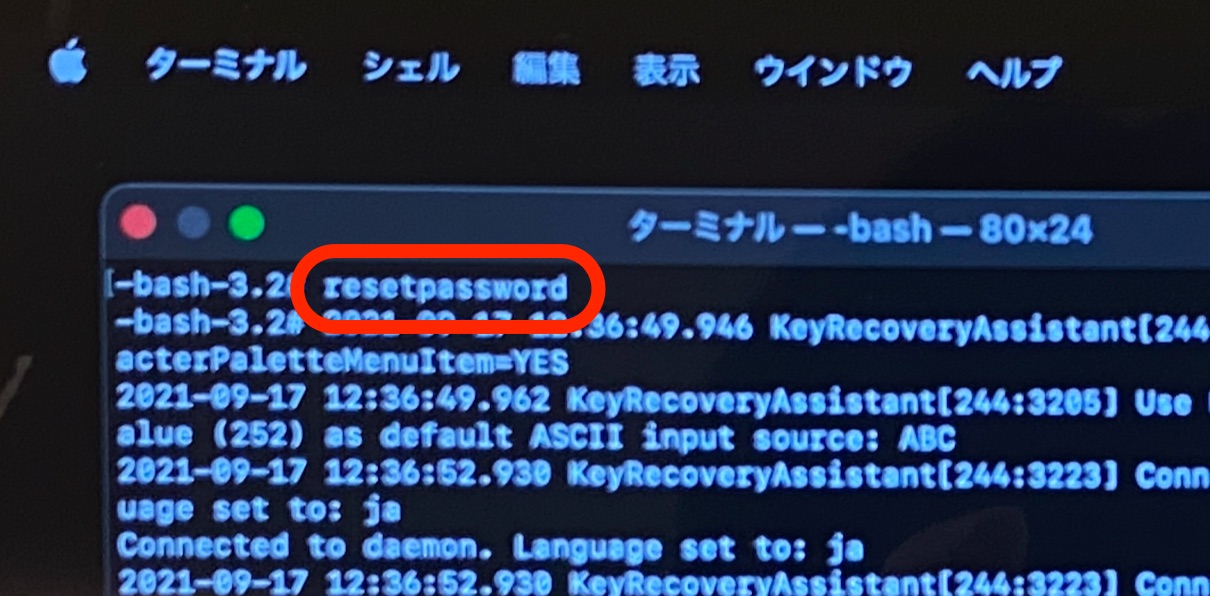
に続き、T2 セキュリティ チップを搭載した Apple Silicon Mac と Intel Mac (2017 ~ 2020 モデル) では、macOS Monterey 以降で「すべてのコンテンツと設定を消去」オプションが利用できるようになりました。この記事では、Mac を譲渡、売却、または下取りに出す予定がある場合に、Mac を消去して出荷時設定にリセットする方法について説明します。2017 年より前の古い Mac をお持ちの場合は、
代わりにこのリンク
に従って、Mac を消去して出荷時設定にリセットしてください。機械。
従来、Mac をワイプして工場出荷時の設定に戻すには、さまざまなサービスから手動でサインアウトし、Mac の内部ドライブを消去してから、macOS を再インストールする必要がありました。
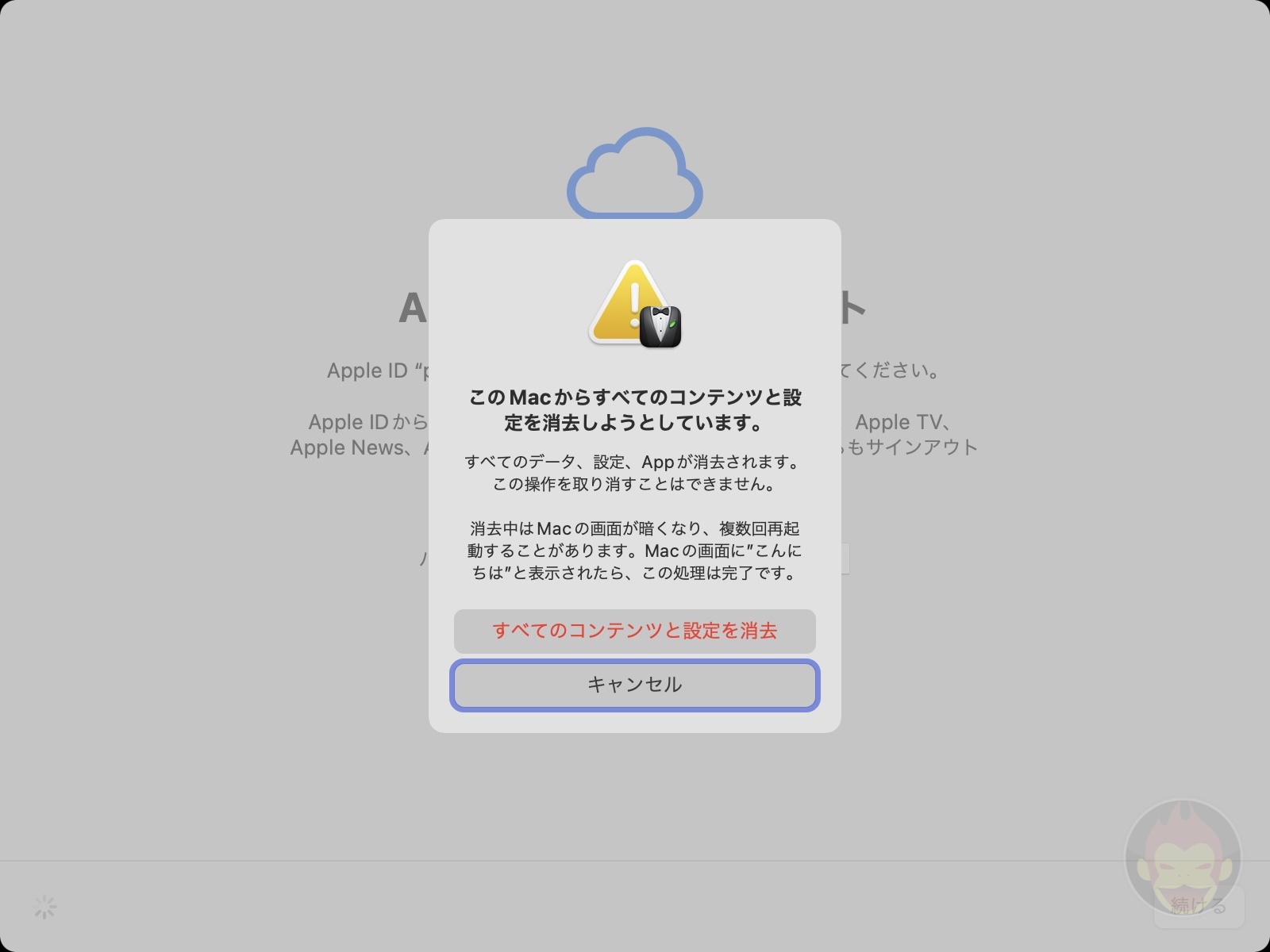
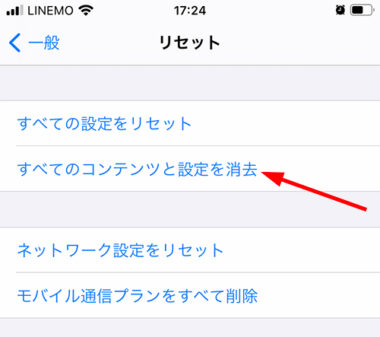
これらの手順は、特に「iPhone」または「iPad」をワイプするのがいかに簡単かを考えると、非常に複雑です
。これを行うには、iOS で [
すべてのコンテンツと設定を消去]
というオプションを選択するだけです (
[設定] -> [一般] -> [iPhone の転送またはリセット
] にあります)。
幸いなことに、Apple は macOS Monterey 以降を実行する新しい Mac にも同じオプションを提供しました。 macOS のすべてのコンテンツと設定を消去すると、オペレーティング システムを再インストールすることなく Mac を消去する非常にシンプルで簡単な方法が提供されます。 Apple シリコンまたは T2 チップを搭載した Mac ではストレージが暗号化されているため、このオプションでは暗号化キーを破棄することで、すべてのユーザーのデータを瞬時かつ安全に「消去」できます。
これにより、macOS を再インストールすることなく、すべてのユーザー データとユーザーがインストールしたアプリが Mac から効果的に消去されるだけでなく、
Apple ID が
サインアウトされ、
Touch ID の
指紋、購入内容、およびすべての Apple Wallet アイテムが削除され、
「探す」
と「アクティベーション」がオフになります。ロックすると、Mac を新品同様の工場出荷時の設定に復元するのがはるかに簡単になります。
次の手順では、その方法を示します。単純に Mac を新しく使い始めたい場合でも、コンピュータを他の人に売却または贈与する予定である場合でも、このオプションを使用してコンピュータを消去すると、Mac にセットアップ アシスタントが表示され、新品同様にセットアップできるようになります。
-
メニュー バーの
Apple (Ô£ø) 記号
をクリックし、
[システム設定]
(macOS Ventura 以降を実行していない場合は
[システム環境設定…
]) を選択します。 -
macOS Ventura 以降を実行している場合は、サイドバーで
[一般]
を選択し、
[転送またはリセット] -> [すべてのコンテンツと設定を消去…]
を選択します。それ以外の場合は、メニュー バーから
[システム環境設定] -> [すべてのコンテンツと設定を消去]
を選択します。
-
[消去アシスタント] ダイアログ プロンプトに管理者パスワードを入力し、
[OK]
をクリックします。 -
重要なデータをまだバックアップしていない場合は、画面上の Time Machine のアドバイスに従ってください。それ以外の場合は、
「続行」を
クリックします。

-
削除されるすべての設定、データ、メディア、その他の項目をメモします。間違いがなければ、
「続行」を
クリックします。
-
クリックして「Apple ID」からサインアウトし、プロンプトで
「すべてのコンテンツと設定を消去」
をクリックして確認します。
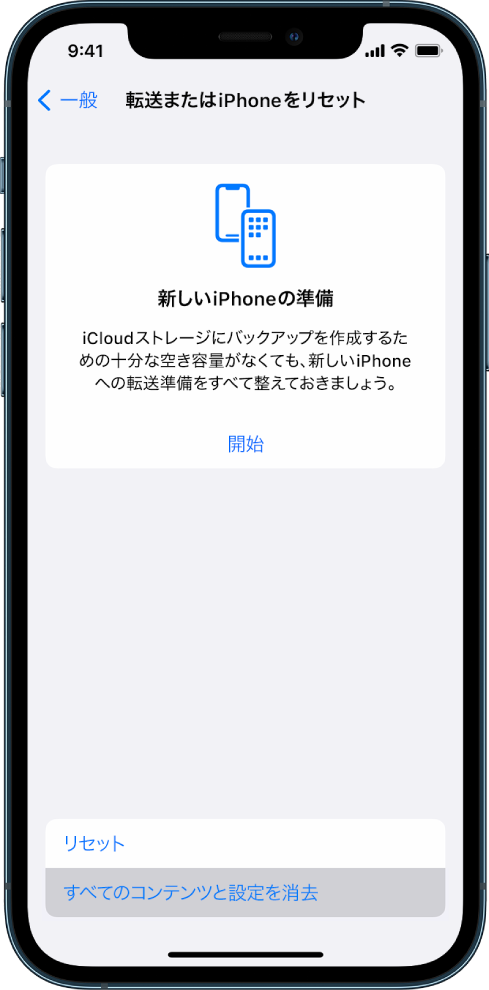
これらの手順を実行した後、消去プロセスが完了するまで待ちます。プロセス中に Mac が複数回再起動される場合があります。完了すると、Mac の画面に「こんにちは」というメッセージが表示され、Mac が工場出荷時の設定に復元され、セットアップ アシスタントを新たに開始する準備ができたことを示します。



