

iOS 17: メッセージ内のステッカーにエフェクトを追加する方法
iOS 17
では、Apple はメッセージ アプリにいくつかの新機能を追加し、他の Apple ユーザーとのコミュニケーションをより創造的で楽しいものにしました。そのような機能の 1 つは、ステッカーに効果を追加する機能です。仕組みを学ぶために読み続けてください。

iMessage ステッカーは iOS 10 に遡って登場し、ユーザーはドラッグのための簡単なコントロールを使用して、ステッカーのサイズを変更したり、チャットバブルの上に貼り付けたり、写真に追加したり、他のステッカーの上に貼り付けたりすることができます。
それ以来、ステッカーは大きな進歩を遂げてきました。たとえば「iOS 17」では、ユーザーは写真の被写体から独自のステッカーを作成したり、個々のステッカーにきちんとした小さな効果を追加して見た目を変えることもできるようになりました。
ステッカーを様式化するために追加できる効果は多数あり、白い輪郭、漫画のようなシェーディング、膨らんだ 3D 外観、光沢のあるホログラフィック仕上げなどがあります。ステッカーのエフェクトはアニメーション化して光を適切に反射し、自分で作成したステッカーをプロのように仕上げます。
次の手順では、「iOS 17」でステッカー効果がどのように適用されるかを示します。
-
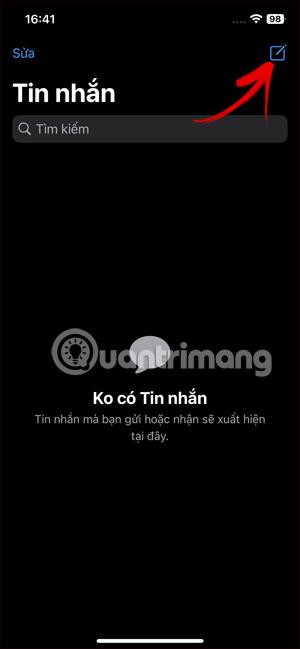
メッセージ会話で、テキスト入力フィールドの横にある
+ ボタン
をタップします。 -
表示される縦方向のリストで
「ステッカー」
オプションをタップします。

-
個々のステッカーを「ポップ」するまで長押しし、ポップアップ メニューで
[エフェクトの追加]
をタップします。 -
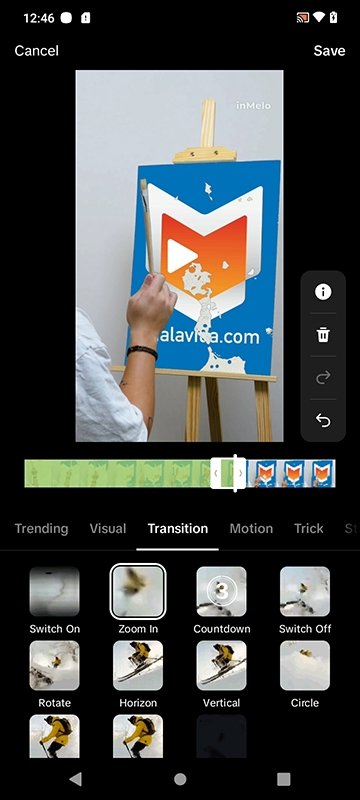
使用可能な効果オプションのいずれかをタップします:
オリジナル
、
アウトライン
、
コミック
、
パフィー
、 または
光沢
。 -
「完了」
をタップして終了します。
必要なのはこれだけです。様式化されたステッカーを世界と共有する準備が整いました。
「iOS 17」のもう 1 つの新しいメッセージ機能が、
Live Photos を Live Stickers に変える
機能であることをご存知ですか?リンクをクリックしてその方法を確認してください。



