

watchOS 5 で Siri を上げて話す機能を使用する方法
Apple の watchOS 5 アップデートには、新しい
Siri
機能が含まれており、パーソナル アシスタントを起動するために「Hey Siri」と話しかけたり、デジタル クラウンを押したりする必要がなくなります。
代わりに、手首を上げて「Siri」に直接話しかけることができ、Apple Watch はあなたの動きと「Siri」コマンドを中継したいという要望を検出できます。有効にするのは簡単で、いくつかのコツを覚えればうまく機能します。
レイズトゥスピーキングを有効にする
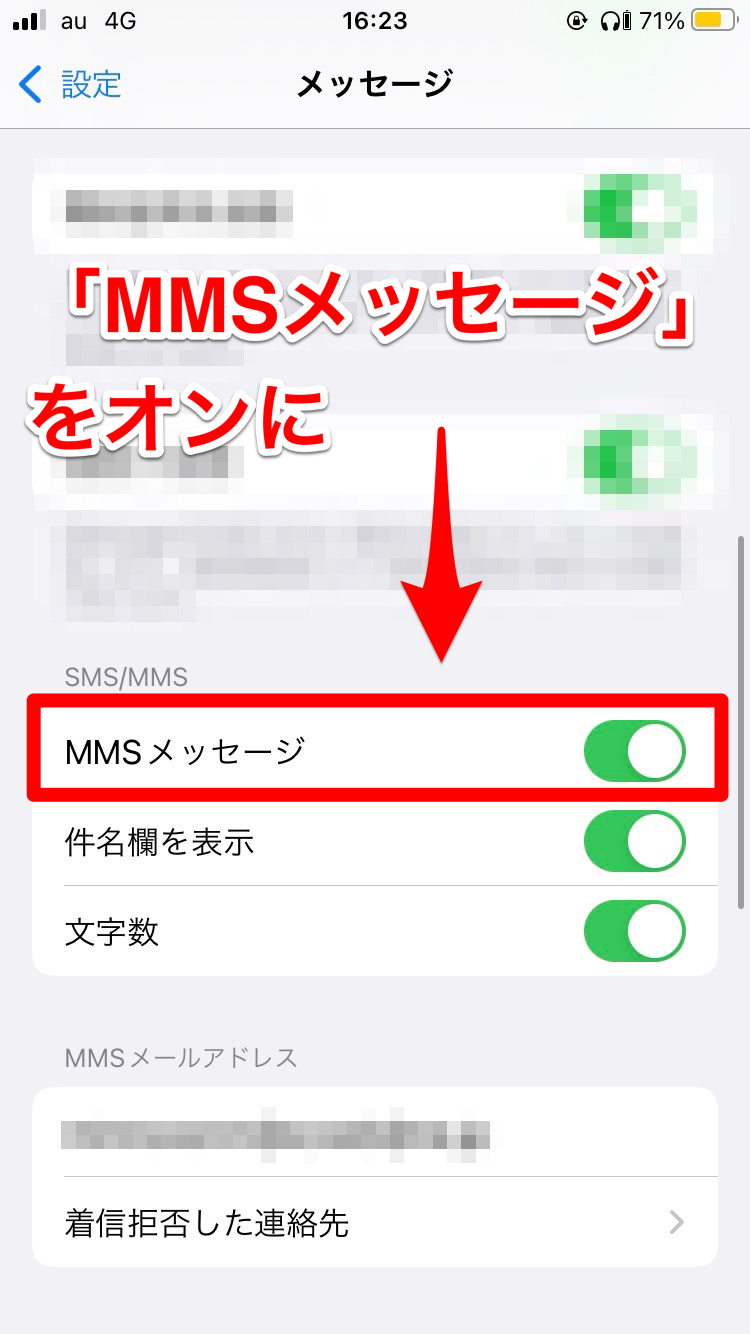
- 設定アプリを開きます。
- 「一般」を選択します。
- 「Siri」まで下にスクロールしてタップします。
- 「上げて話す」がオンになっていることを確認してください。
「Hey Siri」を「Raise to Speak」の隣で有効にしたままにし、最も便利な Siri 起動方法を使用できます。

上げて話すの使用
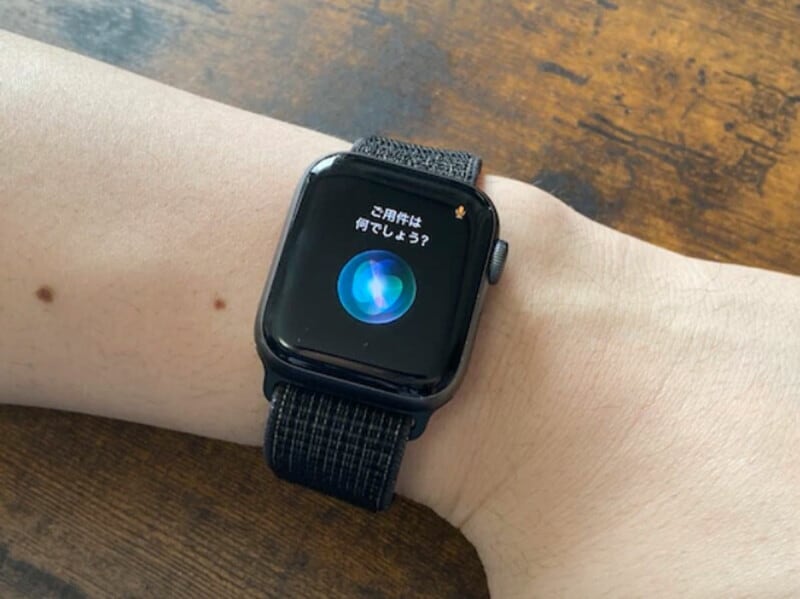
Raise to Speak の使用方法は、手首を上げて Apple Watch に向かって話すだけです。

時間を確認したり、その他の Apple Watch アクティビティを行うときと同じように手首を持ち上げて、コマンドを発声します。ほとんどの人は、時計を見るだけの場合よりも、時計を顔に少し近づける必要があることに気づくでしょう。そのため、Raise to Speak が機能しない場合は、手首を口に近づけてください。
「上げて話す」は、単に腕を上げて時間を確認するのとは少し異なるジェスチャーであり、Apple Watch はその意図の違いを識別できます。
上げて話すためのヒント
- Raise to Speak は、Siri の音声コマンドを解釈するために顔にかなり近づく必要があるため、ほとんどの場合、自動的に起動できません。動作しない場合は、コマンドを試す前に手首を Apple Watch のスピーカーに近づけてください。
- Raise to Speak は、ウォッチフェイスとアプリが開いているときの両方で機能します。ただし、手首を上げるジェスチャーでアクティブにする必要があります。
- 時計が「上げて話す」コマンドを検出するには、通常の音量で話す必要があります。ささやきは機能しません。
- Raise to Speak は Apple Watch のスピーカーへの近接性に依存しているようであるため、他の人が話しているときに「Siri」が起動することはありません。

その他の Siri オプション
Apple Watch Series 3 をお持ちの場合は、上記の手順に従ってアクセスできる設定アプリの「Siri」セクションで、「Siri」がアクティブになっているときの音声フィードバック設定を選択することもできます。
これは新しい設定ではありませんが、Raise to Speak と合わせて再検討する価値があります。音声フィードバック (別名音声応答) を「常にオン」、「サイレント モードで制御」(サイレント モードがオンになっている場合は Siri を消音します)、またはヘッドフォンのみ (ヘッドフォンのみ) に設定することにより、Siri が音声応答を提供するように選択できます。 AirPods またはその他の Bluetooth 対応ヘッドフォンを着用している。
設定アプリの同じセクションで、音量アイコンをタップするか、Digital Crown を使用して、Siri の音声音量を設定することもできます。これにより、パーソナル アシスタントがクエリに音声で応答するときの Siri の全体的な応答音量が設定されます。
Raise to Speak は、誰にとっても、特に
HomePod
所有者にとっては Apple Watch の便利な機能です。ウォッチで「Siri」を起動したい場合は、「Hey Siri」コマンドを使用して、部屋にある可能性のある「HomePod」を誤って起動することなく実行できるようになりました。



