

iPhone でオートコレクトを使用および無効にする方法
改善された機械学習テクノロジーのおかげで、Apple の
iOS 17
では、
iPhone
にテキストを入力する際の自動修正がさらに便利になりました。
Appleは、個々のユーザーに合わせてオートコレクトをより適切にパーソナライズできる「トランスフォーマー言語モデル」を採用し、ユーザーの個人的な好みや単語の選択を学習して、入力時にさらに便利になると述べている。
「iOS 17」を数週間使用すると、オートコレクトの提案が、ユーザーが言いたいことを予測し、タップして自動入力する単語を提示する機能がはるかに優れていることに気づくはずです。
頭字語、短縮語、俗語、口語表現を使用する場合、オートコレクトは自動修正をそれほど積極的に行いませんが、偶発的なタイプミスを修正することはできます。
オートコレクトを修正する
オートコレクトによって単語が変更されると、修正された単語の下に青い線が表示されます。
青い線をタップすると、入力した元の単語 (矢印で示されています) が表示され、タップするとその単語が復元されます。入力した内容に対して他の可能な自動修正オプションがある場合は、それらも選択できるように表示されます。
オートコレクトを無効にする
新しいオートコレクトには、単語を再入力する必要がなく、タップするだけで元に戻せるため、修正したくない内容を修正するときに便利な機能があります。
もちろん、新しい予測自動修正が煩わしいと感じた場合は、手動で無効にすることができます。以下の手順に従ってください。
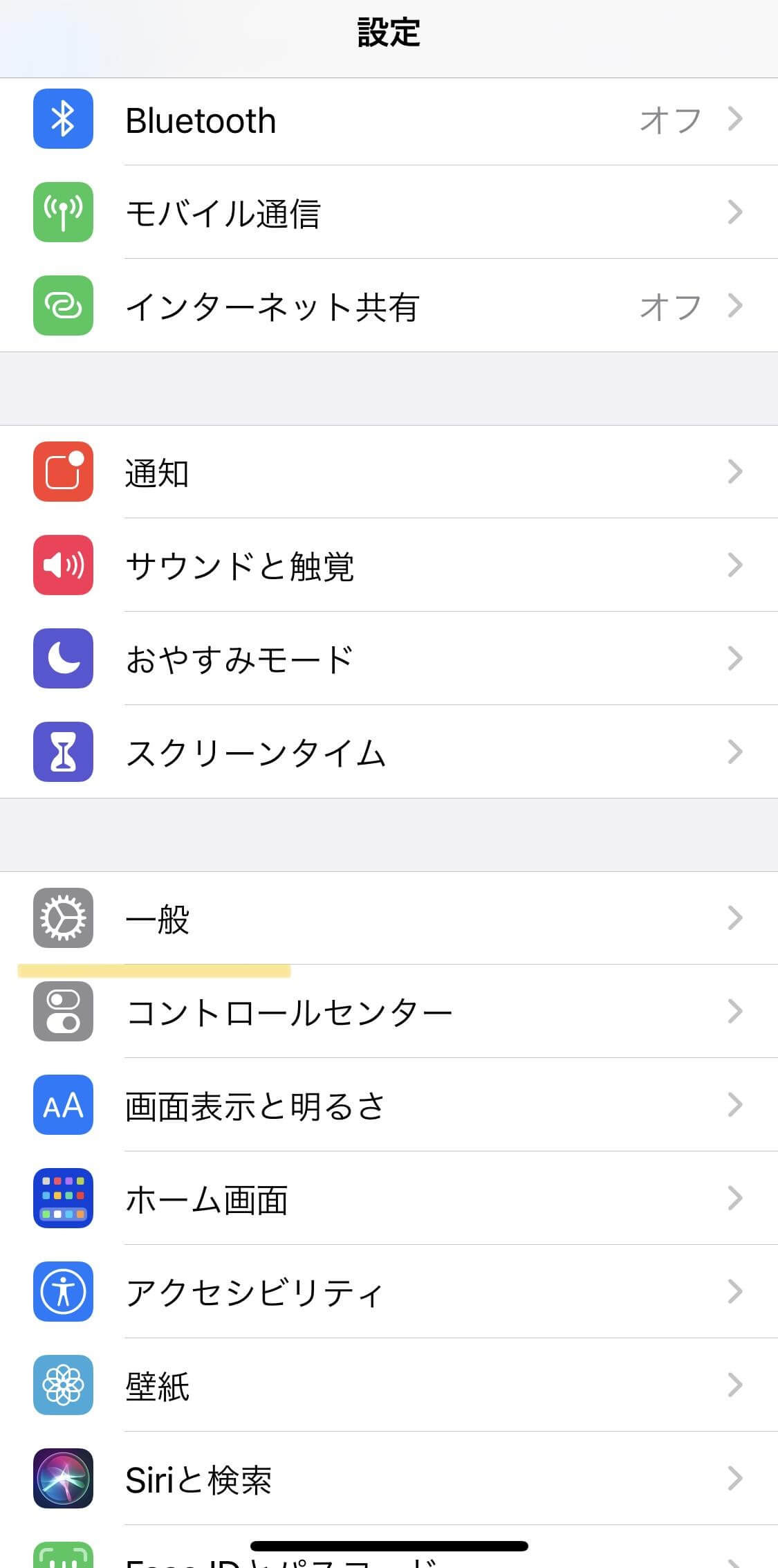
-
iPhone で
設定
を開きます。 -
「一般」
をタップします。 -
「キーボード」
をタップします。 -
[すべてのキーボード] セクションで、
[自動修正]
の横にあるスイッチをオフにします。
必要なのはそれだけです。 iOS は、スペルが間違っていると思われる単語に赤の下線を引くだけで、自動修正はしません。


![Apple、iOS 18 および iPadOS 18 の 6 回目のベータ版を開発者に提供 [アップデート: パブリックベータ版が利用可能]](https://i1.wp.com/cdn-ak.f.st-hatena.com/images/fotolife/h/haosan/20230801/20230801080225.png?resize=768,372&ssl=1)


