

iPhone および iPad の Safari で Web ページ内の特定のテキストを検索する方法

Mac の Safari を使用して、開いている Web ページで特定の単語や語句を検索したことがある場合は、ブラウザのメニュー バーで
[編集] -> [検索]
コマンドを選択するか、
Command + F
ショートカットを使用したことがあるでしょう。
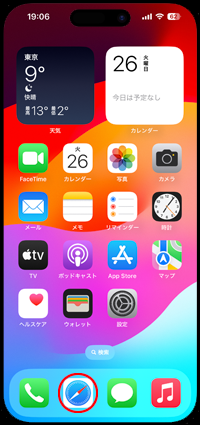
iPhone
および
iPad
では、Safari で Web ページ内を検索する方法はそれほど明確ではありません。 Apple のブラウザでは 2 つの異なる方法を使用できます。両方とも以下で説明します。一度試してみると、すぐに慣れるでしょう。
Safari のスマート検索バーを使用して Web ページ内を検索する方法
-
iPhone または iPad で
Safari
ブラウザを起動します。 - 検索したいページに移動します。
-
アドレスバーをタップし、検索するテキストを入力します。 (この例では、 iPhone 12 のまとめで「Display」という単語のすべてのインスタンスを検索しています。)

-
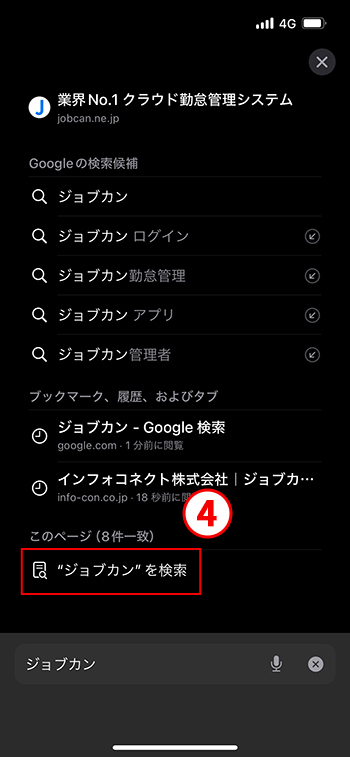
スマート検索の結果を下にスクロールして、
「このページ上」
というセクションを表示します。横に、検索語に一致した数が表示されます。その下の
「[検索語] を検索」
オプションをタップします。 - Safari は、Web ページ上で検索した単語またはフレーズの最初のインスタンスにジャンプし、それを黄色で強調表示します。オンスクリーン キーボードの上にも一致結果が表示されます。上/下矢印ボタンを使用して、現在のページ上の検索語の連続する各インスタンスにジャンプします。
Safariの共有シートを使用してWebページ内を検索する方法
-
iPhone または iPad で
Safari
ブラウザを起動します。 - 検索したいページに移動します。
-
画面の下部にある
共有
アイコン (矢印の付いた四角形) をタップします。

-
[共有オプション] を過ぎて [アクション] メニューまでスクロールし、
[ページで検索]
を選択します。 -
検索フィールドに探している単語または語句を入力し、
[検索]
をタップします。 Safari は Web ページ上の検索語の最初のインスタンスにジャンプし、それを黄色で強調表示します。オンスクリーン キーボードの上にも一致結果が表示されます。上/下矢印ボタンを使用して、現在のページ上の検索語の連続する各インスタンスにジャンプします。
Safari では、Web サイト独自の検索バーをインテリジェントに使用して、探しているものを見つけやすくできることをご存知ですか?詳細については、
Safari で Web サイトを簡単に検索する方法
に関する記事をご覧ください。



