

ユニバーサル Apple Silicon アプリの Intel バージョンを起動する方法
M1
MacBook Pro などの Apple シリコンを搭載した Mac は、iOS アプリと Mac アプリの両方を実行できますが、Rosetta 2 と呼ばれるもののおかげで、Intel アーキテクチャで動作するように構築された x86-64 ソフトウェアも実行できます。
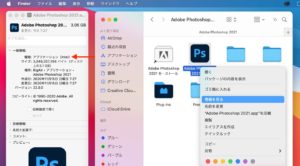
Rosetta 2 は、Apple シリコンを搭載した Mac で Intel ベースの Mac 用に構築されたアプリを使用できるようにする変換レイヤーです。これを必要とするアプリを初めて起動すると、Rosetta のインストール許可を求めるアラートが表示されます。その後、Intel プロセッサを搭載した Mac コンピュータ専用に構築されたアプリを使用するたびに、翻訳レイヤーがバックグラウンドで動作し、アプリの初回実行時に Apple シリコンで使用できるようにアプリを自動的に翻訳します。
開発者が Apple シリコン上でネイティブに実行できるようにアプリを更新するとき、ユニバーサル バイナリと呼ばれるものを使用します。元々、ユニバーサル アプリとは、PowerPC または Intel Mac の両方でネイティブに実行される実行可能ファイルを指しました。しかし、6月のWWDC 2020でAppleは、IntelベースのMacとAppleシリコンMacの両方でアプリを実行できるようにするUniversal 2を発表した。
アプリがまだ Universal 2 に更新されていない場合でも、M1 搭載 Mac は引き続きそのアプリを実行しますが、これは、Rosetta 2 エミュレーション ソフトウェアを使用して Intel x86-64 コードを変換することによって実行されます。しかし、Apple シリコン バージョンではなくインテル バージョンを実行したい場合はどうすればよいでしょうか? Apple Silicon バージョンのアプリに
特定の機能が欠けている
場合、または Apple Silicon をサポートするようにまだ更新されていないサードパーティのプラグインまたは拡張機能を備えたアプリを使用している場合は、これを行うことができます。
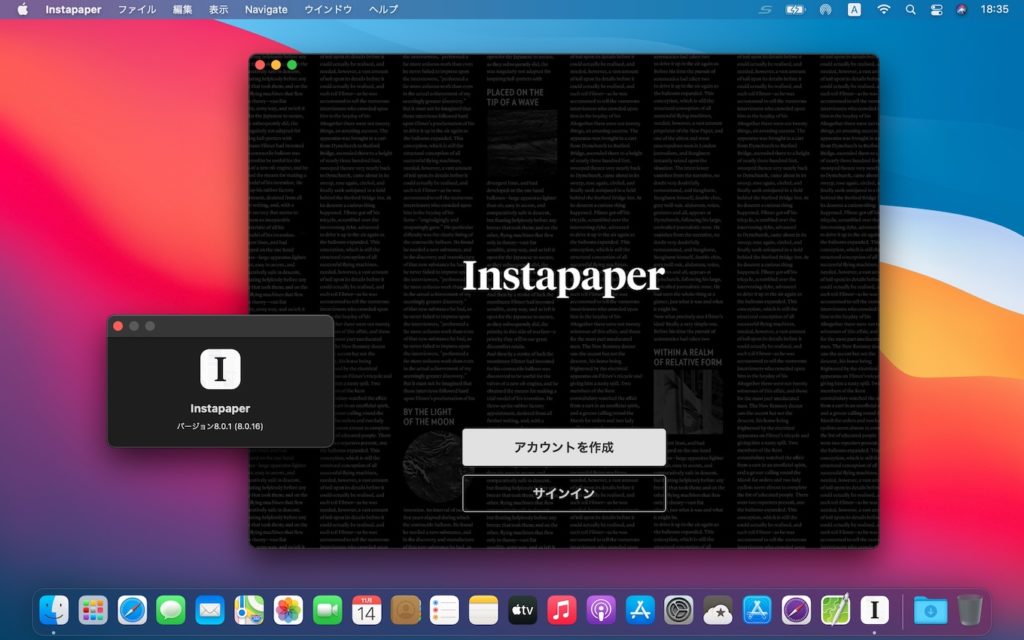
このような場合は、次の手順を使用して、代わりにユニバーサル アプリに Rosetta バージョンを強制的に実行させることができます。
- まず、Rosetta で実行したいアプリが実行中の場合は、作業内容を保存して終了します。
-
次に、Finder ウィンドウを開き、Mac の
アプリケーション
フォルダーに移動して、問題のアプリを見つけます。
-
アプリのアイコンを
右クリック
(または
Ctrl キーを押しながらクリック
) し、コンテキスト ドロップダウン メニューから
[情報を見る]
を選択します。
-
「Rosetta を使用して開く」の横にある
チェックボックス
をクリックします。

-
情報
ウィンドウを閉じて、アプリを再起動します。
これ以降、Mac では Rosetta 翻訳レイヤーを使用して Intel バージョンのアプリが実行されます。 Rosetta の使用をいつでも停止するには、上記の手順を繰り返し、[Rosetta を使用して開く] の横のボックスのチェックを外します。



