

iOS 18のコントロールセンターへの10以上の変更
Apple は
iOS 18
でコントロールセンターを作り直しました。これは、Apple Intelligence を除けば、
iPhone
と
iPad
に対する最大の変更の 1 つです。インターフェイスはさらにカスタマイズ可能になり、コントロール センターのオプションが増え、新しい場所からコントロールにアクセスできるようになりました。
このガイドでは、Apple が「iOS 18」(および
iPadOS 18
)で追加した新しいコントロールセンターの変更をすべて取り上げます。
コントロールの並べ替え
iOS 17
では、コントロール センターで利用可能なコントロールの一部を選択できましたが、「iOS 18」ではカスタマイズがさらに進んでいます。初めて、コントロール センターのクイック アクセス ボタンをニーズに最も適したレイアウトに再配置できるようになりました。

Apple は、さまざまなコントロールを配置できる開いた円形のスポットを 8×4 に配置した、コントロール センター用のホーム画面スタイルのグリッドを設計しました。空の円のスポットをすべて埋めることも、列と行の間に空白スペースを残すこともできます。
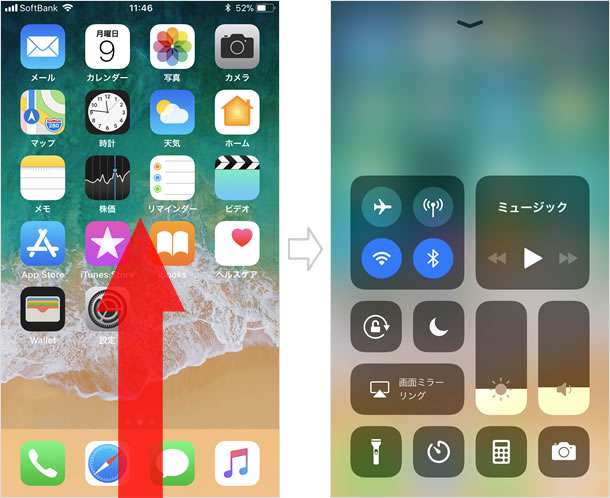
コントロール センターのボタンはどれも永続的なものではなく、使用することを選択したボタンはすべて、必要に応じて移動、複製、削除、再配置できます。コントロールを移動するには、次の手順に従います。
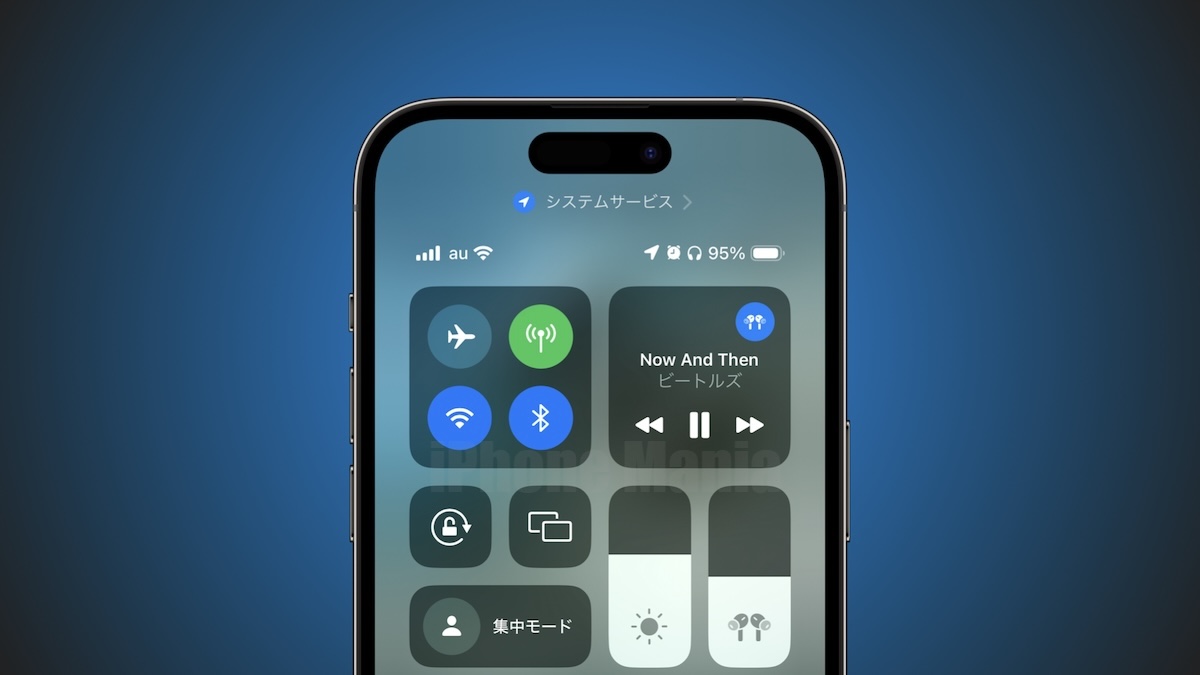
- 「iPhone」または「iPad」ディスプレイの右上隅から下にスワイプして、コントロールセンターを開きます。
- 空いているスペースを長押しし、グリッドが表示されるまで押し続けるか、ディスプレイの左上にある「+」ボタンをタップします。
- 指を使ってアイコンをつかみ、目的の場所に移動します。
- ディスプレイの上部または下部をタップして、グリッド モードを終了します。
コントロールのサイズ変更と削除
コントロールセンターのコントロールはサイズ変更できるため、よく使うボタンを大きくして押しやすくすることができます。
ダーク モード
、懐中電灯、タイマー、低電力モード、音声メモ、リモコンなどの単一ボタン コントロールは、最大 4 つのグリッド円のサイズにすることができます。
オプションには、1 つのグリッド円、コントロールの名前を追加する水平の 2 つのグリッド円、正方形に配置された 4 つのグリッド円が含まれます。コントロールの大部分はこれらのサイズに制限されています。
音量や明るさなどの一部のモジュールは、水平方向に 2 つの円のサイズしか指定できず、Apple は形状やサイズを変更するオプションを提供していません。集約された接続コントロールは、正方形のグリッドの 4 つのスポットを占めることも、その間にオプションを指定しない全体を占めることもできます。
複数のスマート ホーム アクセサリやシーン用のコントロールなどのコントロールには、より多くのサイズ オプションがあり、長さ 4 グリッド スペース、またはグリッド内の 4 スペース、8 スペース、16 スペース、または最大 24 スペースにすることができます。 Now Playing コントロールには同様のオプション セットがありますが、グリッド全体を占める場合があります。
コントロールのサイズを変更するには、次の手順に従います。
- コントロールセンターの空いているスペースを長押しするか、「+」ボタンをタップします。
- アイコンの右下隅をつかみます。アイコンには、操作可能であることを示す曲線で強調表示されたマーカーが付いています。
- コントロールを大きくするには外側にドラッグして引くか、小さくするには上に何度も押します。最小サイズと最大サイズはコントロールごとに異なります。
- ディスプレイの上部または下部をタップして編集メニューを終了するか、何もせずに数秒後に自動的に閉じます。
コントロール センター コントロールを削除するには、上記の手順に従って編集モードに入り、「-」ボタンをタップします。
コントロールギャラリー
コントロール センター コントロールは、コントロール センター インターフェイスからアクセスできるギャラリーに編成されるようになりました。コントロール センター ギャラリーにアクセスするには、ディスプレイを長押しするか、「+」ボタンを使用して編集モードに入り、「コントロールの追加」をタップします。

ギャラリーのメイン部分には、推奨されるコントロールの選択肢があり、下にスクロールすると、アクセシビリティ、キャプチャ、時計、接続、ディスプレイと明るさ、フォーカス、聴覚アクセシビリティ、ホーム、モーターのカテゴリに分類されたオプションが表示されます。アクセシビリティ、メモ、再生中、リモート、ショートカット、サウンド、翻訳、ユーティリティ、ビジョン アクセシビリティ、ボイス メモ、ウォレット、時計。
ギャラリーの上部には検索インターフェイスがあるため、特定のものを探している場合は、下にスワイプして手動で探す必要がなく、検索するだけで済みます。
複数の画面
ここ数年、コントロールセンターは単一の画面でしたが、「iOS 18」では変わります。コントロール用に複数の画面を設定できます。つまり、接続コントロール、
HomeKit
デバイス、アクセシビリティ オプションなどの専用ページを用意できます。
iOS 18 をインストールすると、デフォルトで複数のページが表示され、好みに合わせてカスタマイズしたり、ページを追加したり削除したりすることができます。コントロール センターは、最大 15 個の個別の画面をサポートします。
ページ間の移動は、コントロール センターを上下にスワイプするか、ディスプレイの右側にある小さなアイコンをタップするか、アイコンの上に指を置いてスクラブすることで行います。さまざまなページにコントロールを追加すると、コントロール センターはページ上の内容に基づいてアイコンを自動的に割り当てます。現時点ではアイコンをカスタマイズすることはできません。
ページを追加する方法は次のとおりです。
- ディスプレイの右側から下にスワイプして、コントロール センターにアクセスします。
- アイコン リストの下部にある空白のページを示す円形のアイコンをタップします。
- 「コントロールの追加」をタップして、ページに含めるコントロールを選択します。
- 終了したら、ディスプレイの上部または下部のどこかをタップして編集モードを終了します。
スペースよりも多くのコントロールを追加したり、何かのサイズが収まりきらないほど大きくなったりすると、コントロール センターは自動的に別のページを追加し、コントロールをそのページに移動します。
1 ページに含めることができる内容にはいくつかの制限があります。コントロール センターでは、単一サイズのアイコンをページに追加して別のページを作成することはできません。既存のページにアイコンを収容するのに十分なスペースがある間は、新しいページの作成オプションは表示されません。ページが約半分埋まっている場合、アイコン間に十分なスペースを確保できるオプションが提供されます。
ページを削除するには、上記の手順に従ってページ上のすべてのコントロールを削除するだけです。
電源ボタン
Apple は、コントロールセンターの右上に電源ボタンを追加して、「iPhone」の電源を簡単にオフにできるようにしました。誤って起動しないように、電源ボタンを使用するには長押しする必要があります。
長押しするとシャットダウンインターフェイスが表示され、スワイプしてデバイスの電源をオフにする必要があります。また、iPhone がロックされるため、再度ロックを解除するには
Face ID
または
Touch ID が
必要になります (サイドボタンを複数回押すのと同様)。
サードパーティのアプリ
「iOS 18」では、コントロールセンターは組み込みのアプリや機能に限定されなくなりました。サードパーティのアプリ開発者は、アプリのコントロールを作成でき、それらはコントロール センター ギャラリーを通じてコントロール センターに追加できます。
ロック画面
iOS 18では、コントロールセンターがロック画面に表示され、デフォルトの懐中電灯とカメラのアイコンを新しいクイックアクセスボタンに置き換えることができます。ロック画面コントロールを完全に削除するオプションもあります。
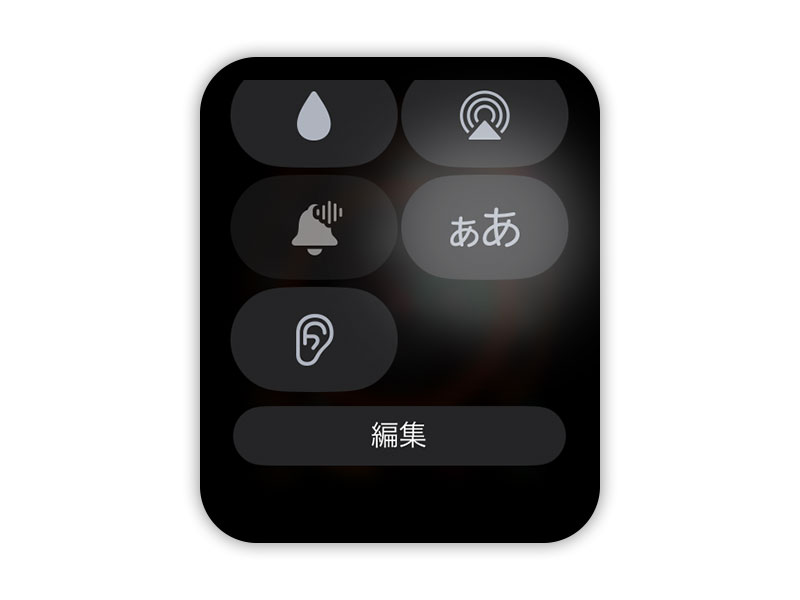
- ロック画面でロックを解除して長押しすると、ロック画面編集インターフェイスが表示されます。
- 「カスタマイズ」をタップして既存のロック画面をカスタマイズするか、「+」ボタンをタップして新しいロック画面を作成します。
- 「ロック画面」をタップします。
- 懐中電灯とカメラのアイコンの「-」ボタンをタップして削除します。新しいコントロールを追加したくない場合は、ここで終了します。
- 別のものに切り替えるには、「+」ボタンをタップしてコントロール センター ギャラリーを開きます。
- リストからコントロールを選択するか、検索インターフェイスを使用します。
- 完了したら、「完了」をタップし、次に「ロック画面」をタップして編集モードを終了します。
コントロール センターのオプションの多くは、サードパーティ アプリのオプションも含め、ロック画面に配置できます。 「ダークモード」から機内モードまですべてをアクティブにしたり、メモやホームなどのアプリを開いたりできます。ロック画面にショートカットを設定したり、デバイス上にあるアプリを開くためのコントロールを追加したりするオプションがあります。
特にこのオプションでは、多くのカスタマイズ オプションがあります。たとえば、メインのカメラ アプリの代わりにサードパーティのカメラ アプリが開くように設定して、デフォルト以外のカメラにすばやくアクセスできるようにすることができます。
ボリュームと明るさの調整、低電力モード、Bluetooth と Wi-Fi、フォーカス、画面録画など、一部のコントロール センター コントロールは使用できません。
アプリを開く、ショートカットをアクティブにするなどの一部のアクションでは、プライバシーの目的で「Face ID」または「Touch ID」認証が必要です。
アクションボタン
コントロールセンターのコントロールは、
iPhone 15 Pro
や iPhone 15 Pro Max など、コントロールセンターをサポートするデバイスのアクションボタンに割り当てることもできます。
- 設定アプリを開きます。
- アクションボタンをタップします。
- 「コントロール」オプションが表示されるまでスワイプします。
- 「コントロールの選択」をタップします。
- 下にスクロールしてコントロールを選択するか、検索インターフェイスを使用して探しているものを見つけます。
- 上にスワイプして設定アプリを終了します。
セットアップ後、アクション ボタンを押すと、設定したコントロールがアクティブになります。
コントロール アクション ボタンのオプションの数は限られています。
- 電卓
- ストップウォッチ
- アラーム
- 家
- タイマー
- ダークモード
- 機内モード
- セルラーデータ
- パーソナルホットスポット
- オープンミュージック
- クイックノート
- リモート
- スキャンコード
- 財布
- タップして現金化
- 私の時計にpingを送信
カメラなど、通常はコントロール センターにあるその他の機能は、他のアクション ボタン オプションを使用して追加できます。
新しいコントロールセンターオプション
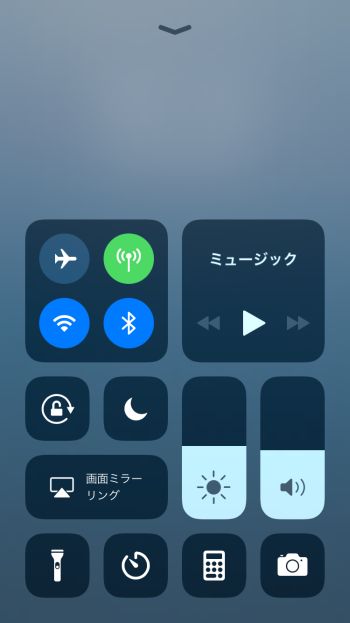
これらの変更により、以前は利用できなかったコントロール センター オプションが追加されました。
- オープンミュージック
- ショートカットを有効にする
- 任意のアプリを開きます
- サードパーティ製アプリのコントロール
- 翻訳する
- プリントセンター
- タップして現金化
また、追加できる新しい聴覚、運動、視覚のアクセシビリティ オプションも多数あります。 Apple は以前、これらに対してより広範なカテゴリを用意していましたが、現在は、音声コントロール、補助タッチ、バックグラウンド サウンド、ライブ リスニング、ヘッドフォン レベル、ライブ スピーチ、モーションの低減、反転などのカテゴリに特化しています。
設定
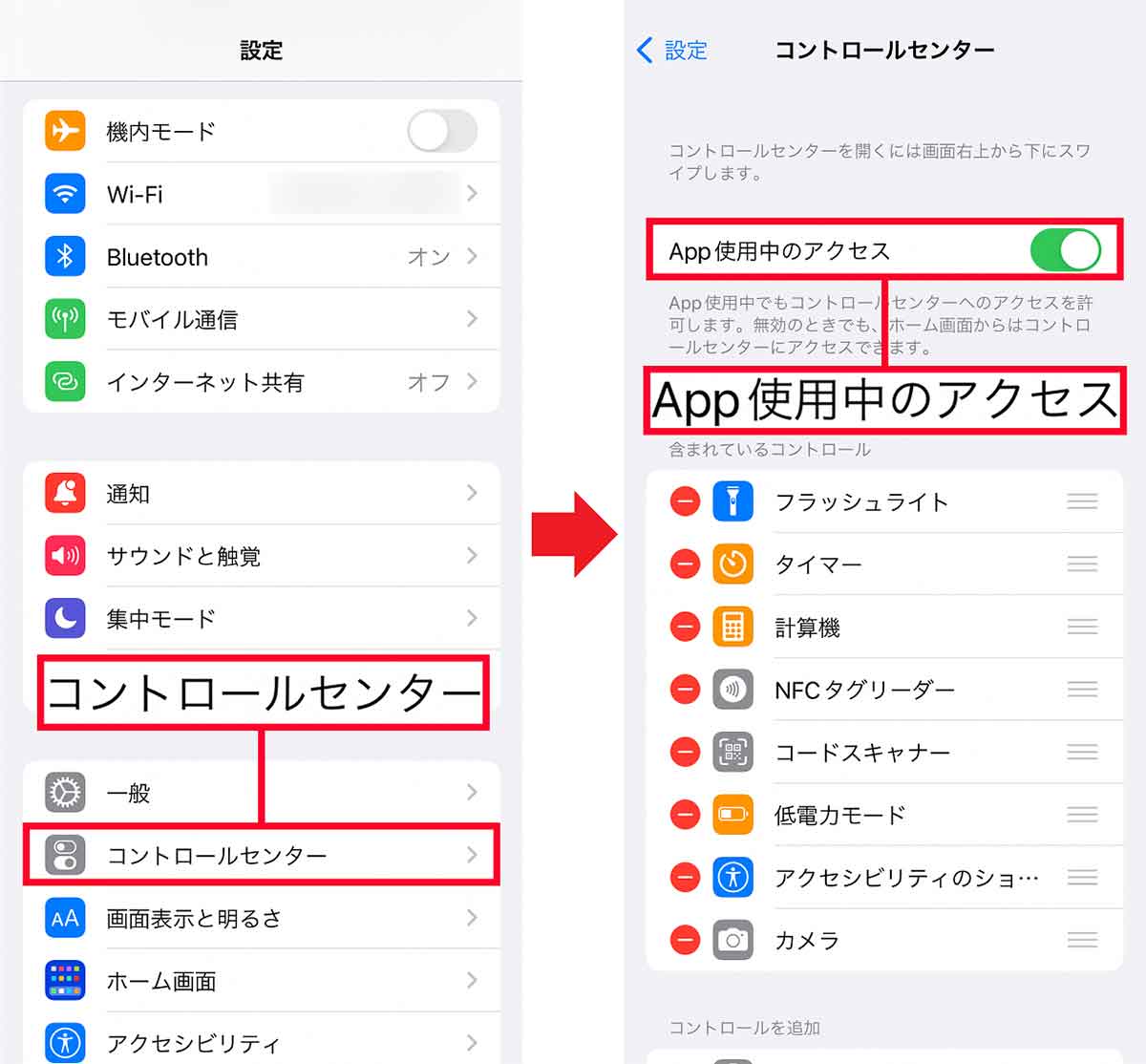
「iOS 17」の設定アプリには多数のコントロールセンター設定がありましたが、これらの機能がコントロールギャラリーに追加されたため、Apple はそれらのほぼすべてを削除しました。設定アプリにある唯一のオプションは、アプリ内アクセスです。これは、アプリの使用中にディスプレイを下にスワイプしてコントロール センターを表示するかどうかを決定するためのトグルです。

続きを読む
「iOS 18」に導入されるすべての新機能の詳細については、
専用の iOS 18 のまとめをご覧ください
。



