

iPhoneおよびiPadでロック画面の通知プレビューを無効にする方法
そばにいないときに
iPhone
または
iPad
のロック画面に表示される通知の内容が他人に読まれるのが心配な場合は、Apple のモバイル ソフトウェアが簡単な解決策を提供していることを知ってうれしいでしょう。
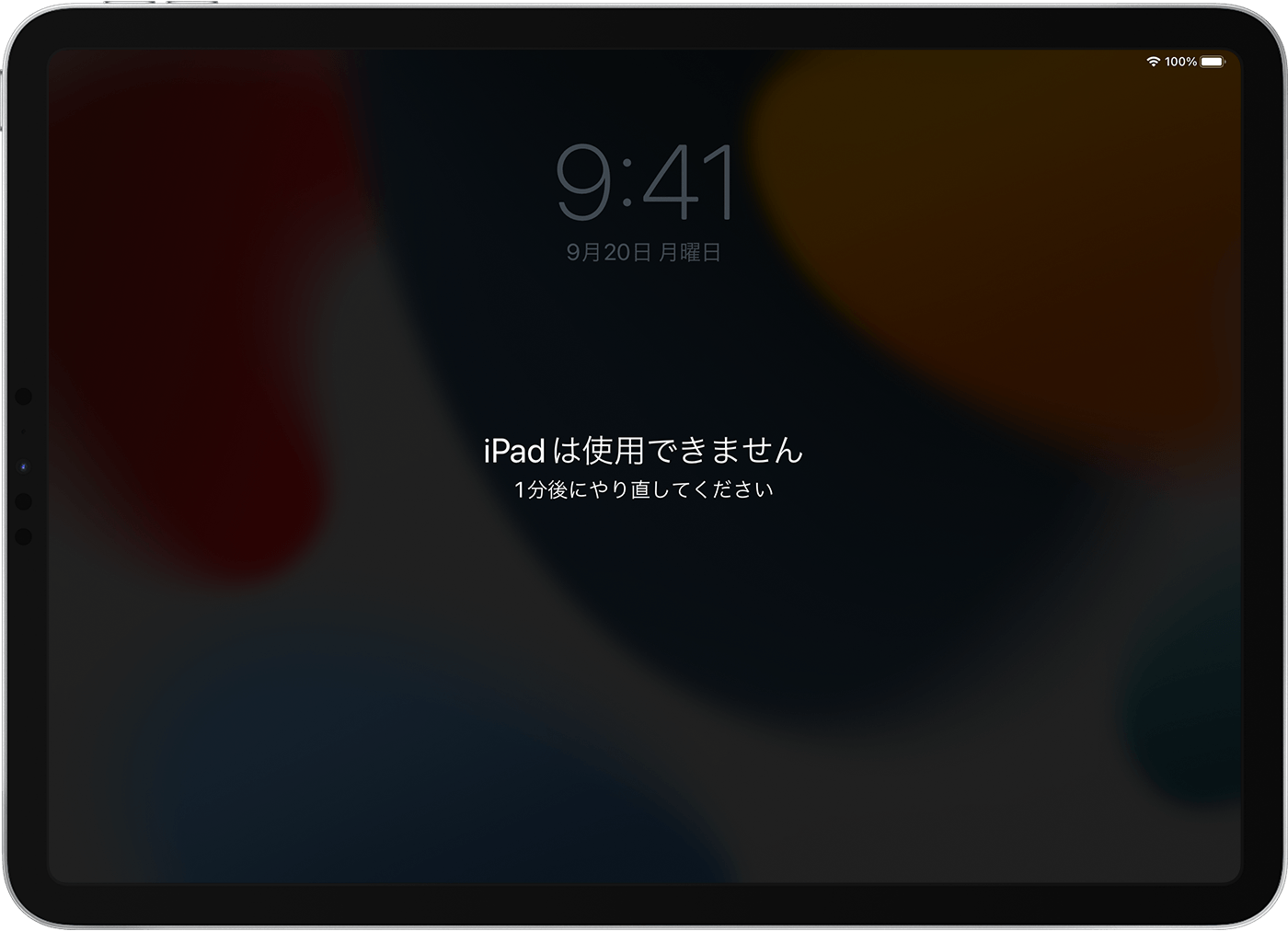
iOS では、通知プレビューを表示しないように、またはデバイスのロックが解除されている場合にのみ通知プレビューを表示するように、iPhone または iPad を設定できます。次の手順では、その方法を示します。この設定は、ネイティブ Apple アプリとサードパーティ アプリの両方からのアラートに適用されることに注意してください。
-
iPhone または iPad で
設定
アプリを起動します。 -
[通知]
をタップします。 -
[プレビューを表示] を
タップします。 -
[なし]
または
[ロック解除時]
をタップします。
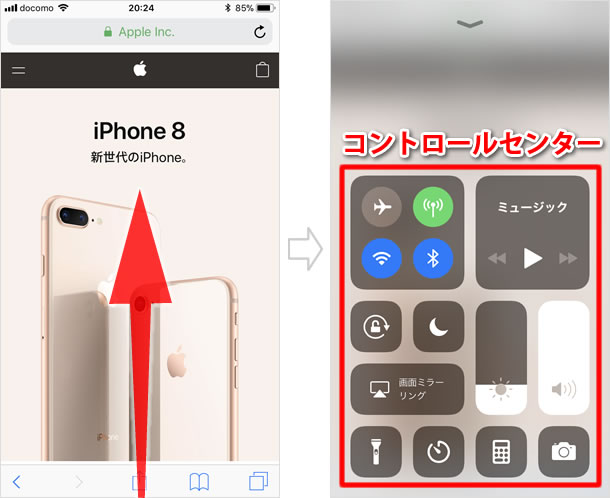

[ロック解除時]
設定をオンにすると、通知を有効にしているすべてのアプリがロック画面に表示されますが、実際の通知の内容は表示されません。

iOS デバイスに
Face ID
がある場合は、携帯電話の画面をちらっと見るだけで、そのコンテンツをすぐに表示できます。それ以外の場合は、ホームボタンに指を置いて
Touch ID を
アクティブにし、デバイスのロックを解除します。
上記の [プレビューを表示] 設定で
[なし]
を選択すると、iPhone または iPad のロックが解除されている場合でも、通知の内容は表示されません。 Face ID を備えたデバイスでは、iPhone のロックが解除されているときにプレビューを表示するオプションがデフォルトのオプションであることに注意してください。



