

iOS 11で友達とつながるためのApple Musicプロファイルを作成する方法
Apple はこれまで音楽アプリ内の
ソーシャル ネットワーク機能に手を出してき
ましたが、iOS 11 でまったく新しいソーシャル シェア機能を搭載して再試行しています。この機能の正確な名前はありませんが、Apple はこれをユーザーのための手段だと説明しています。自分の個人用 Apple Music プロファイルでプレイリスト、アーティスト、アルバムを共有することで、友達が聴いている音楽を見つけることができます。
有料サブスクリプションの Apple Music アカウントをすでにお持ちの場合、またはサービスの 3 か月の無料試用期間を利用している場合は、次の手順に従って、Apple のストリーミング音楽サービス内でソーシャル共有機能を有効にします。このガイドは iOS デバイス向けに特別に調整されていますが、プロセスは macOS でも同様であることに注意してください。
Apple Musicでプロフィールを作成する
- Apple Musicを開きます。 (注: iOS 11 をインストールした後に初めて Apple Music を開くと、友達共有機能を備えた「はじめる」への直接リンクが表示されるはずです。そのため、このボタンをタップした場合はステップ 5 に進んでください。)
- 「あなた向け」タブをタップします。
- 右上隅にあるプロフィール写真をタップします。
- [友達と共有を開始] を選択し、[開始] を選択します。
- 他の Apple Music ユーザーがあなたを見つけられるように、プロフィール写真をアップロードし、名前を入力し、ユーザー名を選択します。完了したら「次へ」をタップします。
- 「全員」または「選択したユーザー」を選択して、誰があなたの視聴履歴を閲覧できるかを決定します。
- プロフィールで共有するプレイリストを選択するか、何も表示しない場合は「すべて非表示」を選択します。
- 音楽を共有する連絡先を選択します。
- 「友達」と「アーティストと番組」のオン/オフを切り替えて、必要なプッシュ通知の種類を選択します。 「完了」をタップします。
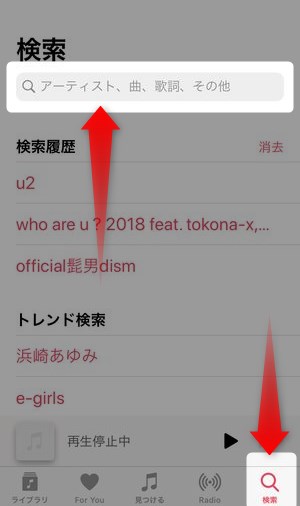
おすすめの連絡先セクションに探している友達が見つからない場合は、Apple Music の「検索」タブに移動してください。 iOS 11では、このエリアがプロフィールやユーザーのプレイリスト検索ツールとしても機能するようになりました。名前を入力し始めると、「in people」のおすすめが表示される場合があります。または、「検索」ボタンをタップするだけで、曲、アルバム、プレイリスト、ミュージック ビデオ、コネクト、アーティスト、そして現在は人物と共有プレイリストの結果が表示されます。一番下にあります。
自分の Apple Music プロファイルを設定すると、通常どおりに音楽を聴き始めることができ、回数を重ねるほどに、お気に入りのアルバム、アーティスト、曲がフォロワーの「友達が聴いている曲」セクションに表示されるようになります。あなたのために」タブ。自分の [For You] タブで、[すべて表示] をタップして、友達が聴いた最近のアルバムやプレイリストのリストを参照し、タップしてそれらを自分のライブラリに追加できます。
友達が許可すれば、友達が個人的に作成したプレイリストも含まれます。特定の人のプレイリストを検索して保存するには、次の手順に従います。このガイドでは、問題の友人が自分のアクティビティを「全員」に共有しているか、あなたを共有相手として選択していることを前提としていることに注意してください。
Apple Music で友達の共有プレイリストを探す
- Apple Music プロフィールに移動します。
- [フォロー中] まで下にスクロールし、探している友達をタップするか、[すべて表示] をタップして縦方向のリストを表示します。
- 「プレイリスト」と「リスニング」をスクロールして、保存したいコレクションを見つけます。
- 必要なコレクションをタップし、「+追加」をタップしてライブラリに追加します。
それ以降、友人のプレイリストが、Apple が厳選したコレクションと並んで、ライブラリのプレイリスト セクションの一番上に優先して表示されるようになります。プレイリストの名前と友達の名前がそこに表示されます。追加すると、Apple 独自のプレイリストとほぼ同じように機能し、友人が変更を加えるとライブラリ内で更新されます。
「For You」の右上にあるプロフィール写真をタップすると、いつでも自分のプロフィールに戻ることができます。ここには、共有プレイリスト、最近聴いたコンテンツ、フォロワー、フォローしている人が表示されます。 「編集」ボタンをタップして、プロフィール写真、名前、ユーザー名、フォロワー権限などの項目をカスタマイズし、共有プレイリストを再編成します。
プレイリストの共有 (これにより、Apple Music を使用しているすべてのユーザーがプレイリストを検索できるようになります) について考えが変わった場合は、ライブラリでプレイリストをタップし、右上隅にある [編集] をタップして、[プロフィールに表示] をオフにしてください。検索で。」新しい曲のコレクションを作成するたびに、同じ手順に従って新しいプレイリストをプロフィールに追加できます。



