

iOS 15: 「メールを非表示にする」プライベート アドレスを無効化または削除する方法
iOS 15 では、有料の
iCloud
+ プランに Hide My Email 機能が搭載されており、個人のメール アドレスを非公開にしたい場合にはいつでも、メッセージを個人の受信箱に転送する一意のランダムなメール アドレスを作成できます。

これらは、企業や Web サイトがマーケティング目的で広告代理店やその他のサードパーティとあなたの電子メール アドレスを共有する可能性があると考えられる場合に非常に役立ちます。ダミーのアドレスを提供すると、いつでもアドレスを無効化または削除できるため、迷惑メールが受信箱に届かなくなります。
Hide My Email を使用してアドレスを無効にする方法
Hide My Email によって生成されたランダム アドレスを現在使用していない場合は、そのアドレスから転送されたメールを受信しないように一時的に無効にすることができます。
-
iPhone
または
iPad
で
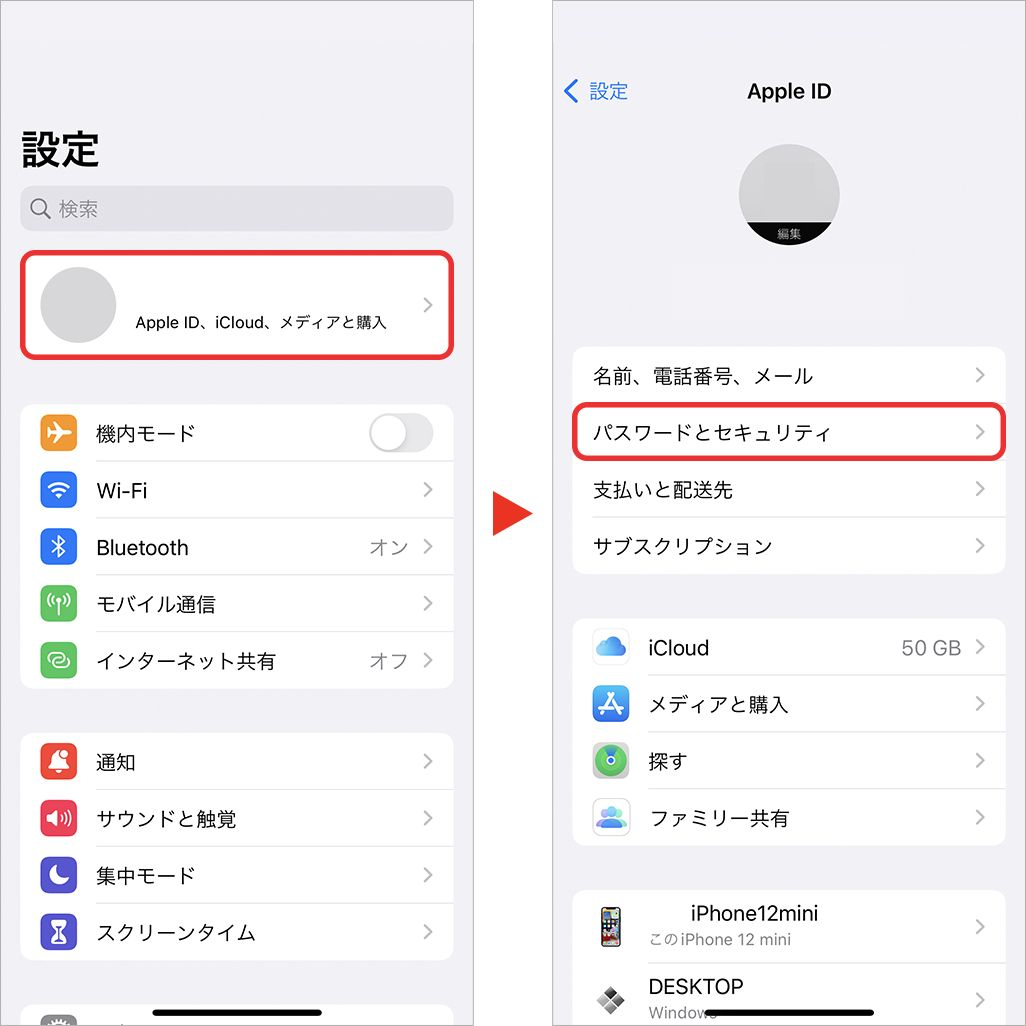
設定
アプリを起動します -
メイン設定メニューの上部にある
Apple ID
名をタップします。 -
「iCloud」
をタップします。
-
[メールを非表示]
をタップします。 - リスト内の無効化したいメールアドレスをタップします。
-
「メールアドレスを無効にする」
をタップします。 -
「非アクティブ化」
をタップして確認します。

今後、そのアドレスに送信されたメールは受信されなくなります。アドレスをいつでも再アクティブ化したい場合は、アクティブなアドレス リストの下部にある [非アクティブなアドレス] セクションにそのアドレスが表示されます。問題のアドレスをタップし、
「アドレスを再アクティブ化」
をタップします。または、
[アドレスの削除]
を選択して完全に削除することもできます。

有料の iCloud+ プランには、プライベート リレーと呼ばれる別のプレミアム機能も含まれています。これにより、デバイスから送信されるすべてのトラフィックが完全に暗号化され、Web サイトとデバイスの間の第三者が閲覧中の Web サイトを見ることができなくなります。詳細については
専用のハウツー
をご覧ください。



