

macOS でアプリケーション Windows 上にノートをフローティングする方法

macOS のメモ アプリでは、個々のメモを他のウィンドウ上にフローティングして、どのアプリケーションがアクティブであるかに関係なく表示されたままにすることができます。

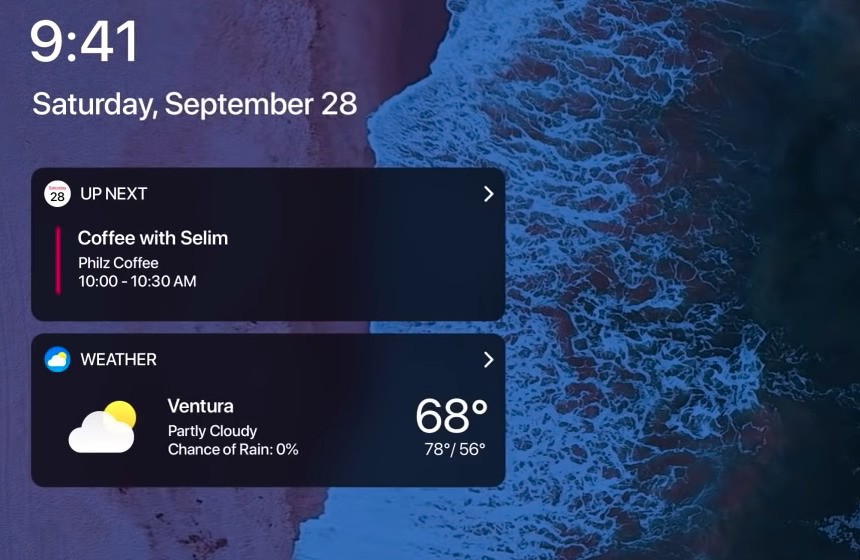
これにより、たとえばエッセイやレポートを作成するときに既存のメモを参照するのに便利な方法になります。ネットで調べ物をするときにメモを取る場合にも便利です。それがどのように行われるかを学ぶために読み続けてください。
macOS でノートをフローティングする方法
-
Mac の
アプリケーション
フォルダーにあるメモ アプリを起動します。
-
「ノートの作成」
ボタンをクリックするか、左側のパネルのリストで既存のノートをクリックします。
-
[ノート] メニュー バーで、
[ウィンドウ] -> [選択したノートをフロート] を
選択します。


メモには自動的に独自のウィンドウが与えられ、開いている他のアプリケーション ウィンドウの上に残ります。フローティング動作をオフにしてノートの別のウィンドウを保持するには、ノートのウィンドウ内をクリックし、もう一度
[ウィンドウ] -> [選択したノートをフロート]
を選択して、メニュー バーのオプションのチェックを外します。
ノート ウィンドウは必要なだけ開くことができます。ノート リスト内の各ノートをダブルクリックするだけで、画面上に個別にポップアップ表示されます。
Command
キーを押しながらリストで複数を選択した場合は、1 つをダブルクリックするだけで、それらをすべて一度に開きます。次に、上で概説したのと同じメニュー バー オプションを使用して、それらを画面上に配置し、どれをフローティングするかを制御できます。
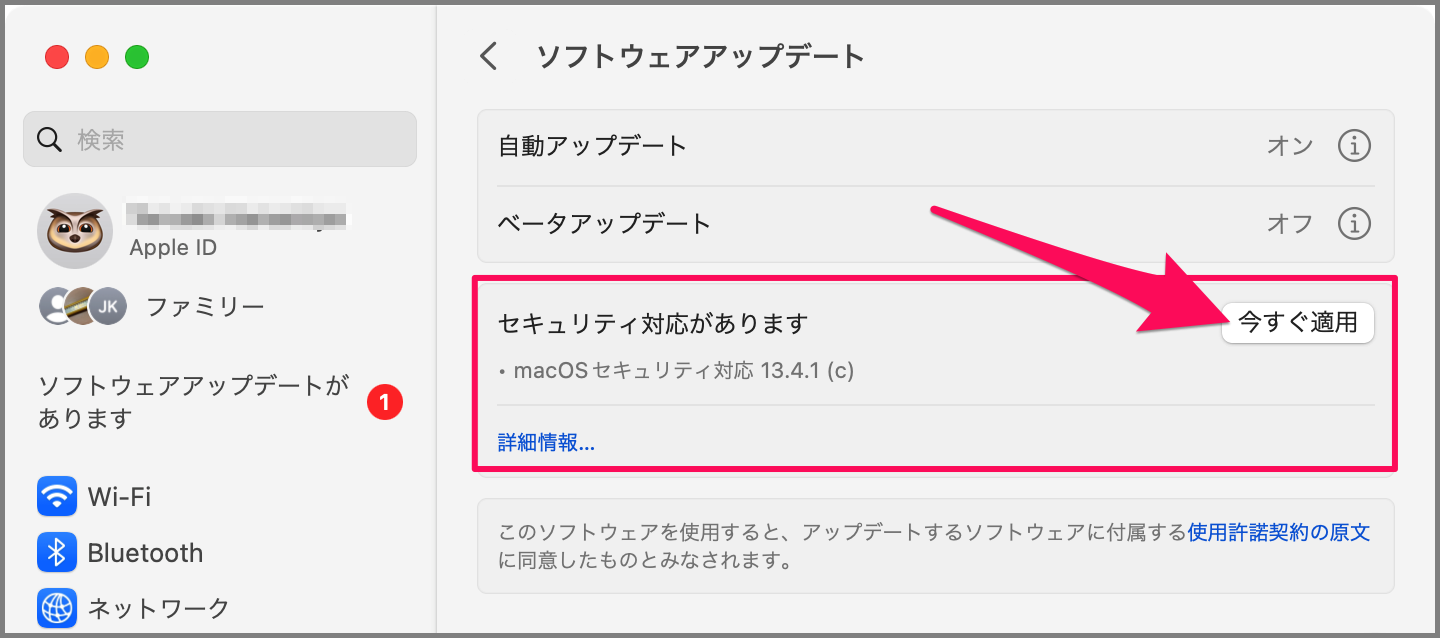
Apple ノートを閉じると、開いているノート ウィンドウの数と位置が次回アプリを起動するときに記憶され、また、どのノート ウィンドウが開いている他のウィンドウの上にフローティングするように選択したかが記憶されます。フローティング ノートは、全画面モードの別のアプリと同じ画面を共有できないことに注意してください。



