

iPad で Bluetooth マウスまたはトラックパッドを使用する方法
iPadOS 13.4 のリリースにより、Apple は iPad に公式の Bluetooth マウスとトラックパッドのサポートを導入しました。この記事では、選択した入力デバイスを
iPad
で使用する方法について説明します。マウスまたはトラックパッドを「iPad」に接続する方法については、
ここをクリックしてください
。
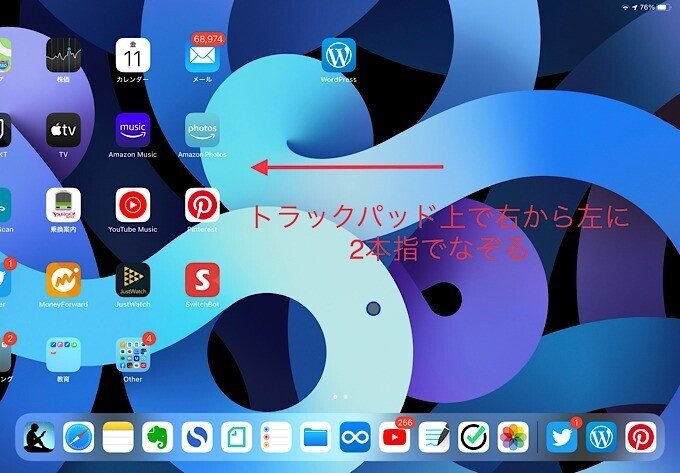
Bluetooth マウスまたはトラックパッドを使用して「iPad」を操作および制御することは、デスクトップまたはノートブック コンピュータでマウスやトラックパッドを使用するのと似ています。ただし、注意すべき違いがいくつかあります。
ラウンドカーソル
iPad で Bluetooth マウスまたはトラックパッドを使用すると、従来の矢印ポインタの代わりに、指先に似た円形のカーソルがディスプレイに表示されます。
丸いカーソルは、画面上のさまざまなインタラクティブ要素間を移動するときに、形を変えたり、方向を変えたりします。たとえば、ホーム画面でアプリの上にカーソルを置くと、アプリのアイコンが少し飛び出して、選択できることがわかります。

スクリーンショットの円はカーソルです
また、カーソルはテキストの上で「I ビーム」に変わり、編集目的でテキスト文書にカーソルを挿入したり、Web ページの単語を強調表示してコピーしたりできることを示します。
数秒間何も操作しないと、カーソルが消えます。マウスを動かすかトラックパッドに触れるだけで、再び表示されます。
iPadのカーソルアクション
Apple は、いくつかのジェスチャでさまざまな「iPadOS」機能がアクティブになるように、マウスとトラックパッドのサポートを設計しました。
たとえば、カーソルを「ディスプレイ」の右上隅に移動してタップすると、コントロール センターが表示されます。クリックや長押しを使用して、コントロール センターのすべての要素を操作することもできます。
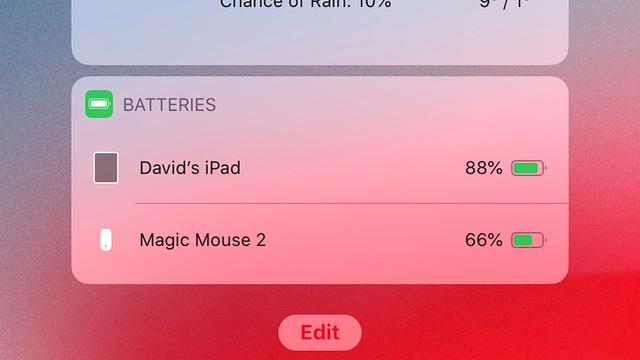
同様に、画面の左上隅にある日付と時刻にカーソルを移動すると、通知センターが表示されます。
iPadOS でのカーソルの外観と動作を変更できます。オプションには、カーソルを暗くする、色の変更、大きくまたは小さくする、非アクティブ時の自動非表示を無効にするなどがあります。これらの設定は、
設定
アプリの
[アクセシビリティ] -> [ポインター コントロール]
にあります。
トラックパッドのジェスチャー
Apple は、トラックパッド ユーザー向けにジェスチャ サポートを組み込みました。たとえば、カーソルを画面の右側に移動するか、Dock からアプリをドラッグすることで、トラックパッドを使用して Slide Over マルチタスク インターフェイスに入ることができます。 Apple は、次のようなマルチタッチ ジェスチャのサポートも追加しました。
3 本の指:
トラックパッドを使用している場合は、3 本の指で下にスワイプすると、どこからでもホーム画面にアクセスできます。
3 本の指で上にスワイプすると、マルチタスク インターフェイスが開きます。 3 本の指で左または右にスワイプすると、アプリが切り替わります。
2 本の指:
トラックパッドを 2 本の指で下にスワイプすると、Spotlight 検索が表示されます。 Safari で Web ページを移動するときに、2 本の指を使用して上下にスクロールすることもできます。

他の場所では、テキスト編集アプリで 2 本指のタップ ジェスチャを使用すると、[切り取り]、[コピー]、および [貼り付け] オプションが表示され、ほとんどのアプリでは右クリック ジェスチャを使用してメニュー バーが表示されます。
トラックパッド設定で 2 本指のクリックまたはタップを 2 本のクリックとして動作させることもできます (下記を参照)。 2 番目のトラックパッドのクリックは、iPad のタッチスクリーンの長押し、または Mac の Control キーを押しながらクリック (または右クリック) のように機能することに注意してください。たとえば、セカンダリ トラックパッドを使用して「iPad」アプリのアイコンをクリックすると、そのコンテキスト メニューが表示されます。
iPadでトラックパッド設定を調整する方法
iPadOS には、好みに合わせて変更できる便利なトラックパッド設定がいくつかあります。次のオプションは、
設定
アプリの
[一般] -> [トラックパッド]
にあります。
-
トラッキング速度スライダーは
、カーソルが画面上を移動する速度を調整します。
-
ナチュラル スクロール スイッチ
– スクロール時にコンテンツが指の動きを追跡します。
-
「タップしてクリック
」: トラックパッドのタップがクリックとして登録されます。
-
2 本指の二次クリック
: 2 本指のクリックまたはタップが二次クリックとして機能します。
Ctrl キーを押しながらクリックすると、任意のポインティング デバイスを使用して「iPad」で 2 回目のクリックを実行することもできます。

iPadでマウス設定を調整する方法
iPadOS には、好みに合わせて変更できるいくつかのマウス設定もあります。次のオプションは、
設定
アプリの
[一般] -> [トラックパッドとマウス]
にあります。
-
トラッキング速度スライダーは
、画面上でカーソルが移動する速度を調整します。 -
ナチュラル スクロール スイッチ
– スクロール時にコンテンツが指の動きを追跡します。 -
[二次クリック
] では、マウスの左側または右側をクリックしたときに二次クリックを発生させるか、まったく発生させないかを選択できます。
最後のヒント
: Bluetooth マウスまたはトラックパッドを接続した後にオンスクリーン キーボードが表示されなくなった場合は、仮想キーボードが再表示されるまで、画面の右下隅にあるショートカット バーの矢印キーをタップして押し続けます。


