

Bluetooth マウスまたはトラックパッドを iPad に接続する方法
iPadOS 13.4 のリリースにより、Apple は iPad に Bluetooth マウスとトラックパッドの公式サポートを導入しました。この記事では、 iPad から選択した入力デバイスを接続する方法について説明します。接続されたマウスまたはトラックパッドを「iPad」で使用する方法の詳細については、 ここをクリックしてください 。
設定アプリを起動し、
[一般] -> [ソフトウェア アップデート]
に移動すると、デバイスが iPadOS 13.4 に更新されたことを確認できます。このアップデートでは、Magic Mouse、Magic Mouse 2、Magic Trackpad、Magic Trackpad 2、およびサードパーティの USB および Bluetooth マウス オプションのサポートが追加されます。
マウスまたはトラックパッドを iPad に接続する方法
- iPad で 設定 アプリを起動します。
- 「Bluetooth」 をタップします。
-
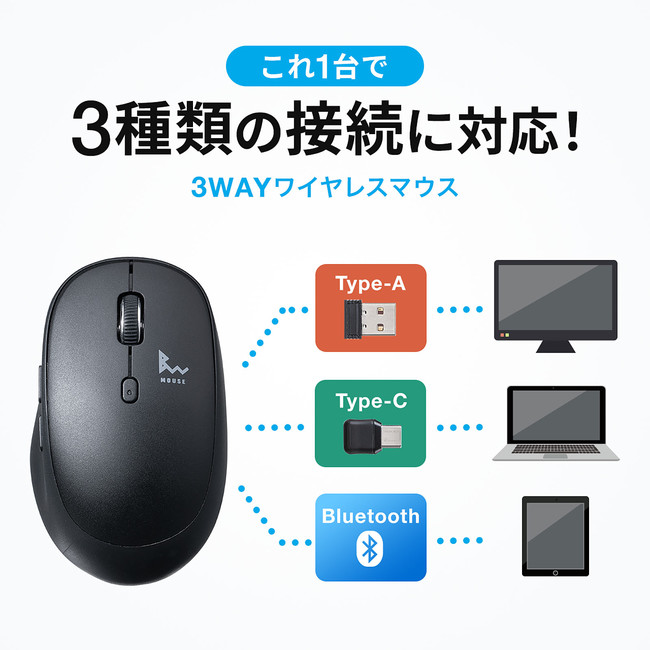
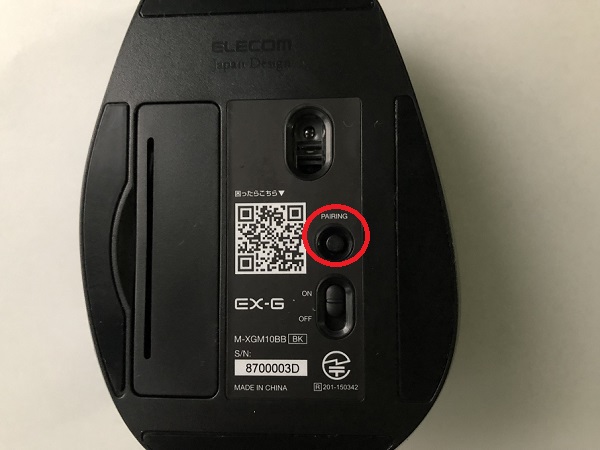
トラックパッドまたはマウスの電源をオンにし、ペアリング モードになっていて、「iPad」の近くにあることを確認します。
-
トラックパッドまたはマウスが Bluetooth 設定の [その他のデバイス] に表示されるはずです。その名前をタップして「iPad」に接続します。

接続すると、入力デバイスの電源が入っていて近くにある限り、入力デバイスが [マイ デバイス] リストに自動的に表示されます。
iPad からマウスまたはトラックパッドを切断する方法
- iPad で 設定 アプリを起動します。
- [Bluetooth] を選択します。
-
[マイ デバイス] の下に表示される、マウスまたはトラックパッドの横にある
情報
ボタン (丸で囲まれた「i」アイコン) をタップまたはクリックします。
-
[切断] を
選択します。

代わりに [このデバイスを忘れる] を選択することもできますが、その場合、マウスまたはトラックパッドを「iPad」で再度使用する場合は手動で再ペアリングする必要があることに注意してください。
関連動画
iPadにBluetoothマウスを接続する方法 — Appleサポート



