

iPhone および iPad で Live Photos を使用する方法
Apple は 2015 年に iPhone 向け
Live Photos
をデビューさせ、写真を押すと動く写真を撮影できる拡張された写真モードとして宣伝していました。それ以来、「Live Photos」は iPhone とほとんどの iPad で利用できる標準機能となり、Apple は iOS の以降のバージョンにいくつかの特別なトリックを追加してきました。
基本的に、Live Photo はビデオ クリップと静止画像を組み合わせたもので、長押しするとアニメーション GIF に似たものが表示されます。この機能を有効にすると、
iPhone
または
iPad は
シャッター ボタンをタップする前に最大 1.5 秒間のビデオを取得し、シャッター ボタンをタップした後に最大 1.5 秒間のビデオを取得します。
「Live Photos」は、Apple のカメラ アプリに組み込まれたバックグラウンド機能のおかげで可能になり、デバイスでアプリを開いた瞬間に自動的に録画が開始されます。 「Live Photos」をオンにしてシャッターボタンをタップすると、アプリは事前に 1.5 秒のみを保存し、残りは破棄されます。
つまり、カメラ アプリを開いて数分間放置すると、デバイスはずっとビデオを録画し続けることになります。ただし、シャッターボタンをタップすると、1.5秒前より前の記録はすべて削除されます。
このガイドでは、「Live Photos」で何ができるかを示し、「Live Photos」を最大限に活用するのに役立ちます。以下のリンクをクリックすると、最も興味のあるセクションにジャンプできます。
-
Live Photoの撮り方
-
最高の Live Photo ショットを取得する方法
-
Live Photosの編集方法
-
Live Photo のキー画像を変更する方法
-
Live Photo をビデオとして保存する方法
-
複数の Live Photo をビデオとして結合する方法
-
Live Photo をロック画面に追加する方法
-
Live Photosを共有する方法
-
さまざまなデバイスで Live Photos を表示する方法
-
Mac で Live Photos を表示する方法
ライブフォトの撮り方
Live Photos は、iPhone 6s 以降、iPad (第 5 世代) 以降、
iPad Air
(第 3 世代)、
iPad mini
(第 5 世代)、
iPad Pro
(すべてのモデル)、iPod touch (第 7 世代) で撮影できます。 Live Photo 機能はデフォルトでオンまたはオフになっています。以下の手順に従って制御できます。
-
iPhone または iPad で
カメラ
アプリを開きます。 -
Live Photos
アイコン (同心円のセットのように見えます) をタップします。
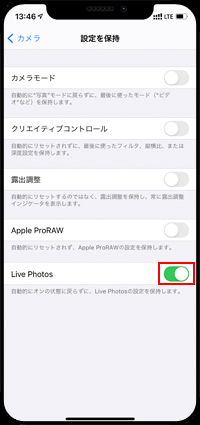
- アイコンが黄色で強調表示されると、「Live Photos」がオンになっていることがわかります。
- 画面上部にも「Live」という文字が表示されます。このラベルはシャッターボタンをタップしてから 1.5 秒間表示されます。ビデオ録画が完了したことを意味します。
iPhone 11 および iPhone 11 Pro モデルでは、カメラ アプリに追加の
Live Auto
オプションがあり、これにより、ショットの両側に Live Photo を撮影するのに十分なアクションがあるかどうかを携帯電話が判断できます。ファインダーの下から上にスワイプすると見つかります。
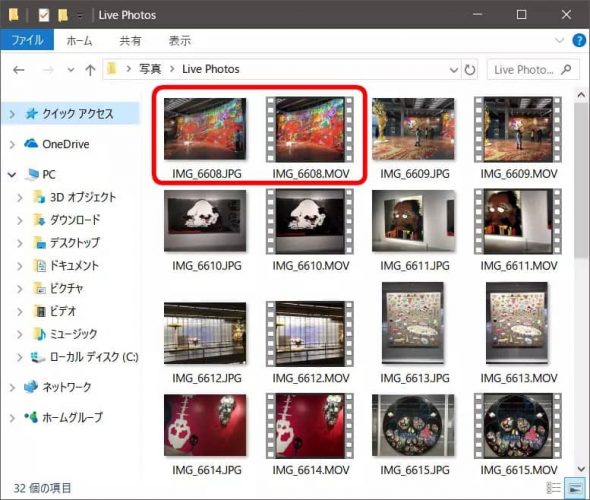
「Live Photos」は、従来の写真と同様に、
写真
アプリに自動的に保存されます。ただし、画面を長押しするか
3D Touch を
行うと、それらが生き返ります。
最高のライブフォトショットを撮る方法
Live Photo を撮影するときは、カメラが事前に記録していることに留意してください。そのため、写真を撮る直前に「iPhone」または「iPad」を激しく動かしたりしないでください。代わりに、ショットを撮る直前に手がしっかりしていることを確認し、その直後にデバイスをすぐに置かないでください。カメラはあと数秒間録画することになります。
カメラ アプリは、Live Photo の撮影前後の 1.5 秒間のビデオ中にデバイスが上げられたか下げられたかを自動的に感知し、その間に撮影されたビデオを省略します。この機能により、Live Photo ビデオが短くなる可能性がありますが、動作中のデバイスによって撮影されたぼやけた映像が含まれないため、最終製品の見栄えは良くなります。
「Live Photos」では音声も録音されるため、友達が飲み物を飲んでいる率直なショットを撮ろうとするときは、その点に留意してください。 Live Photo では彼らの会話が聞こえますが、3 秒を除いてすべて切り取られます。
Live Photosの編集方法
iOS 13 以降では、「Live Photos」は他の写真と同様に「iPhone」または「iPad」で編集できます。
-
写真
アプリを起動します。 - 編集したいLive Photosをタップします。
-
[編集]
ボタンをタップして、調整を行います。 -
完了したら、
「完了」
をタップします。
Live Photo のキー画像を変更する方法
Live Photo を撮影し、静止画像がぼやけている場合は、それを開いて、キャプチャした他のフレームがより鮮明かどうかを確認できます。次に、新しい「キー写真」、つまりカメラロールに表示されるメイン写真を選択できます。その方法は次のとおりです。
-
iPhone または iPad で
写真
アプリを開きます。 - Live Photo を選択します。
-
ディスプレイの右上隅にある
「編集」
をタップします。 - 画像の下部にある写真ナビゲーション バーを使用してサムネイルをタップし、Live Photo 用にキャプチャされたフレームを参照します。
-
より良い静止画を見つけた場合は、
「キー写真を作成」
をタップして選択します。 -
オリジナルの静止画が一番気に入っている場合は、
「キャンセル」
をタップして編集インターフェースを終了します。
新しいフレームを選択し、
[キー写真の作成]
をタップすると、写真から選択した新しい静止画像がカメラ ロールに表示されるメイン画像になり、写真を他の人と共有する場合に送信される画像になります。
Live Photo をビデオとして保存する方法
Apple は最近、Live Photo を標準ビデオとして保存する機能を追加しました。これは、Live Photo ではキャプチャしたクリップが十分に表現できない場合に便利です。また、「Live Photos」をネイティブにサポートしていないサービスやプラットフォーム上で Live Photo を共有したい場合にも便利です。作り方は次のとおりです。
-
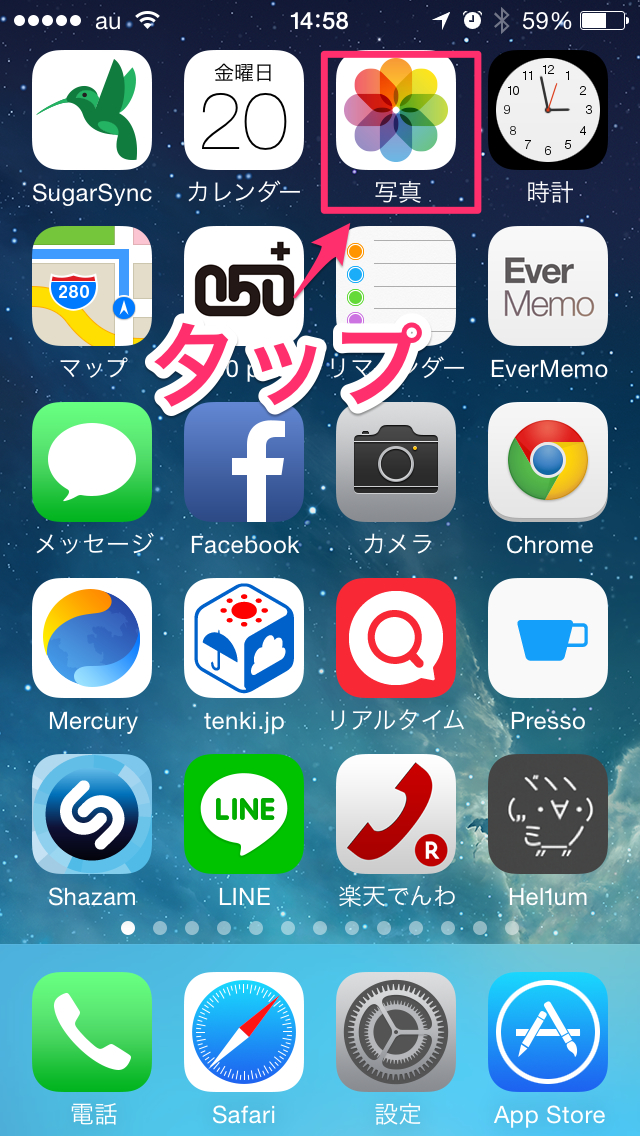
iPhone または iPad で
写真
アプリを起動します。 -
Live Photo をタップします。
-
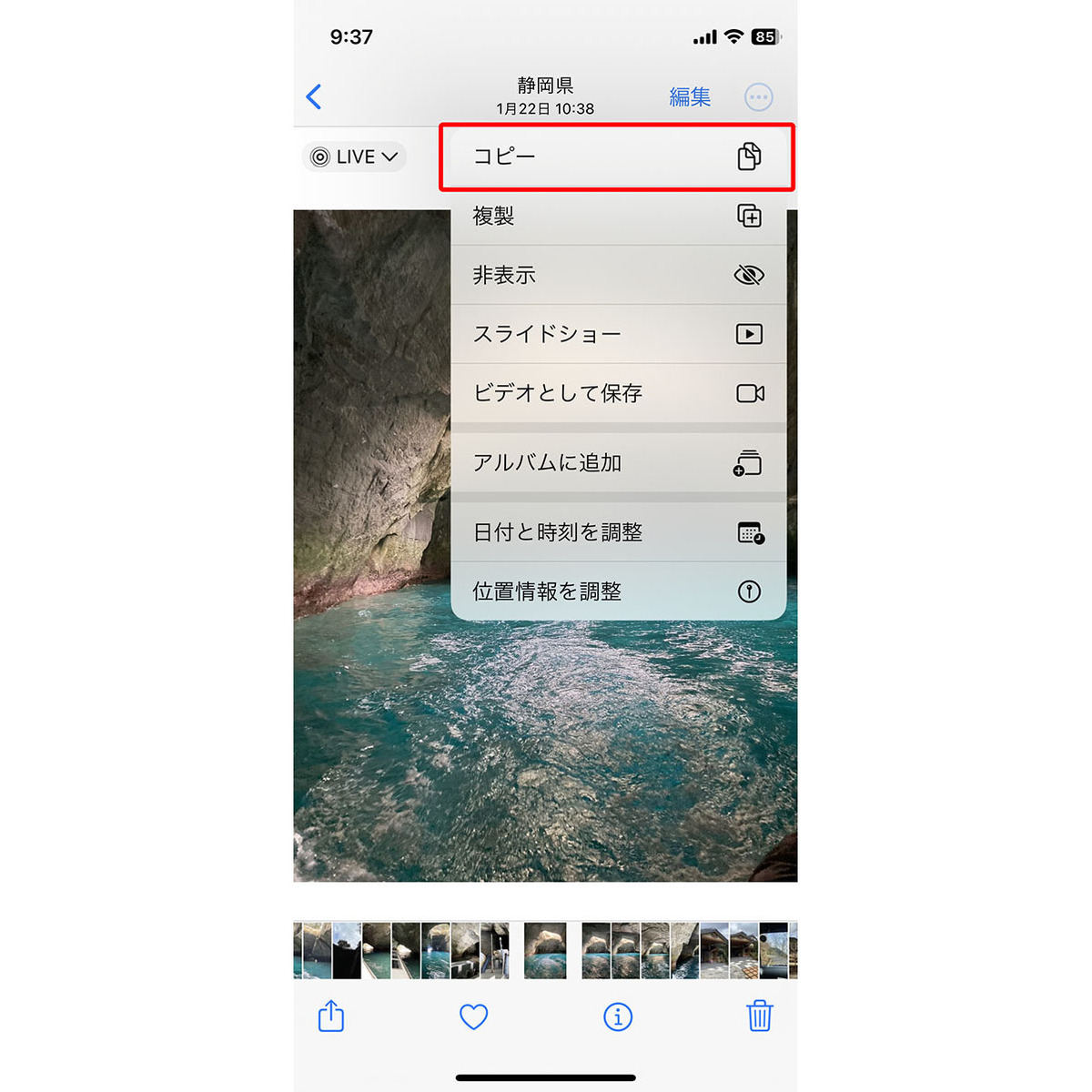
「共有」
アイコン (矢印の付いた四角形) をタップします。 -
[ビデオを保存]
をタップします。
ビデオ クリップは写真ライブラリに自動的に保存されます。
複数のライブ写真をビデオに結合する方法
複数の「Live Photos」を連続して撮影する場合、1 つの連続したビデオとして機能する方がよいと判断する場合があります。あるいは、簡単に共有できるように、さまざまな「Live Photos」を 1 つの長いクリップに結合したいと思うかもしれません。いずれにしても、次の手順に示すように、これは簡単な手順です。
-
iPhone または iPad で
写真
アプリを起動します。 -
写真を表示し、画面の右上隅にある
[選択] を
タップします。
- 複数の「Live Photos」をタップすると、各サムネイルの隅に青いチェックマークが表示されます。
-
「共有」
アイコン (矢印の付いた四角形) をタップします。
-
[ビデオとして保存] を
タップします。
選択した「Live Photos」は、単一の連続ビデオ クリップとして写真ライブラリに自動的に保存されます。
Live Photo をロック画面に追加する方法
Live Photo をロック画面の壁紙として設定し、長押しまたは
3D Touch を
使用していつでもアクティブにすることができます。従来の壁紙を追加するのと同じように追加できますが、いくつかの追加手順が必要です。
-
iPhone または iPad で
設定
アプリを開き、リストから
壁紙
を選択します。 -
[すべての写真]
をタップして、作成した Live Photo を選択します。 -
使用する Live Photo を選択し、
[ロック画面として設定]
を選択します。 -
プロンプトが表示されたら、画像を静止画、遠近法、または Live Photo として設定することを選択できます。
[ライブフォト]
を選択します。

-
画像をロック画面、
ホーム画面
、またはその両方として設定するように求められたら、
「ロック画面」
を選択します。 (Live Photo のアニメーションはロック画面でのみ機能します。)
Live Photosを共有する方法
互換性のある「iPhone」または「iPad」を所有している人と「Live Photos」を共有できます。 「Live Photos」は、
OS X El Capitan
以降を実行している Mac でもサポートされています。
「Live Photos」の共有は、従来の写真の共有と似ています。 Live Photo をタップして選択し、共有アイコン (矢印の付いた四角形) をタップします。次に、メッセージや AirDrop などの共有方法を選択します。

「Live Photos」は、Twitter や Facebook などの Apple 以外のサービスではサポートされていませんが、いつでも
ビデオとして保存し
、その方法で共有することができます。
さまざまなデバイスで Live Photos を表示する方法
「Live Photos」は、「3D Touch」を搭載した最初のデバイスである「iPhone」6s および「iPhone」6s Plus で導入されました。最近、Apple はスマートフォンの「3D Touch」を段階的に廃止し、その機能を
Haptic Touch
に置き換え始めました。つまり、新しい iPhone で Live Photo をアクティブにするのは、iPad でアクティブにするのと似ており、画面を強く押す代わりに、ビデオの再生中に画面をタッチしたままにするだけです。ビデオが再生されている間、画面上に指を置いたままにしてください。
Mac で Live Photos を表示する方法
「Live Photos」は、OS X El Capitan 以降を実行している Mac コンピュータ上の Apple の「写真」アプリでのみ表示できます。
AirDrop などを通じて Live Photo を受け取った場合、表示するにはまず Mac の「写真」アプリにインポートする必要があります。 Live Photo をクリックすると、自動的に再生されます。
Tim Hardwick がこの記事に寄稿しました。


