

隠し機能: Mac のオーディオ音量を微調整する方法
ファンクション キーが最上段にある Mac では、Apple は段階的に調整できる音量と明るさのコントロールを備えています。ただし、これらの設定をデフォルトの増分よりもさらに細かく調整したい場合もあります。その場合は、以下をお読みください。
キーボードの音量または明るさのコントロールをタップすると、Mac の画面に線で区切られた 16 段階の固定増分を示すインジケータが表示されます。キーボード モディファイアを使用すると、合計 64 段階の増分を使用して、音量と画面の明るさを 4 分の 1 段階ずつ細かく変更することができます。
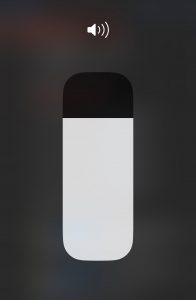
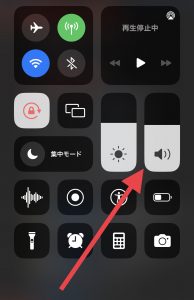
音量または明るさのコントロールを押す前に、キーボードの Option キーと Shift キーを同時に押し続けます。次に、調整を行ってください。画面上のインジケーターが少しずつ (セグメントごとに 4 つずつ) 前後に移動するのがわかります。
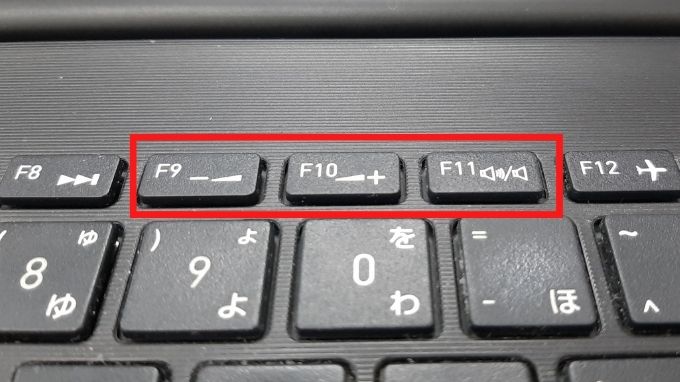

これはシンプルなヒントですが、コントロールをタップするだけではジャンプが大きすぎると感じ、たとえばヘッドフォンのオーディオ出力の大きさや音量をより正確に制御したい場合に非常に役立ちます。例。



