

Mac で WhatsApp を使用する方法
Telegram や Signal などとの激しい競争にもかかわらず、WhatsApp は依然として最も人気のあるメッセージング プラットフォームです。 2020年の最後の集計では、Facebook所有のサービスであるWhatsAppユーザーは世界中で20億人を超え、さらに増加している。

2018 年には 15 億人、2016 年には 10 億人のユーザーがいたと考えると、アクティブな WhatsApp アカウントの数は 2 年ごとに 5 億のペースで増加しています。
2018年、このサービスは最も成功した日には640億件の暗号化メッセージをホストしていたと発表した。これらのメッセージの大部分はスマートフォン上で交換されますが、Mac 上で WhatsApp を使用することも可能です。その方法については読み続けてください。
WhatsApp が Mac でどのように動作するか
Mac から WhatsApp アカウントにアクセスするには、主に 2 つの方法があります。
WhatsApp Web サイトを
使用して Web ベースのエクスペリエンスを実現することも、その音が気に入らない場合は、代わりに別のチャット クライアントを使用することもできます。
WhatsApp は、
Mac App Store
で入手できる独自の無料
WhatsApp デスクトップ
アプリを提供しています。ここでは、
FreeChat
や
ChatMate
など、他のサードパーティの WhatsApp クライアントも入手できます。どれを選択するかは好みの問題です。基本的にはすべて同じことを行うため、Mac 上で WhatsApp の会話にアクセスして参加することができます。
Mac で WhatsApp を使用する方法
-
Mac でブラウザを開き、
WhatsApp Web Web サイト
に移動します。または、macOS 用
WhatsApp デスクトップ
またはサードパーティの WhatsApp サポート アプリを起動します。 -
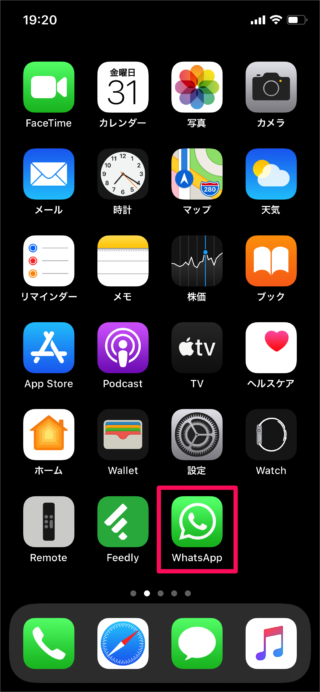
iPhone
で
WhatsApp を
起動します。 -
[設定]
をタップします。 -
WhatsApp Web/デスクトップ
を選択します。 -
大きな青い
「デバイスをリンク」
ボタンをタップします。
-
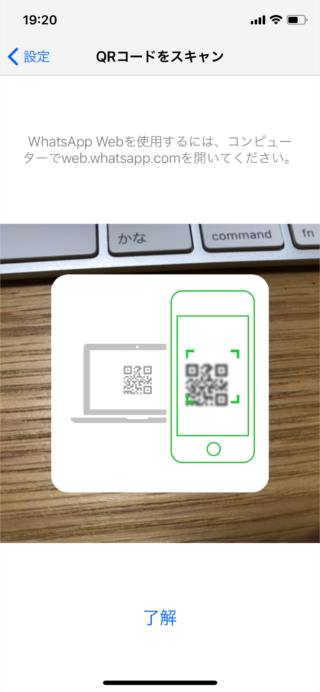
iPhone のカメラを Mac の画面に向けて、WhatsApp Web Web サイトまたは使用しているデスクトップ アプリ内に表示されている QR コードをキャプチャします。

QR コードがスキャンされ、同期が完了すると、「iPhone」 で行ったすべての会話を Mac 上で確認できるようになります。また、テキストおよび音声ベースのメッセージを送受信したり、グループ チャットに参加したり、「iPhone」で行っていた他のすべての操作に今すぐ Mac のデスクトップでもアクセスできるようになります。同じように。
Mac で WhatsApp のリンクを解除する方法
次の手順に従って、使用しているコンピューターから WhatsApp アカウントのリンクをいつでも解除できます。
- iPhone で WhatsApp を起動します。
-
[設定]
をタップします。 -
WhatsApp Web/デスクトップ
を選択します。 - [デバイスのステータス] で、以前にアカウントをリンクしたブラウザまたはアプリを選択します。
-
「ログアウト」を
タップします。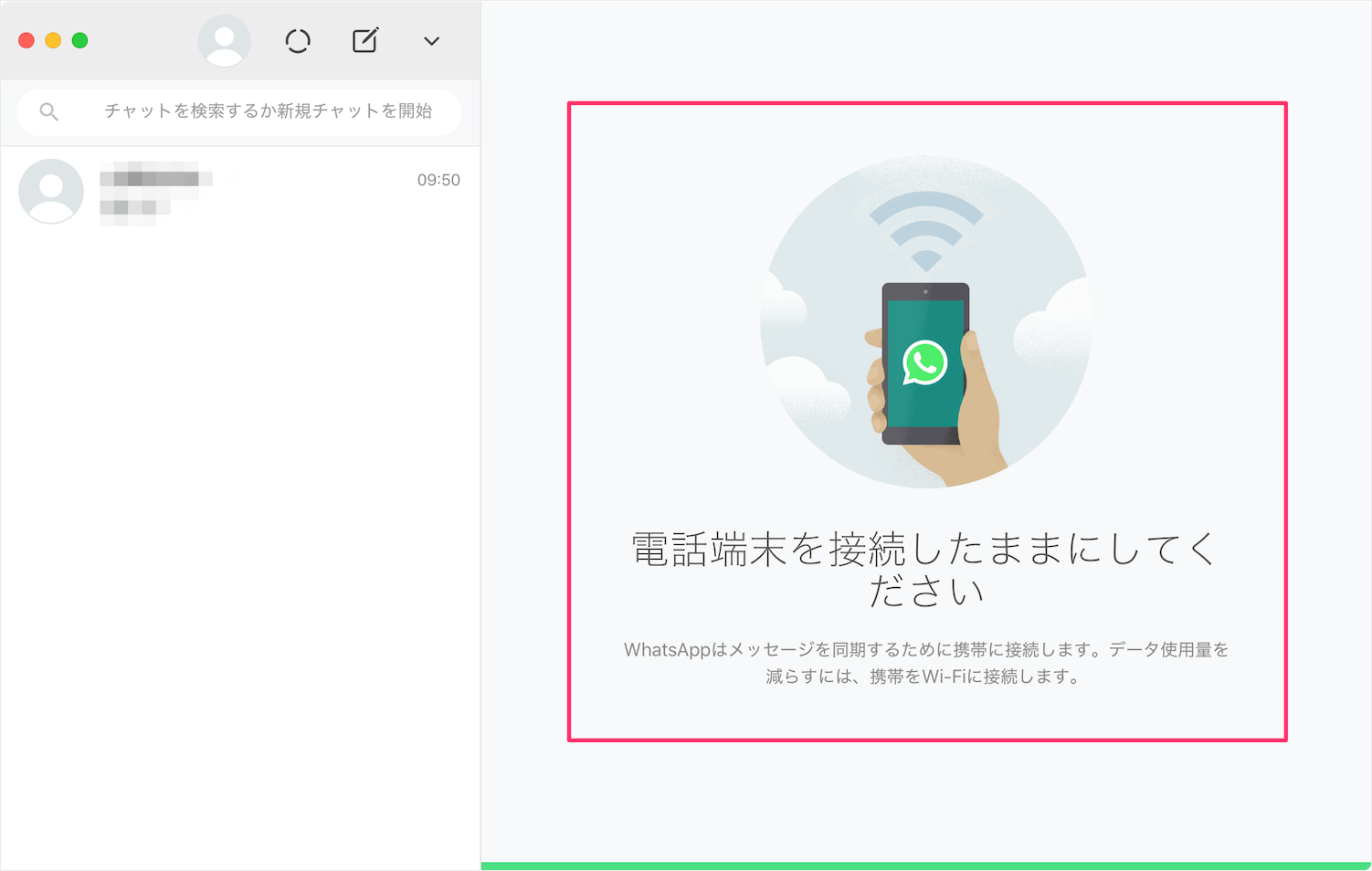
コンピューターからアカウントのリンクが解除されたので、後でそのアカウントを使用する他の誰も WhatsApp の会話にアクセスできなくなります。



