

iPhone と Apple Watch で Apple Pay を使用してエクスプレス トランジットを設定する方法
Express Transit は
、Face ID
または
Touch ID
を使用して Apple Watch のロックを解除せずに支払いを行うことができる
Apple Pay の
機能です。 Express Transit のおかげで、
iPhone
または Apple Watch をタップするだけで交通ゲートで取引できるようになりました。ただし、最初にそれを設定する必要があります。この記事ではその方法を説明します。

どこでエクスプレストランジットを利用できますか?
Apple には、この機能をサポートする国と地域を更新する
Web ページ
があります。執筆時点では、Express Transit は次の場所で利用できます。
- 中国本土では北京交通カードと上海交通カードを使用します。
- 日本では、すべての交通機関が Suica を利用できます。
- ロンドンではロンドン交通局 (TfL) を利用します。
- ニューヨーク市では、一部の駅に都市交通局 (MTA) のターミナルがあります。
- サンフランシスコ・ベイエリアでクリッパーカードを持って。
- ヴェントラカードを持ってシカゴへ。
- オレゴン州ポートランドでは、ホップ ファストパスを利用できるあらゆる交通機関を利用できます。
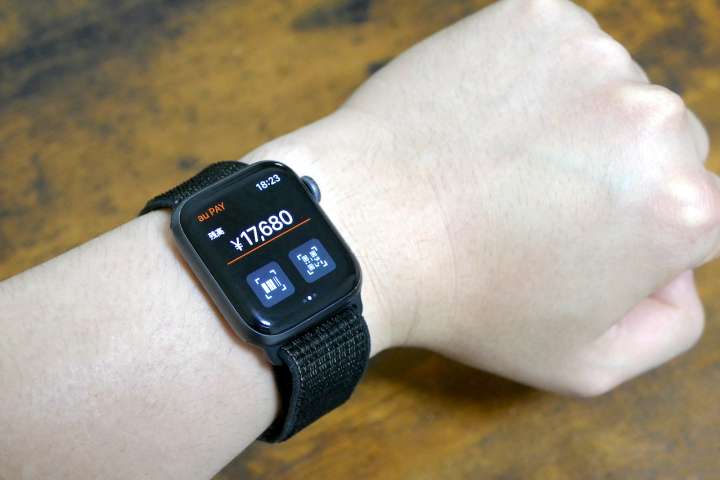
iPhoneでエクスプレストランジットを設定する方法
Express Transit を設定するには、iOS 12.3 以降がインストールされた iPhone 6s 以降を使用する必要があります。デバイスで実行されているソフトウェアのバージョンを確認するには、
[設定] -> [一般] -> [ソフトウェア アップデート]
に移動します。
当然のことですが、「Apple Pay」に少なくとも 1 枚のデビットカードまたはクレジット カードを登録する必要もあります。そうは言っても、すべての銀行が Express Transit をサポートしているわけではありませんが、次の手順に従って、自分の銀行がサポートしているかどうかを確認することができます。
-
iPhone で
設定
アプリを起動します。 -
「ウォレットと Apple Pay」
をタップします。 -
「エクスプレス トラベル カード」
をタップします。 -
リスト内のカードの 1 つをタップして、Express Transit で使用します。選択したカードの横にチェックマークが表示されます。デフォルトのオプションは
None
です。 - 「Touch ID」または「Face ID」を使用してデバイスを認証します。

銀行カードが Express Transit をサポートしていない場合は、カードに互換性がないことを示すエラー メッセージが表示されます。エラー メッセージが表示されない場合は、タップアンドゴーで問題ありません。

Apple WatchでExpress Transitを設定する方法
watchOS 5.2.1 以降を実行している限り、Express Transit をウォッチで動作するように設定することもできます。実行中のバージョンを確認するには、iPhone の
Watch
アプリで
[一般] -> [ソフトウェア アップデート]
に移動します。
-
iPhone で
Watch
アプリを起動します。 -
「ウォレットと Apple Pay」
をタップします。 -
「エクスプレス トラベル カード」
をタップします。 -
リスト内のカードの 1 つをタップして、Express Transit で使用します。選択したカードの横にチェックマークが表示されます。デフォルトのオプションは
None
です。 - Apple Watch にパスコードを入力して認証します。

銀行カードが Express Transit をサポートしていない場合は、カードに互換性がないことを示すエラー メッセージが表示されます。メッセージが表示されない場合は、準備完了です。



