

AirPods のパーソナライズされた空間オーディオをセットアップする方法
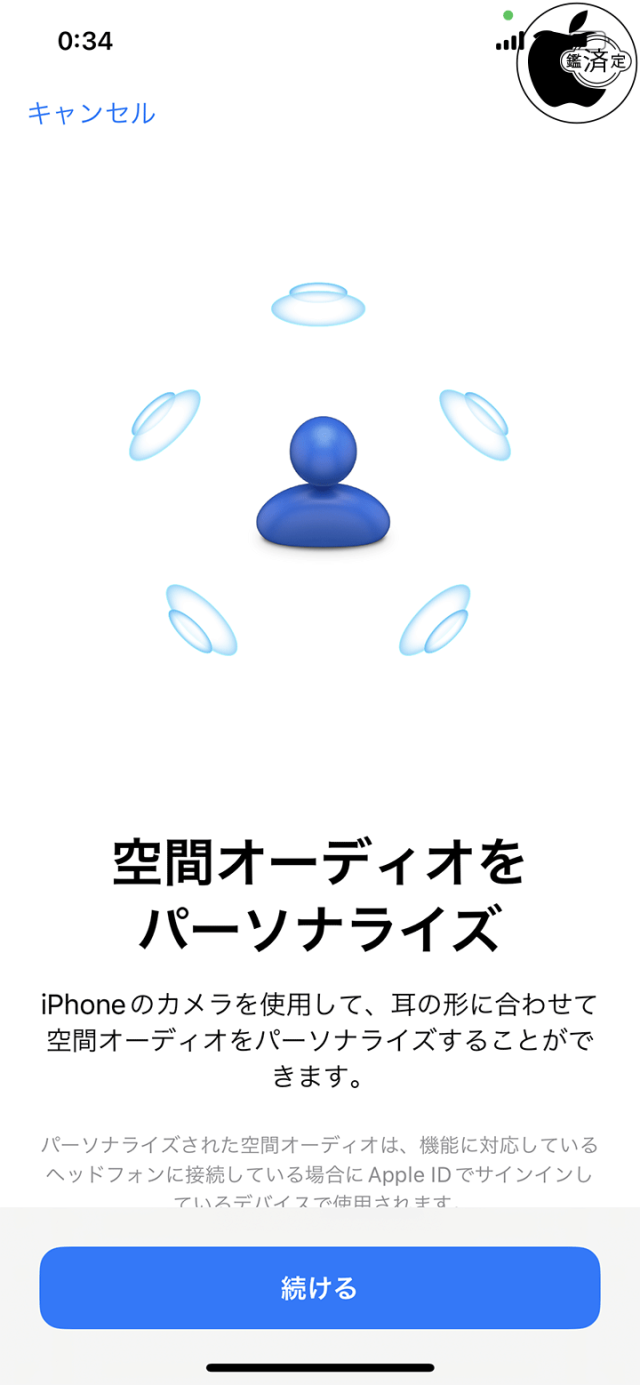
iOS 16 で、Apple は AirPods ユーザー向けに Personalized Spatial Audio と呼ばれる新機能を利用できるようにしました。この記事では、それが何であるか、および
iPhone
での設定方法について説明します。
Apple によると、Personalized Spatial Audio は、
Apple Music
カタログの曲を聴くときに、Dolby Atmos を使用してより豊かで没入感のあるサウンドステージを作成する標準の Spatial Audio よりも、さらに正確で没入型のリスニング体験を生み出すように設計されているとのことです。
Personalized Spatial Audio は、「iPhone」の TrueDepth カメラを使用して耳の形状を 3 次元で分析し、このマッピングを使用して、あなた専用に調整されたパーソナル サウンド プロファイルを作成することでこれを実現します。使用を開始するために必要なものは次のとおりです。
必要なもの
-
iOS 16 以降を実行している
Face ID
を搭載した iPhone。 -
AirPods 3
、
AirPods Pro
、AirPods Pro 2、または
AirPods Max
。
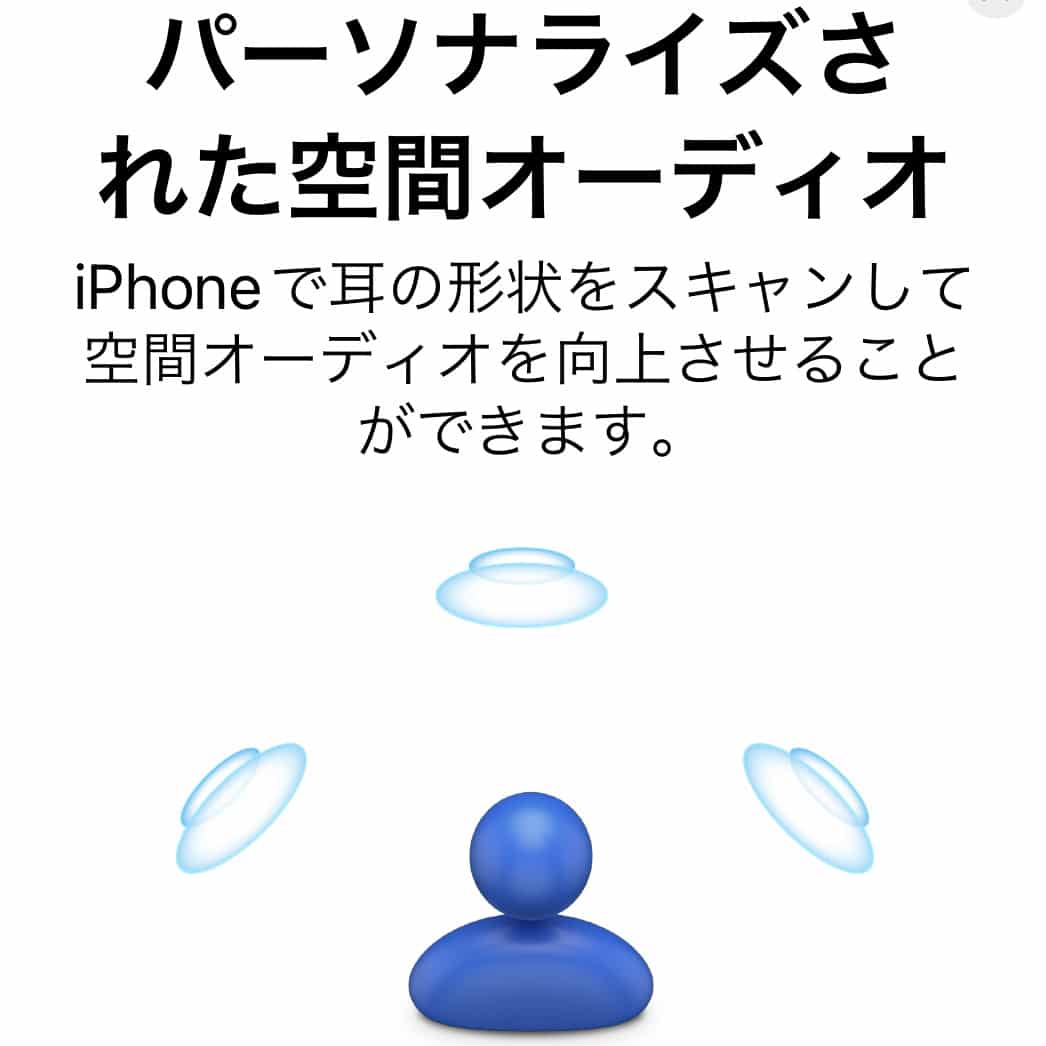
パーソナライズされた空間オーディオを設定する方法
-
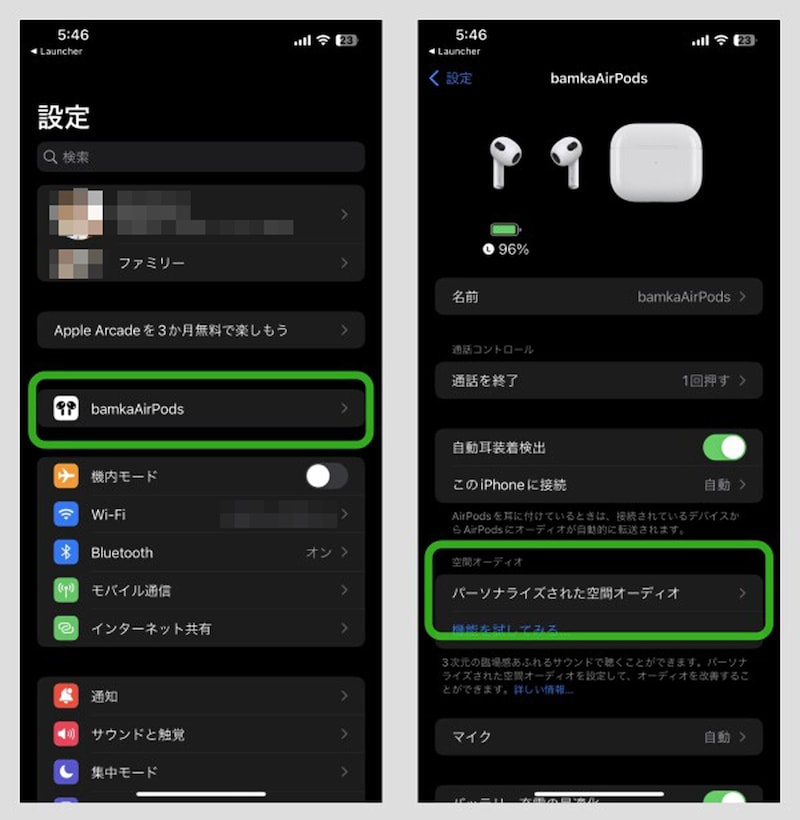
AirPods を接続した状態で、「iPhone」で
設定
アプリを起動します。 -
Apple ID
バナーのすぐ下にある AirPods の名前をタップします。 -
[空間オーディオ] で、[
パーソナライズされた空間オーディオ]
をタップします。 -
[空間オーディオをカスタマイズ…]
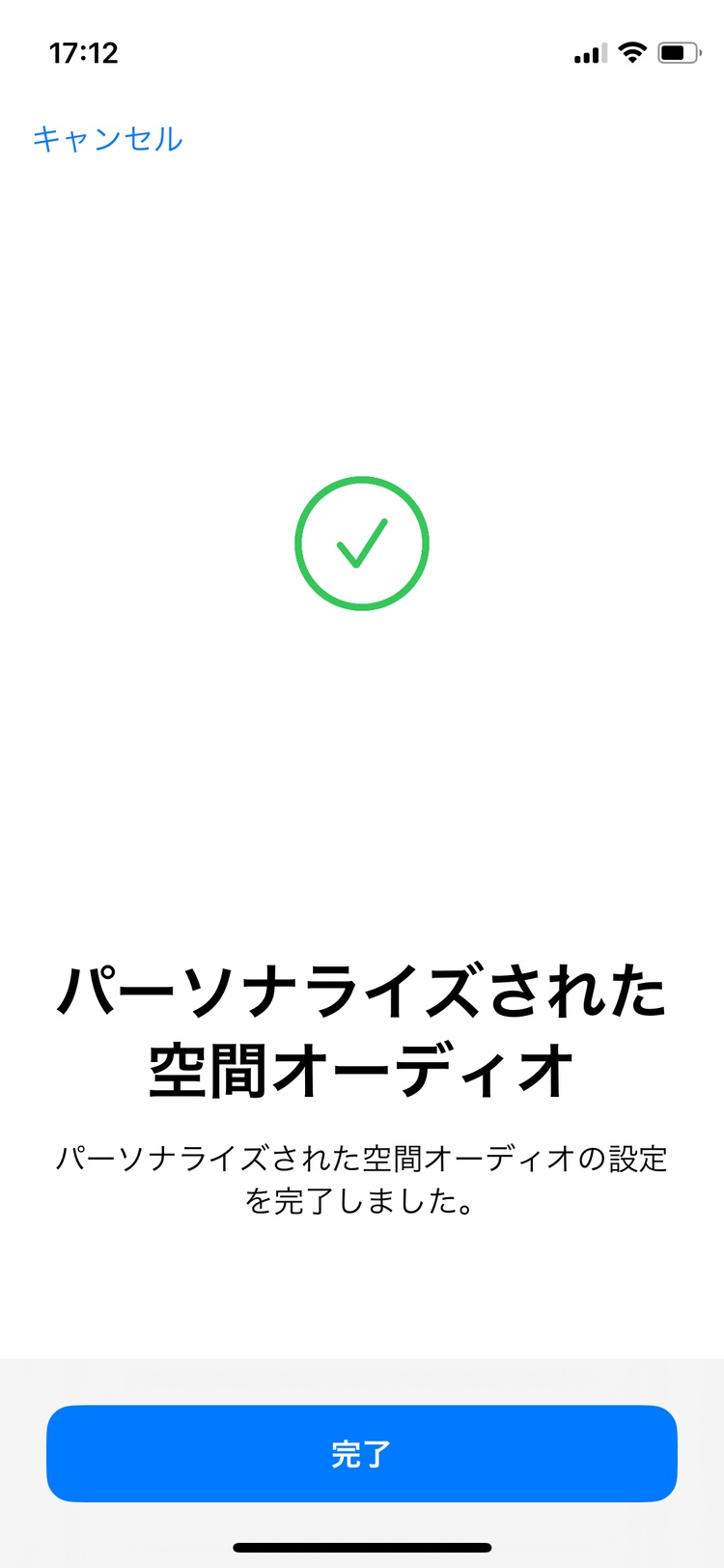
をタップします。 - 画面上の指示に従ってください。
セットアッププロセスが完了したら、前の画面で
「仕組みを見て聞く」をタップして、どのように聞こえるか
を確認できます。聞いた音が気に入らない場合は、
[パーソナライズされた空間オーディオ] -> [パーソナライズされた空間オーディオの使用を停止…]
を選択して、いつでも機能を無効にすることができます。
コントロールセンターで空間オーディオをオンまたはオフにする方法
- 「AirPods」3/Pro/Max が「iPhone」に接続されていることを確認してください。
-
画面右上から下に斜めにスワイプして
コントロールセンター
を起動します。 -
音量コントロールバーを
タッチしたままにします。 -
「空間オーディオ」
ボタンをタップしてオンまたはオフにします。
空間オーディオが有効でアクティブな場合、空間オーディオ ボタンは青色になり、リスナーの頭の周りでオーディオの波がアニメーション表示されます。空間オーディオが有効になっているが、聞いているオーディオ コンテンツに対してアクティブではない場合、空間オーディオ ボタンは青色ですが静的になります。



