

HomePod を使用して HomeKit デバイスを制御する方法
Apple の新しい $349 の HomePod は素晴らしいサウンドで、Apple Music 加入者にとって究極のスピーカーですが、Siri 音声コマンドを通じて HomeKit 互換デバイスを管理する優れた方法でもあります。
HomePod の Siri を使用して HomeKit アクセサリを制御することは、iOS デバイス経由で制御することと大きく変わりませんが、HomePod には注意すべき追加の利点がいくつかあります。
HomePod と HomeKit のセットアップ
これまで HomeKit を使用したことがなく、HomePod を購入した場合は、セットアップ時に HomeKit と Home アプリに追加されます。
セットアップには、HomePod を使用しているホームを選択するステップが含まれています。ホーム設定がまだ確立されていない場合は、すべての iCloud アカウントに設定されているデフォルトの「マイ ホーム」オプションを選択できます。 。私と同じようにすでに HomeKit を使用している場合は、名前が違っていても、既存のホームを選択できます。
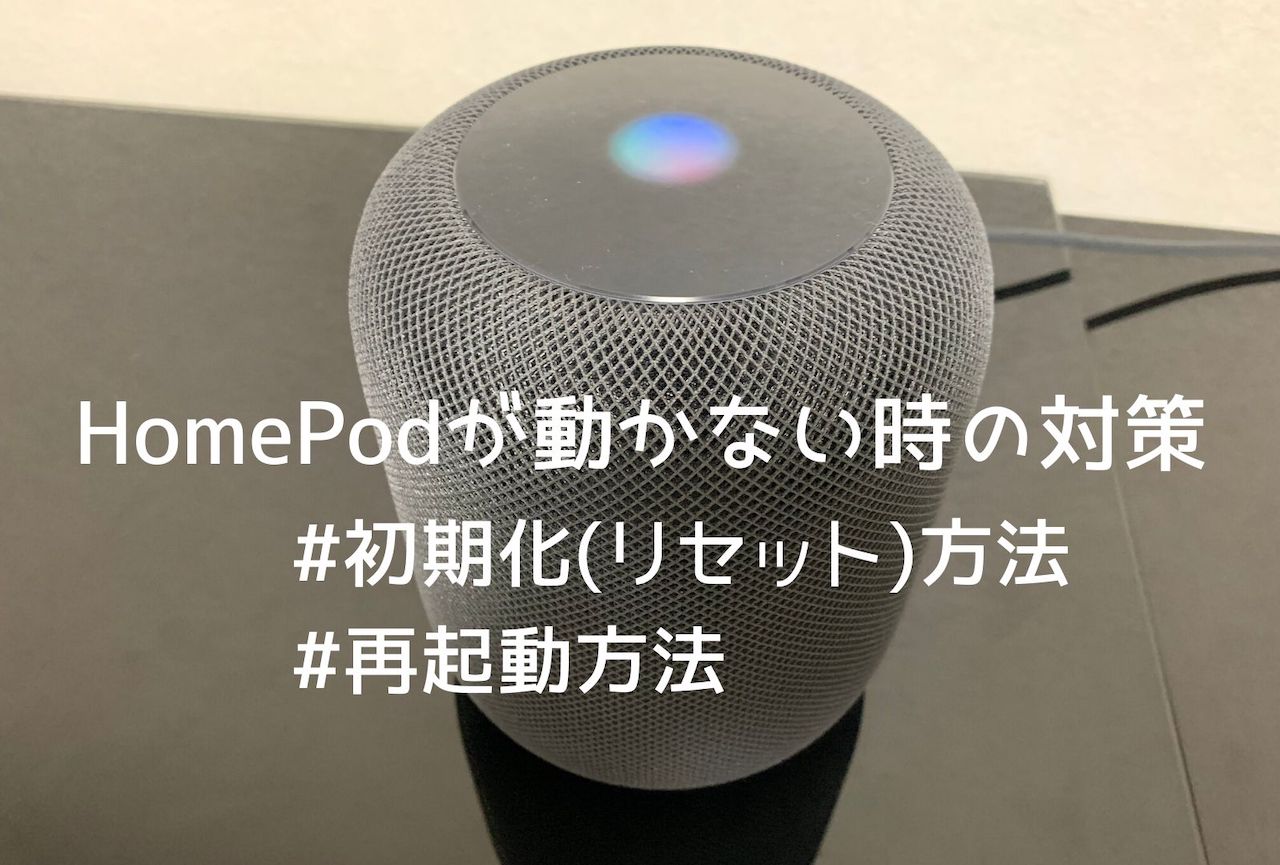
そこから、HomePod が配置されている部屋を選択します。これは HomeKit のセットアップ手順でもあります。これまでに HomeKit を使用したことがある場合は、これに精通しているでしょう。
HomeKit セットアップがまだなかった場合は、これら 2 つのセットアップ手順を使用して HomeKit セットアップを確立します。 HomePod自体はHomeKitアクセサリであり、他のすべてのHomeKitアクセサリとともに専用の「ホーム」アプリで制御および管理されます。
ホームアプリのHomePod
HomePod はホーム アプリに利用可能なアクセサリとしてリストされており、HomeKit ユーザーであれば、これがどのように機能するかをご存知でしょう。そうでない場合でも、ホーム アプリの操作は難しくありません。
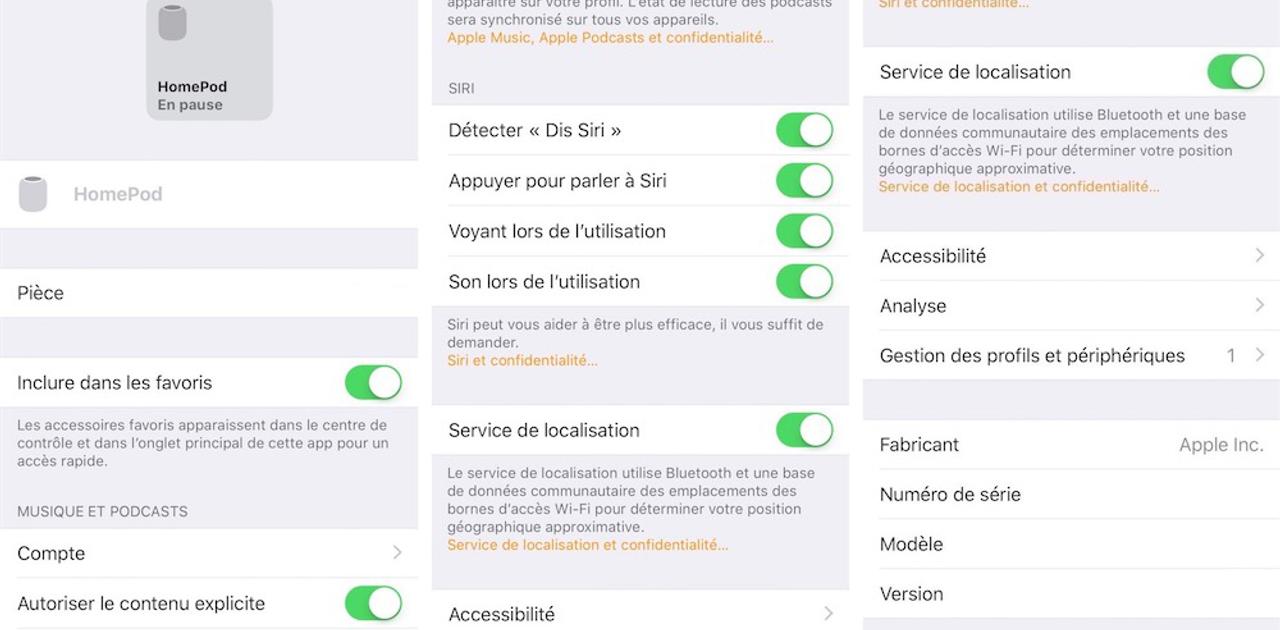
HomePod はメイン画面に「HomePod」として表示され、タップすると音楽が再生または一時停止されます。 3D Touch またはホームアプリの HomePod アイコンを長押しすると、フルメニューが開き、「詳細」をタップして HomePod 設定にアクセスできます。
ここで、Siri のオフ、Siri ライトの無効化、リスニング履歴の無効化など、HomeKit の設定を変更できます。 HomePod は、Home アプリを通じて完全に制御されます。
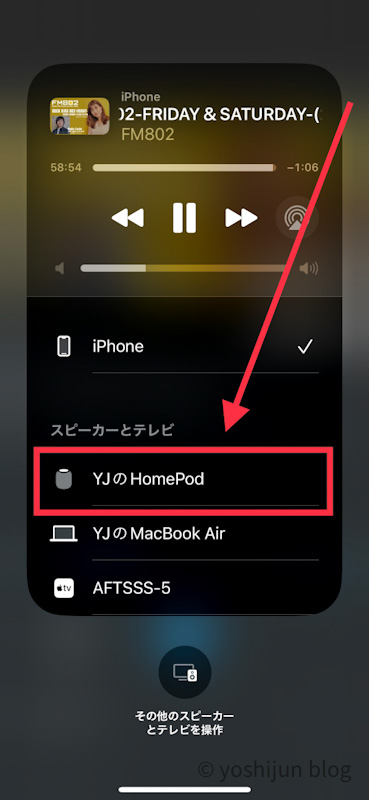
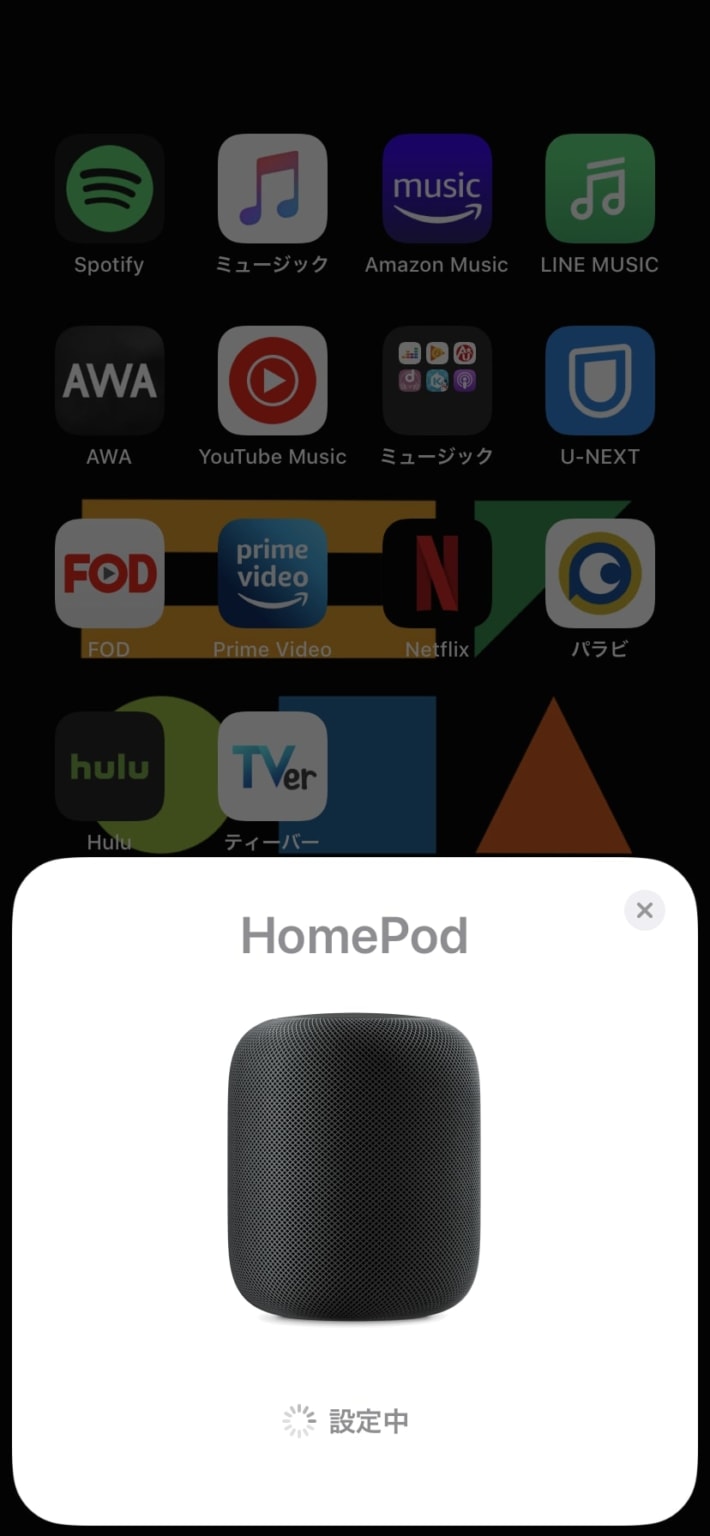
ホームハブ
HomePod は、Apple TV や iPad と同様にホームハブとして機能します。つまり、すべての HomeKit デバイスと常に通信し、家から離れていてもデバイスを制御できるようになります。
ホームハブは、HomeKit デバイスをリモートで制御し、時刻、場所、または HomeKit 互換センサーによって検出された条件に基づいて自動化を設定するために不可欠です。 Apple TV または iPad をお持ちの場合は、ホーム ハブがすでにあるため、この機能について心配する必要はありませんが、お持ちでない場合、これは追加のボーナス機能です。
ホームハブとしての HomePod は、HomePod 自体の近くにない場合でも、家の中のすべての HomeKit デバイスをカバーします。
HomePod の Siri
HomePod の最大の利点の 1 つは、「Hey Siri」コマンドをいかによく聞き取って反応できるかです。大音量の音楽が流れている部屋の向こう側からもあなたの声が聞こえます。また、非常に敏感なので、近くでささやくと「Hey Siri」コマンドを検出することもあります。
HomePod のリスニング機能は
信じられないほど
うまく機能すると言っても過言ではないため、HomeKit ベースの音声コマンドについては、iPhone を使用するよりもはるかに優れています。基本的に、HomePod があれば部屋のどこからでも「Hey Siri」と言って HomeKit コマンドを繰り返すことができ、迅速な応答が得られます。
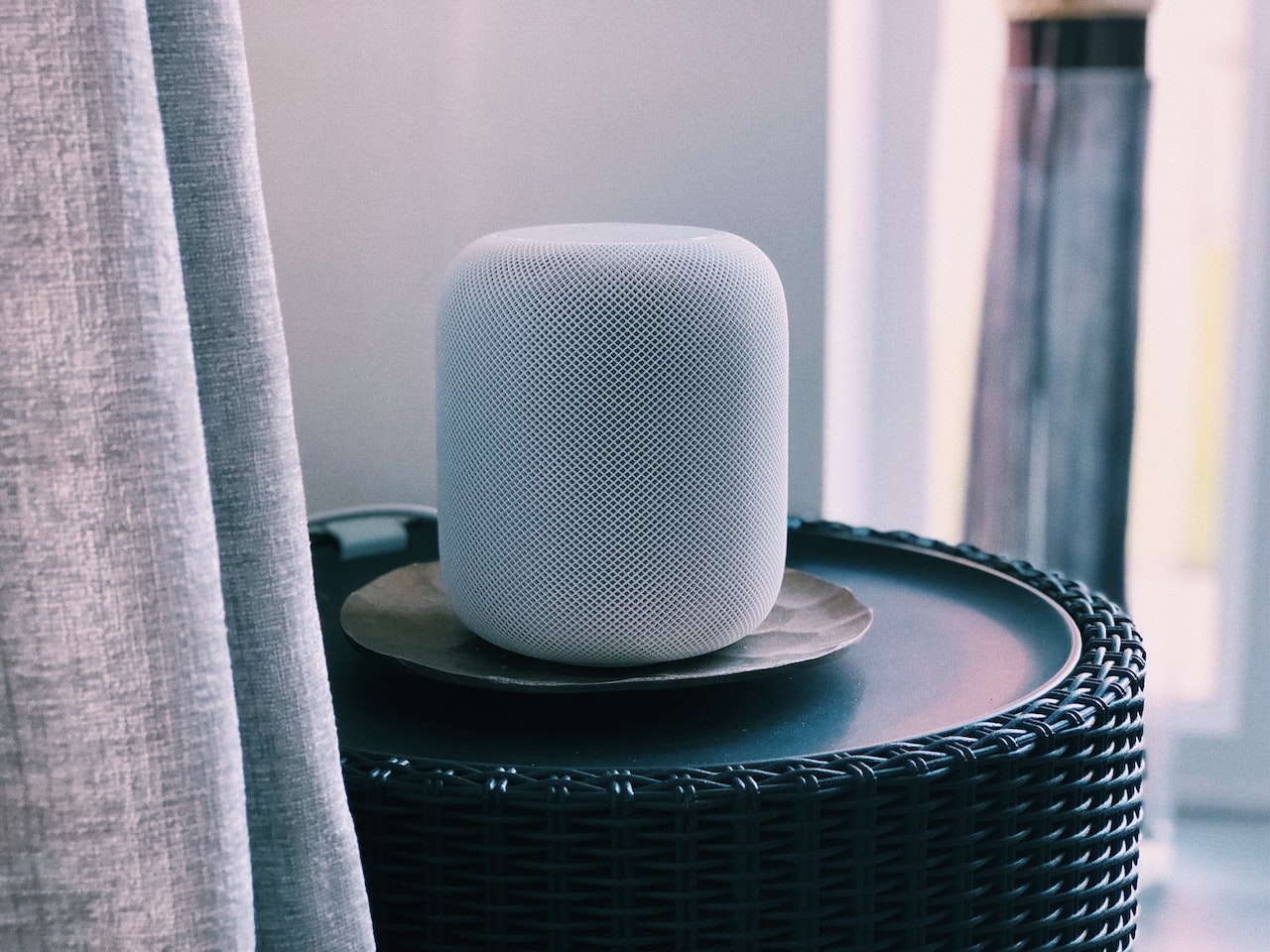
リスニング範囲は iPhone や iPad をはるかに超えており、HomePod は照明からドアのロックまであらゆるものを制御するのに最適なハンズフリー デバイスです。音声コマンドを頻繁に使用する長年の HomeKit ユーザーは、これがはるかに簡単であると感じるでしょう。また、Siri をあまり使用しない HomeKit ユーザーは、HomePod でパーソナル アシスタントにもう一度チャンスを与えるべきです。
ちなみに、HomePod と「Hey Siri」に応答する iOS デバイスの両方を持っている場合、話しかけると、ほぼ常に HomePod がデフォルトになります。これは、すべてのデバイスが相互に通信し、HomePod が使用しようとしているデバイスであることを認識できるほど賢いためです。
ヒント:
「Hey Siri」と話している HomeKit コマンドの間で一時停止しないでください。たとえば、照明をつけたい場合は、「Hey Siri」と言って応答を待つのではなく、「Hey Siri 照明をつけて」と一度に言います。 HomePod の Siri は十分に機能するため、一時停止は必要ありません。一時停止を挿入すると、HomeKit コマンドが混乱する可能性さえあります。
Siriを手動で起動する
「Hey Siri」を使わずに Siri コマンドを発行したい場合は、HomePod に指を置き、Siri 波形ライトが点灯するまで数秒間放置します。そこからは、Siri は通常どおりに機能します。
HomePod Siri コマンド
HomePod の Siri は「Hey Siri」コマンドの検出に優れていますが、Apple は HomePod で音声を介して Siri を制御する方法のアップグレードを実装していません。すでに Siri を使用して iOS で HomeKit デバイスを管理している場合、HomePod の Siri はまったく同じように機能します。
ただし、Siri と HomeKit を初めて使用する場合は、使用できるコマンドが大量にありますが、その多くは特定のデバイスに固有のものです。たとえば、ライトの場合は、次のコマンドの一部を使用できます。
- Hey Siri、ライトをつけて
- Hey Siri、電気を消して
- Hey Siri、照明を暗くして
- Hey Siri、オフィスのすべての照明を最大の明るさにして
- Hey Siri、オフィスの電気はついてますか?
- Hey Siri、オフィスの照明をすべて青にして
- Hey Siri、Hue のライトストリップを紫にして
HomeKit コマンドはさまざまであるため、各デバイスで使用できるさまざまなオプションを学習する必要があります。たとえば、ロックを使用すると、Siri にドアの施錠または解錠を依頼できます。また、温度センサーまたはサーモスタットがある場合は、Siri に温度を尋ねることができます。
シーンと自動化は HomeKit の主要な部分ですが、これらを設定するための音声ベースの方法はありません。 HomeKit デバイスをリンクして、夜間にすべての照明をオンにするなど、1 日の設定した時間に特定のことを実行させたい場合は、ホーム アプリまたは 3 番目のアプリで設定する必要があります。パーティーホームキットアプリ。
そうは言っても、シーンは非常に便利で、起床、就寝、家を出る、家に到着するなどの便利なオートメーションを設定でき、これらはすべて、Siri にシーン名の設定を依頼することで HomePod 経由で制御できます。たとえば、「おやすみ」という夜のシーンがある場合、「Hey Siri、おやすみ」と言うだけでそれをトリガーできます。
結論
すでに HomeKit をセットアップしている場合、HomePod には購入する価値のある便利な機能がいくつかあります。HomePod はあるが HomeKit デバイスがない場合は、HomeKit アクセサリが HomePod と非常によく連携するため、検討する価値があるかもしれません。
HomeKit で Siri を使用したことがない人、または結果が不安定だったために Siri を放棄した人は、HomePod の Siri をもう一度試してみる価値があります。長年の HomeKit ユーザーとしての私の経験では、HomePod はより良いハンズフリー ホーム オートメーション セットアップに向けた確かな進化の一歩です。
HomePod の「Hey Siri」は HomePod の方が反応が良いようです。家の中のタスクを実行するために iPhone を手元に置く必要がないため、使いやすくなっています。



