

AirPods のジェスチャーをカスタマイズする方法
AirPods には、ダブルタップに反応できるようにする加速度計やその他のハードウェアが装備されており、明白ではありませんが、これらのジェスチャは好みに合わせてカスタマイズできます。その方法は次のとおりです。
-
AirPods を装着しているとき、またはケースを開いてデバイスの近くにあるときに、AirPods が
iPhone
または
iPad
に接続されていることを確認してください。 - 設定アプリを開きます。
- 「Bluetooth」を選択します。
-
Bluetooth メニューの AirPods の横にある小さな「i」ボタンをタップします。

- 「左」と「右」を選択して、AirPods をダブルタップしたときの動作をカスタマイズします。それぞれを個別のアクションに設定できます。

選択肢には、Siri を起動する「
Siri
」、曲を開始または停止する「再生/一時停止」、再生中の次のトラックに移動する「次のトラック」、前のトラックに戻る「前のトラック」が含まれます。以前に再生されていたトラック。 「オフ」は再生中のものをオフにします。

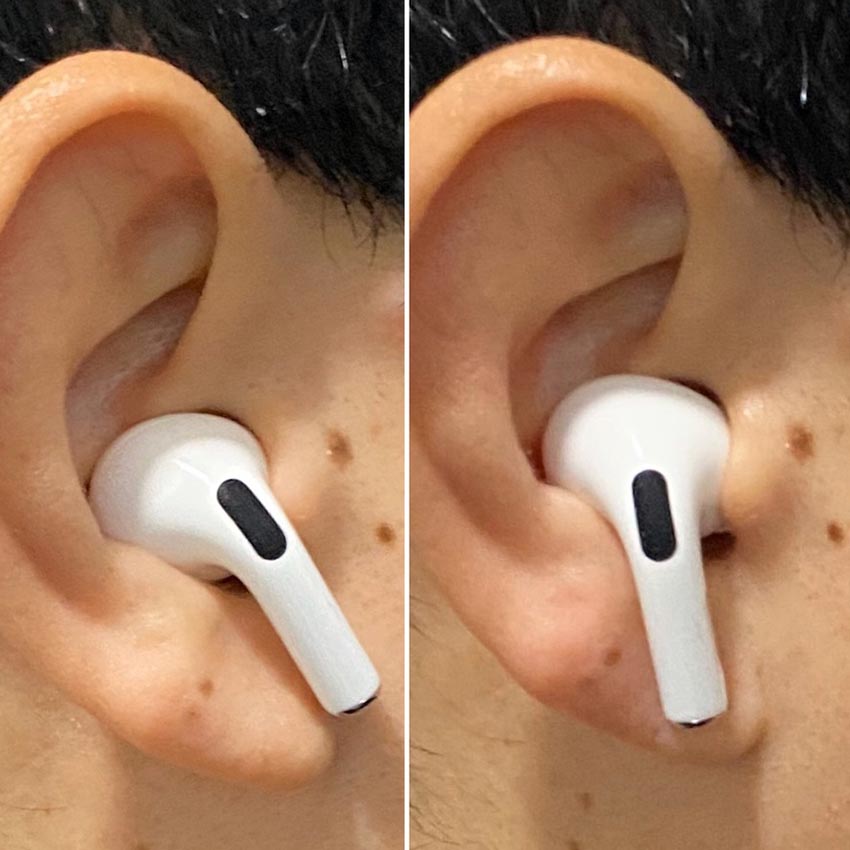
設定を完了すると、AirPod をダブルタップするたびに、選択したアクションが有効になります。たとえば、「Siri」を使用すると、ダブルタップして「Siri」を呼び出すことができます。
この AirPods 設定メニューを使用して、AirPods の名前を変更したり、自動耳検出を無効にしたり、左または右の AirPod を固定マイクとして機能するように設定したりすることもできます。
注:
「次のトラック」と「前のトラック」は両方とも iOS 11 で導入されたオプションであるため、これら 2 つの AirPods オプションを表示するには iOS 11 がインストールされている必要があります。 iOS 11 を使用しない場合は、「Siri」、「再生/一時停止」、「オフ」のみを選択できます。



