

iPadでWhatsAppを使用する方法
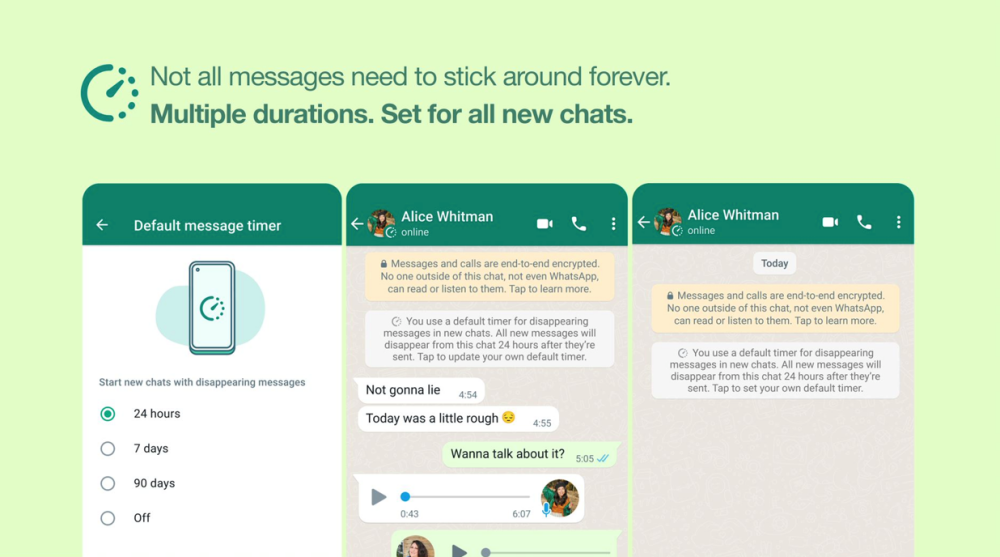
Telegram や Signal などとの激しい競争にもかかわらず、WhatsApp は依然として最も人気のあるモバイル メッセージング プラットフォームであり、毎日世界中の 10 億人を超えるアクティブ ユーザーと接続しています。
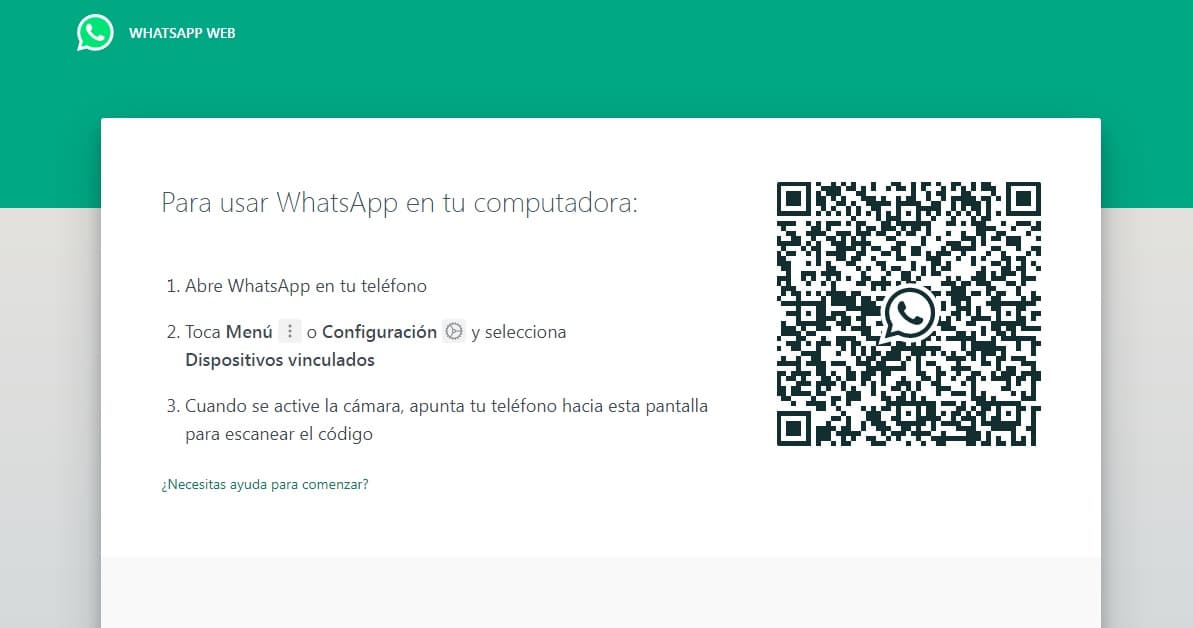

スマートフォン アプリとして、WhatsApp メッセージは主に iPhone と Android 携帯電話の間で交換されますが、WhatsApp はチャット プラットフォーム上のアクティブなデバイスの数を増やす
iPad アプリを開発していることが知られています
。
iPad
アプリはまだ起動していませんが、アカウントに関連付けられている
iPhone を
インターネットに接続しなくても、Web 経由で「iPad」上で WhatsApp を使用することがすでに可能になっています。仕組みを学ぶために読み続けてください。
iPad 上の WhatsApp

以前は、WhatsApp モバイル アプリは、コンピューターなどの別のデバイスで使用されているアカウントを認証する必要があり、QR コードを使用してユーザー アカウントを Web ブラウザーにリンクしていました。最初のリンクは依然として必要ですが、WhatsApp アプリがインストールされている接続された電話は、リンクが作成されると不要になります。つまり、スマートフォンを必要とせずに「iPad」で WhatsApp を使い続けることができます。
次の手順では、現在ベータ版であるサービスの新しいマルチデバイス サポートを使用して、WhatsApp アカウントを「iPad」にリンクする方法を示します。
-
iPhone で
WhatsApp を
起動します。 -
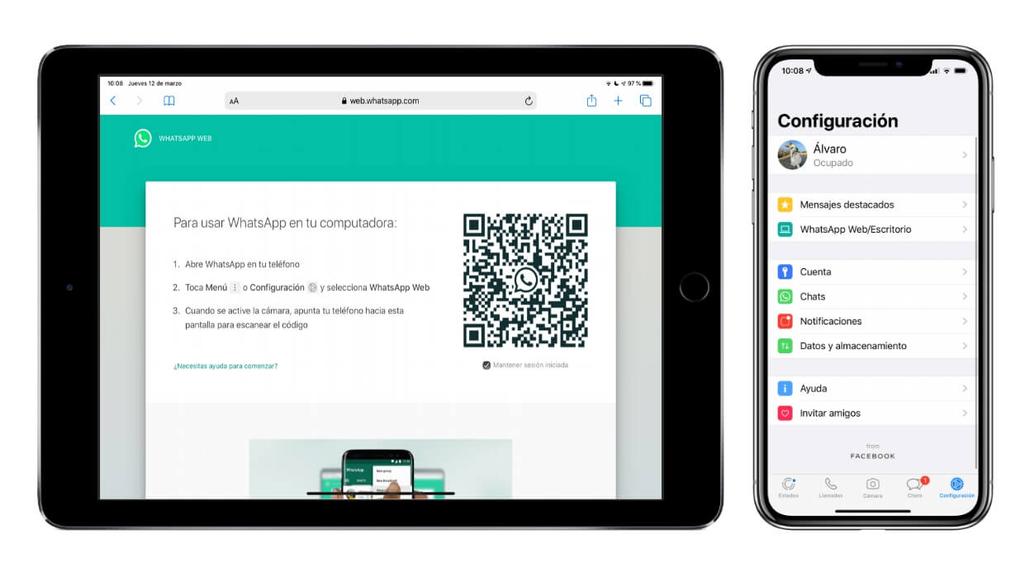
[設定] -> [リンクされたデバイス]
を選択します。 -
[マルチデバイス ベータ]
をタップし、青色の
[ベータに参加]
ボタンをタップします。 -
「戻る」
をタップし、前の画面で
「デバイスをリンクする」
を選択します。
-
iPad で Safari または別の Web ブラウザを開き、
web.whatsapp.com
に移動し、iPhone を使用して表示される QR コードをスキャンします。
これらの手順に従うと、デバイスが WhatsApp アカウントにリンクされ、携帯電話がインターネットに接続されていることに依存することなく、「iPad」で WhatsApp にアクセスしてメッセージを送受信したり、チャット スレッドを表示したりできるようになります。
現在、WhatsApp メッセージや会話スレッドを「iPad」から削除することはできないことに注意してください。 Web アプリを使用していないときは、「iPad」で新しいメッセージの通知が届かないことにも注意してください。プラスの面としては、個人的な通話とメッセージはデバイス間でエンドツーエンドで暗号化されたままになります。
iPhone を 14 日間以上使用しないと、iPad の接続が切断されます。最後に、この機能がまだベータ版であることを考慮すると、WhatsApp はサービスのパフォーマンスと品質が影響を受ける可能性があると警告していますが、幸いにもユーザーはいつでもベータ版を終了できます。



