

Apple Watch の隠れた感圧タッチ機能トップ 10
Force Touch は Apple Watch の機能の 1 つで、非常に控えめで控えめなため、ユーザーはその存在すら忘れてしまいがちです。 iPhone の 3D Touch と同じように、Apple は watchOS インターフェイス全体に触覚フィードバック テクノロジーを実装し、追加の隠れた機能をすぐに使えるようにしているため、これは残念です。
この記事では、Apple のデジタル時計で動作する、お気に入りの Force Touch 機能を 10 個集めました。他のものよりよく知られているものもありますが、Apple Watch の画面を強く押すと何ができるかについて、少なくとも 1 つの新しいことを学ぶことができれば幸いです。
1. すべての通知をクリアする
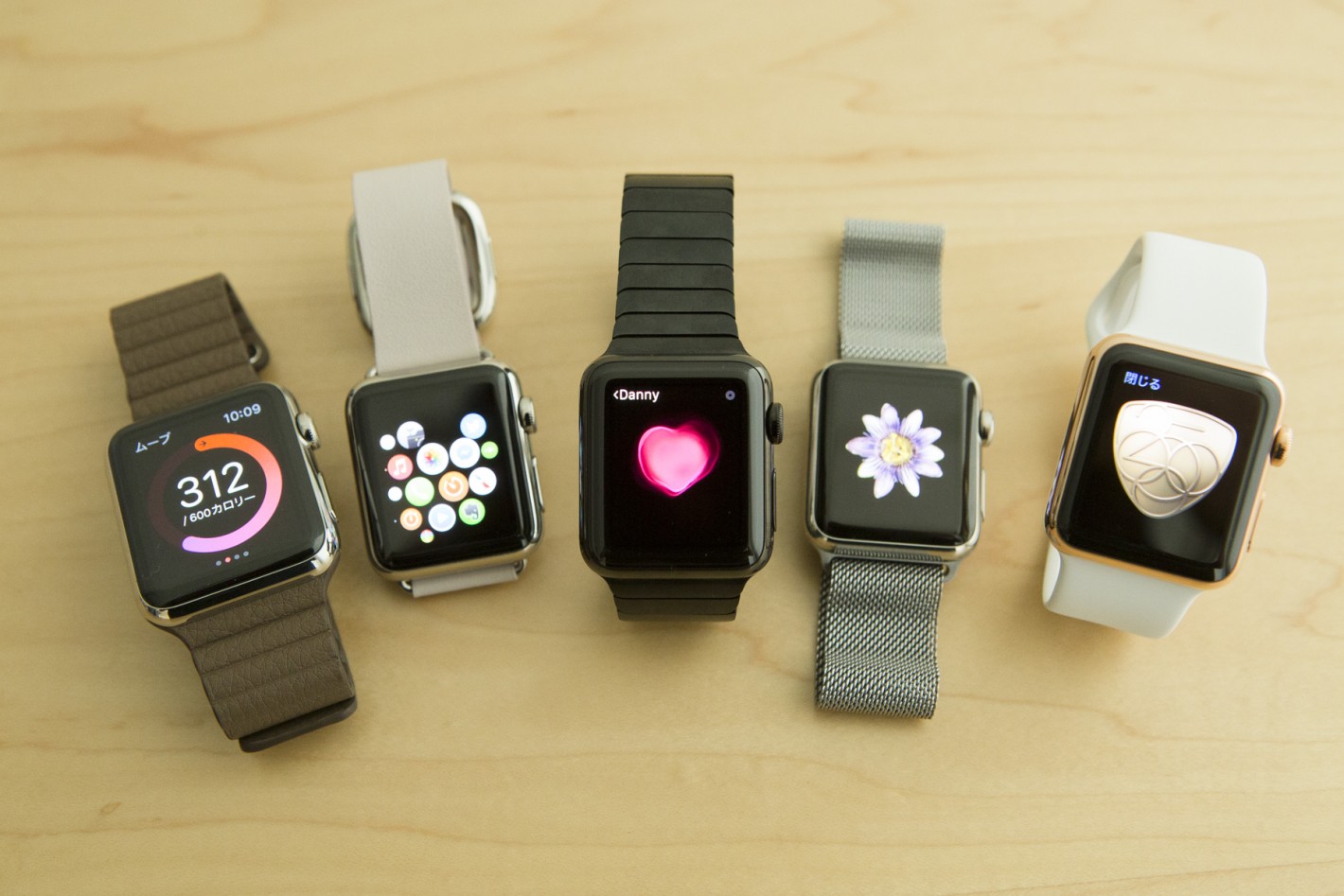
Apple Watch の通知ドロップダウンは、特に受信したアラートを読んだ後に閉じるのを忘れることが多い場合、すぐに忙しくなる可能性があります。通知を 1 つずつ削除するのではなく、感圧タッチ ジェスチャを使用してすべての通知をクリアできます。通知パネルを強く押して、「すべてクリア」オプションをタップするだけです。
2. ウォッチフェイスの作成と削除
背景画像を含むカスタムの文字盤を作成するには、Apple Watch の写真アプリを開いて写真を選択します。次に、ディスプレイを強く押して、ポップアップ表示される「ウォッチフェイスの作成」オプションをタップして、「フォトフェイス」を選択します。あるいは、「万華鏡の面」を選択して、その画像を新しいアニメーション万華鏡の基礎にすることもできます。
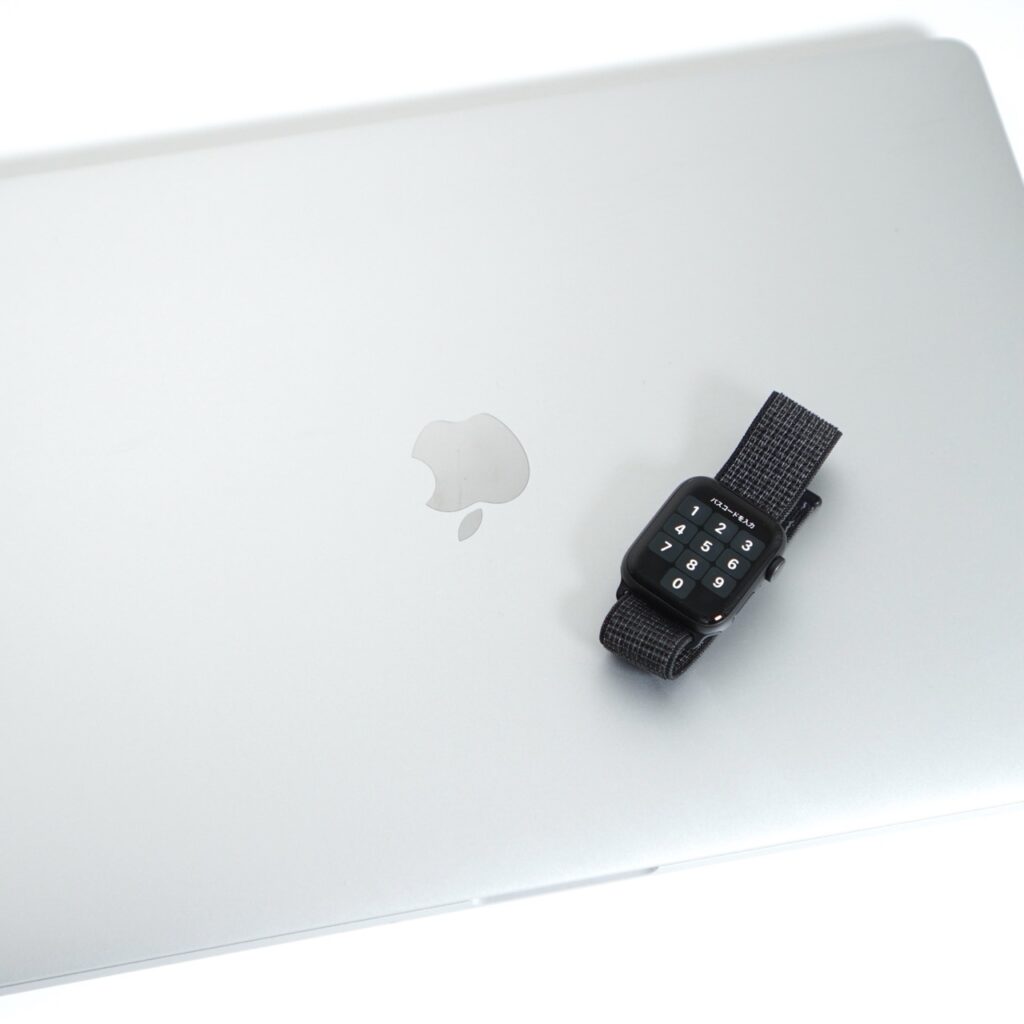
完了したら、現在アクティブな文字盤に戻り、左または右にスワイプして新しい作成物を見つけます。後で新しい文字盤が気に入らないと判断した場合は、文字盤を押してカスタマイズ モードに入り、問題のある項目を上にスワイプして削除します。
3. 新しいメッセージを作成する
「メール」アプリと「メッセージ」アプリを開いたとき、Apple Watch は返信のみをサポートしていると考えるのも無理はありません。これは、新しいメッセージを作成するオプションが強制タッチ ジェスチャで表示されるためです。ディスプレイを強く押して、表示される [新しいメッセージ] ボタンをタップします。

連絡先から受信者を選択し、送信する電子メールの場合は件名を入力し、ディクテーション、落書き、または事前に定義された短いフレーズを使用してメッセージを作成できるようになります。完了したら、「送信」をタップします。
4. 移動目標を変更し、毎週のアクティビティの概要を取得する

[アクティビティ] 画面を長押しすると、今週これまでに毎日の移動目標を何回達成したかを示す [週間概要] オプションが表示されます。
移動目標を簡単に達成しすぎている場合、または毎日その長い赤いリングを閉じるのに少し手助けが必要な場合は、アクティビティ画面をもう一度押して、移動目標の変更ボタンをタップして、移動量を調整します。消費しようとしているカロリー。
5. AirPlay デバイスに音楽をストリーミングする
Apple Watch に音楽を保存している場合は、接続された Bluetooth ヘッドフォンで音楽を聴くことになるでしょう。しかし、AirPlay をサポートするオーディオ デバイスにストリーミングすることもできることをご存知ですか?
次回、ミュージック アプリの「再生中」画面が表示されたら、ディスプレイをしっかりと押して、表示される AirPlay ボタンをタップします。リストから近くの AirPlay 対応デバイスを選択すれば準備完了です。
6. 連絡先と現在地を共有する

iMessage で自分の位置情報を誰かにすばやく送信するには、Apple Watch でメッセージ App を開き、既存の会話を選択し、画面を強く押して Force Touch をアクティブにします。次に、表示されるメニュー オプションから [場所の共有] オプションを選択するだけです。
まだ有効にしていない場合は、アプリの使用中にメッセージに位置情報へのアクセスを許可するかどうかを尋ねられます (許可しないと、この機能は機能しません)。
7. 地図表示を切り替えて周辺施設を検索
標準のマップ アプリで地図を見ているときは、簡単な力を加えてタッチするだけでいつでも交通機関/公共交通機関のビューに変更できることを忘れないでください。同じ操作で [ここを検索] オプションも表示され、検索用語を口述または走り書きしたり、食事、ショッピング、娯楽、旅行のサブメニューから選択して地元の設備を検索したりできます。
8. アプリ画面をリスト表示に切り替える
標準のグリッド レイアウトで Apple Watch アプリを再配置するには、問題のアプリを長押しして、目的の場所にドラッグします。それでもデフォルトのグリッド ビューを使用できない場合は、画面をしっかりと押して、代わりにリスト ビューを試してください。
9. 時間ごとの気温と降水確率

Apple Watch の標準天気アプリの標準的な天気予報表示には、その日の一般的な気象状況が表示されます。ただし、さらに 2 つの予測が利用できます。同じ画面を強く押すと、今後 12 時間の雨の可能性または気温の変化を確認できます。
10. カメラ設定をリモートで制御する

手首から遠隔操作できるのは、iPhone のカメラのシャッターだけではありません。 Apple Watch のカメラ アプリを開いた状態で、画面を強く押すと、iPhone の HDR、Flash、Live Photo、および Flip コントロールにアクセスできる隠れたサブメニューが表示されます。



