

Apple Watch Ultra: アクションボタンをカスタマイズする方法
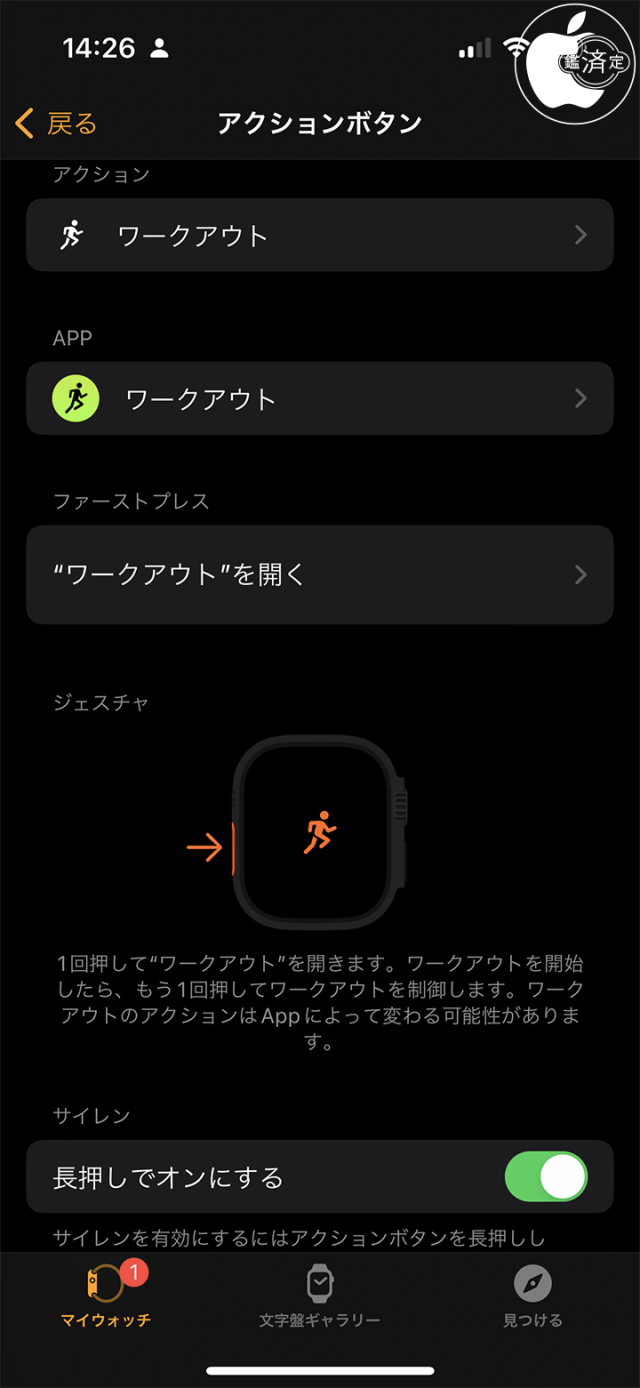
Apple Watch Ultraは、ケースの左側にカスタマイズ可能なアクションボタンを備えており、さまざまな機能を実行できます。この記事では、それができることとその構成方法について説明します。
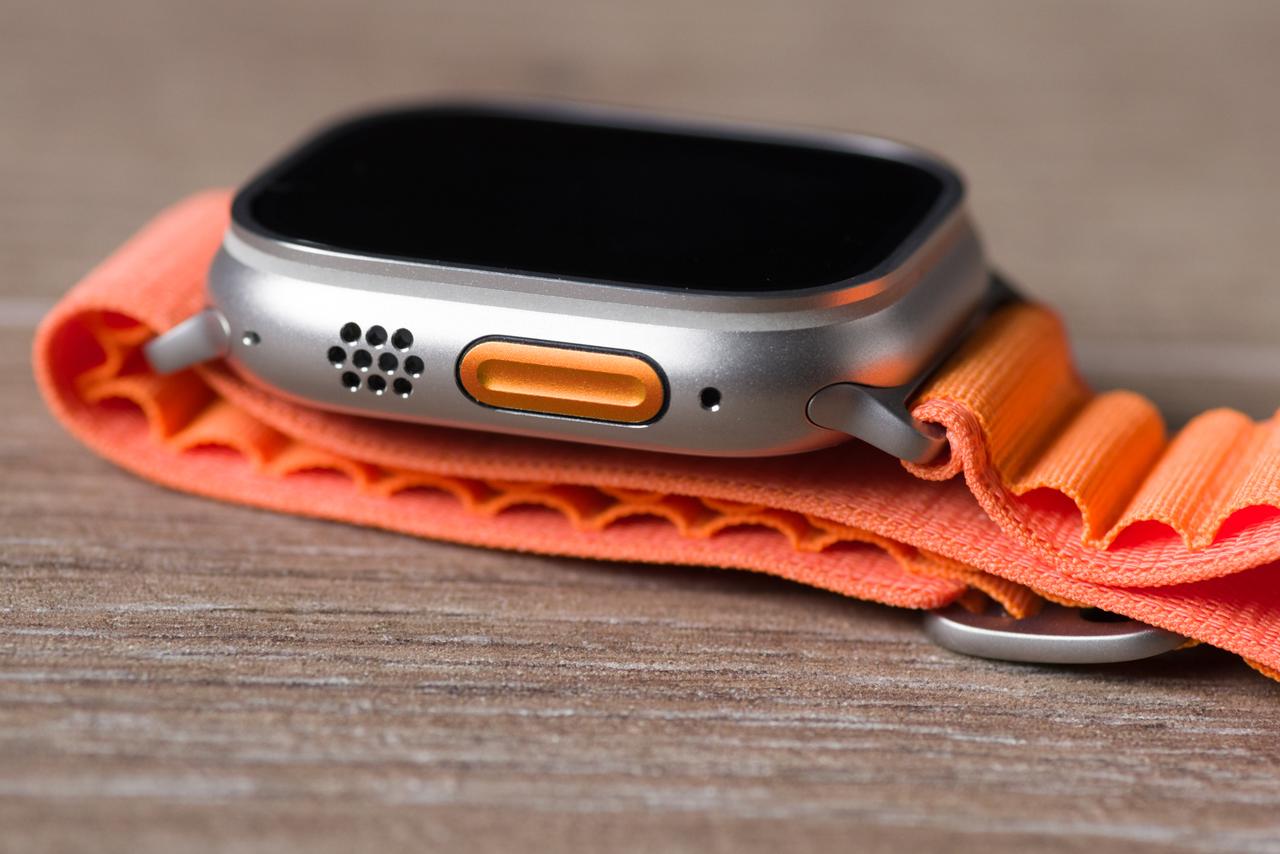
サイレンの起動とは別に、Apple Watch Ultra のアクションボタンはさまざまな機能を実行するようにカスタマイズでき、さまざまな画面をタップすることなくそれらの機能にすばやくアクセスできます。
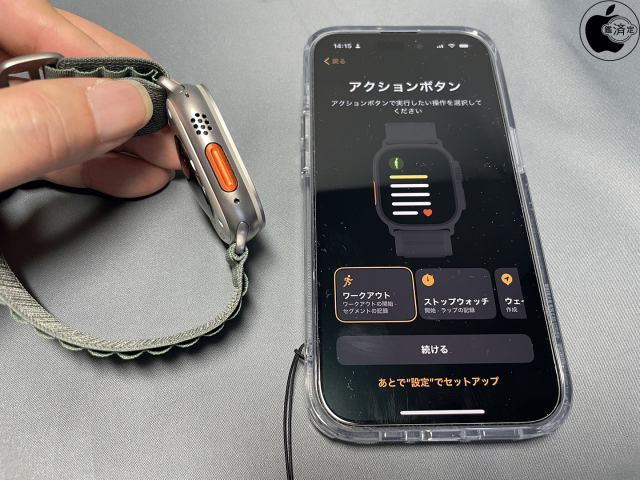
Apple Watch Ultra を初めてセットアップするときは、次の機能のいずれかを割り当てるように求められます。
- いい結果
- ストップウォッチ
- ウェイポイント
- バックトラック
- ダイビング
- 懐中電灯
- ショートカット
- なし
選択したアプリまたは機能に応じて、選択内容をさらにカスタマイズできます。たとえば、ワークアウト アプリを選択した場合、アクション ボタンを 1 回押すとワークアウト アプリが開きますが、アプリ内で「ファースト プレス」機能を割り当てて特定のワークアウトを開始することもできます。

しかし、それだけではありません。アクティビティを開始したら、もう一度押すと、トラック ワークアウトでセグメントやラップをマークしたり、トライアスロンでサイクリングからランニングに切り替えたりするなど、二次的な機能を実行できます。ただし、これがどのような機能であるかは、現在のアクティビティによって異なります。
アクションボタンに機能をマッピングする方法
Apple Watch Ultra をセットアップしたら、手首の新しいメニューからアクション ボタンに機能を再割り当てできます。
-
Apple Watch Ultraで、
設定
アプリを起動します。 -
下にスクロールして
「アクションボタン」
をタップします。 -
[アクション] の下のメニューをタップし、次のオプションのいずれかを選択します:
ワークアウト
、
ストップウォッチ
、
ウェイポイント
、
バックトラック
、
ダイブ
、
懐中電灯
、および
ショートカット
。
-
左隅の
矢印
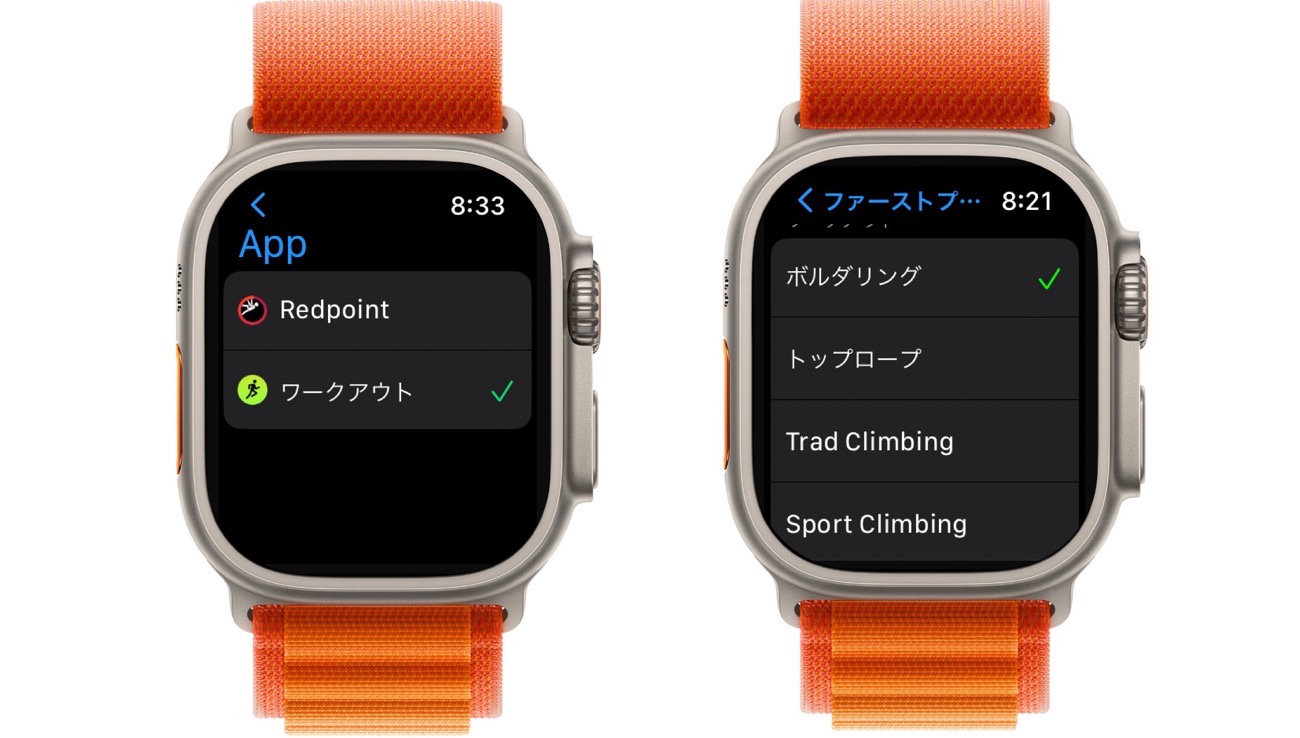
をタップして、アクション ボタンの設定に戻ります。 - 「アプリ」の下にメニューが表示されたらそれをタップし、アクションを実行するアプリを選択します。懐中電灯などの一部のアクションでは、アプリ オプションが表示されません。
- 矢印をタップして戻ります。
- 「初回プレス」の下にメニューが表示されたらそれをタップし、アクションを選択します。一部の機能では、ボタンを 1 回目と 2 回目に押すと、異なるアクションが実行されます。
画面の「ジェスチャー」の下に、割り当てた設定でアクション ボタンがどのように機能するかを説明するヒントが表示されます。たとえば、屋外散歩のヒントには、アクション ボタンを 1 回押すとワークアウトが開始され、アクション ボタンとサイド ボタンを同時に押すとワークアウトが一時停止されることが示されています。

iPhone経由でアクションボタンを設定する
iOS Watch アプリを使用して、Apple Watch Ultra のアクション ボタンの動作を設定することもできます。
-
iPhone
で
Watch
アプリを起動します。 -
まだ選択されていない場合は、
「My Watch」
タブをタップします。 -
アクションボタン
をタップします。 - 「アクション」で、現在選択されているアクションをタップして変更します。
-
次のオプションのいずれかを選択します:
[ワークアウト]
、
[ストップウォッチ]
、
[ウェイポイント]
、 [
バックトラック
] 、
[ダイブ]
、
[懐中電灯
] 、および
[ショートカット]
。 -
前のメニューに戻るには、
アクション ボタン
をタップします。 - 「アプリ」の下にメニューが表示されたらそれをタップし、アクションを実行するアプリを選択します。懐中電灯などの一部のアクションでは、アプリ オプションが表示されません。
- 矢印をタップして戻ります。
- 「初回プレス」の下にメニューが表示されたらそれをタップし、アクションを選択します。一部の機能では、ボタンを 1 回目と 2 回目に押すと、異なるアクションが実行されます。
画面上の「ジェスチャー」の下のヒントでは、割り当てた設定でアクション ボタンがどのように機能するかが説明されています。
現在のアクションを一時停止したい場合は、アクション ボタンとサイド ボタンの両方を同時に押し続けることができます。アクションボタンを押すときに、誤ってサイドボタンやデジタルクラウンを押さないようにしてください。ボタンの組み合わせが設定されていない限り、別のボタンを同時に押した場合、Apple Watch はアクションボタンに割り当てられたことをすべて実行します。



