

3 番目の iOS 18 パブリック ベータ版をインストールする方法
AppleはiOS 18とiPadOS 18の
3回目のベータ版
をパブリックベータテスターに提供し、新しいソフトウェアを一般公開しました。ベータ版ソフトウェア用にデバイスを準備してインストールする方法については、読み続けてください。
「iOS 18」または「iPadOS 18」ベータ版を入手するためのサインアップは簡単で、Apple の無料 Apple Beta Software Program に iPhone または iPad を登録することで行うことができます。デバイスにソフトウェアをインストールするために完了する必要がある手順は、この記事の最後に記載されていますが、先に進む前に、考慮する価値のあることがいくつかあります。
私のiPhoneはiOS 18と互換性がありますか?
iOS 18 は iOS 17 と同じ iPhone モデルと互換性があるため、次のデバイスが含まれます。
- iPhone15
- iPhone15プラス
- iPhone15プロ
- iPhone 15 プロマックス
- iPhone14
- iPhone14プラス
- iPhone14プロ
- iPhone 14 プロマックス
- iPhone13
- iPhone13ミニ
- iPhone13プロ
- iPhone 13 プロマックス
- iPhone12
- iPhone12ミニ
- iPhone12プロ
- iPhone 12 プロマックス
- iPhone11
- iPhone 11 プロ
- iPhone 11 プロマックス
- iPhone XS
- iPhone XS Max
- iPhone XR
- iPhone SE(第2世代)
- iPhone SE(第3世代)
iPadOS 18 では、10.5 インチ iPad Pro および第 2 世代 12.9 インチ iPad Pro で使用されている A10X Fusion チップを搭載した iPad モデルのサポートが終了します。第 6 世代 iPad も互換性リストから削除されますが、第 7 世代 iPad は引き続きサポートされます。つまり、iPadOS 18 は次の iPad モデルと互換性があります。
- iPad Pro: 2018 以降
- iPad Air: 2019 以降
- iPad mini:2019以降
- iPad: 2020 以降
お使いの「iPad」モデルがわからない場合は、
「設定」 -> 「一般」 -> 「バージョン情報」
に移動すると、そこにモデル名が表示されます。
iOS 18パブリックベータをインストールする必要がありますか?
アップデートをダウンロードする前に、Apple はメインの iPhone に iOS 18 ベータ版をインストールすることを推奨していないことに注意してください。そのため、セカンダリ デバイスがある場合はそれを使用してください。これはベータ版のソフトウェアです。つまり、ソフトウェアの適切な動作を妨げたり、その他の問題を引き起こす可能性のあるバグや問題が頻繁に発生します。潜在的な問題が心配な場合は、インストールを保留し、Apple が今年後半に最終安定版リリースをリリースするまで待ってください。
まずデバイスのアーカイブ バックアップを作成します
ベータ版をインストールする前に、次の方法を使用してソフトウェアをインストールする前に必ず
iOS デバイスをバックアップして
ください。そうしないと、問題が発生した場合に iOS 17 に戻すことができなくなります。
- 付属のケーブルを使用して iPhone を Mac に接続します。
-
ダイアログ プロンプトで
[許可]
をクリックして、アクセサリの接続を許可します。 -
Dock の Finder アイコンをクリックして、
Finder
ウィンドウを開きます。 -
サイドバーで iOS デバイスの名前をクリックします。
-
デバイスを Mac に初めて接続する場合は、Finder ウィンドウで
[信頼]
をクリックします。
-
プロンプトが表示されたら、デバイスで
「信頼」
をタップし、パスコードを入力して確認します。 -
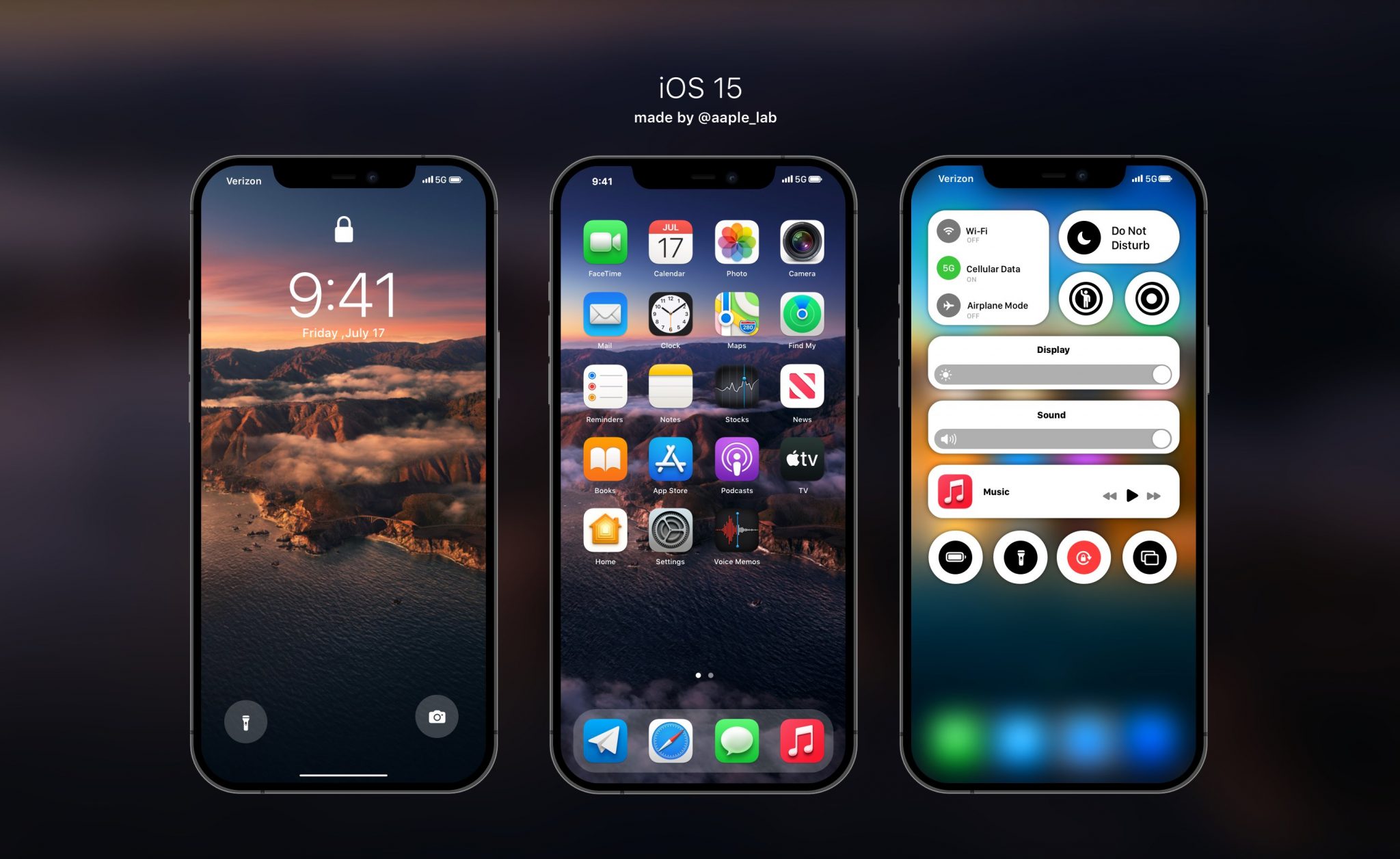
[全般] タブで、
[iPad 上のすべてのデータをこの Mac にバックアップします]
と表示されている場所の横にある円をクリックします。 -
バックアップを暗号化する場合は、
[ローカル バックアップを暗号化する]
の横のボックスをオンにし、データを保護するためのパスワードを入力します。 -
暗号化されたバックアップを作成したくない場合、またはすでに暗号化されたバックアップを設定している場合は、
[今すぐバックアップ] を
クリックします。バックアップが完了すると、「バックアップの管理」ボタンのすぐ上にある
「全般」
タブで、最後のバックアップの日付と時刻が表示されます。
-
最後に、バックアップをアーカイブします。
[バックアップの管理] 、 [バックアップの選択] を
選択し、バックアップを右クリックして
[アーカイブ]
を選択します。
このバックアップは、今後 iPhone を手動または自動でバックアップするときに上書きされないことに注意してください。そのため、同じ Finder 画面の
[バックアップを復元…]
オプションを使用していつでも復元できます。
iOS 18パブリックベータをダウンロードする方法
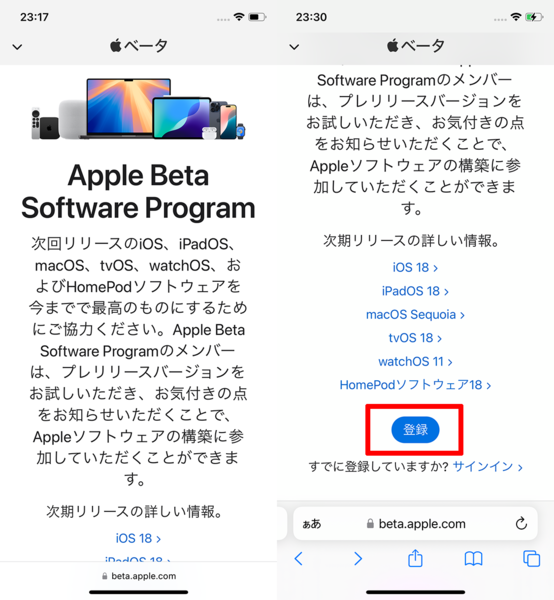
-
iOS デバイスで Safari を開き、
Apple Beta Software Program の Web サイト
に移動します。 -
[サインアップ]
ボタンをタップして Apple ID 資格情報を入力するか、以前のアップデートのベータ テストにサインアップしている場合は Apple ID でサインインします。 - 必要に応じて、Apple ベータ ソフトウェア プログラムの利用規約に同意します。
-
サインインすると、パブリック ベータ版のガイドであるメイン画面が表示されます。
iOS
(または iPad にインストールしている場合は
iPadOS
) をクリックします。 -
Apple の指示をよく読んでから、「はじめに」セクションのリンクを使用して、
iOS デバイスの登録を
選択します。 - Apple の指示に従うか、上記のチュートリアルを使用して、Finder を使用して現在のバージョンの iOS のアーカイブ バックアップを必ず作成してください。これにより、必要に応じて iOS 17 にダウングレードできるようになり、iOS 18 のテスト体験が気に入らない場合には非常に重要です。
-
iOS または iPadOS デバイスで、
[設定] -> [一般] -> [ソフトウェア アップデート] -> [ベータ アップデート]
に移動し、インストールする iOS 18 パブリック ベータを選択します。 -
ベータアップデートがダウンロードされたら、
「今すぐインストール」を
タップしてセットアップを開始すると、iPhone がソフトウェアをインストールして再起動し、iOS 18 ソフトウェアを使用できるようになります。
デバイスで iOS 16.3 以前を実行している場合は、登録後に iOS 18 構成プロファイルをダウンロードする必要があることに注意してください。 iPhone で
beta.apple.com/profile
に移動して、構成プロファイルをダウンロードします。プロファイルがダウンロードされると、iPhone に通知が届きます。
[設定]
を開き、プロファイルをタップし、画面上の指示に従ってインストールを許可します。
iOS 18の機能
iOS 18 では、オペレーティング システムに深く統合された AI 機能スイートである Apple Intelligence が導入されています。まだすべての機能が利用できるわけではありませんが、アプリ全体でテキストを書き直し、磨き、校正し、要約するためのライティング ツールが含まれています。 Image Playground を使用してカスタム画像を生成したり、Genmoji 機能を使用してカスタム絵文字を作成したりすることもできます。さらに、Siri は全面的な見直しが行われています。ただし、Apple Intelligence はベータ版ではまだアクティブになっていないことに注意してください。
AI 機能 (iPhone 15 Pro モデルおよび M シリーズ iPad 専用) に加えて、「iOS 18」では、アプリのアイコンやウィジェットを空きスペースで再配置できるように再設計されたホーム画面が導入されています。また、色合いのオプションとダーク モード用の新しい暗い色も含まれています。
コントロール センターが刷新され、新しいコントロール ギャラリーから機能したいものを選択できるようになりました。複数のページを使用できるため、関連するコントロールをグループ化し、そのサイズをカスタマイズできます。さらに、ロック画面の懐中電灯とカメラのアイコンを交換したり、「iPhone 15 Pro」のアクション ボタンのコントロール センター オプションを選択したりできます。
Safari に Web ページの概要ビューが追加され、重要な情報を一目で確認できるようになりました。写真アプリが刷新され、最高の画像をより効果的に強調できるようになりました。新しいパスワード アプリにより、保存されたパスワードとログインへのアクセスが効率化され、Face ID または Touch ID を使用してあらゆるアプリを保護できるようになりました。
「iOS 18」と「iPadOS 18」には、ここで紹介されていない新機能が他にもたくさんあります。そのため、さらに詳しく知りたい場合は
、「iOS 18 のまとめ」
と「
iPadOS 18 のまとめ」
を必ずチェックしてください。 iOS 18は秋に正式公開される予定だ。


