

スクリーンショット アプリを使用して Mac のデスクトップをキャプチャまたは記録する方法

Mac のデスクトップのスクリーンショットを撮ったり、ビデオを録画したりしたいが、その方法がよくわからない場合は、ここが正しい場所です。読み続けて、わずか数ステップで Mac デスクトップのアクティビティを記録する方法を学びましょう。
Mac の画面上のアクティビティを記録すると、さまざまな理由で役立ちます。たとえば、Mac で特定の機能を実行する方法を誰かに教えたい場合は、その方法を示すミニ チュートリアルを録画できます。
あるいは、バグや Mac の奇妙な動作をデモンストレーションしたい場合は、実際の動作を示すビデオを作成することもできます。いずれにせよ、方法を知っていれば、録画をキャプチャするのは簡単です。
macOS では、Apple はアプリケーション/ユーティリティ フォルダーにスクリーンショット アプリを含めています。これは、Mac 上のスクリーンショットと画面録画機能を統合するスクリーン キャプチャ インターフェイスを提供し、1 か所から簡単にアクセスできるようにします。キーボードの
Command-Shift-5
キーを押してもアクセスできます。

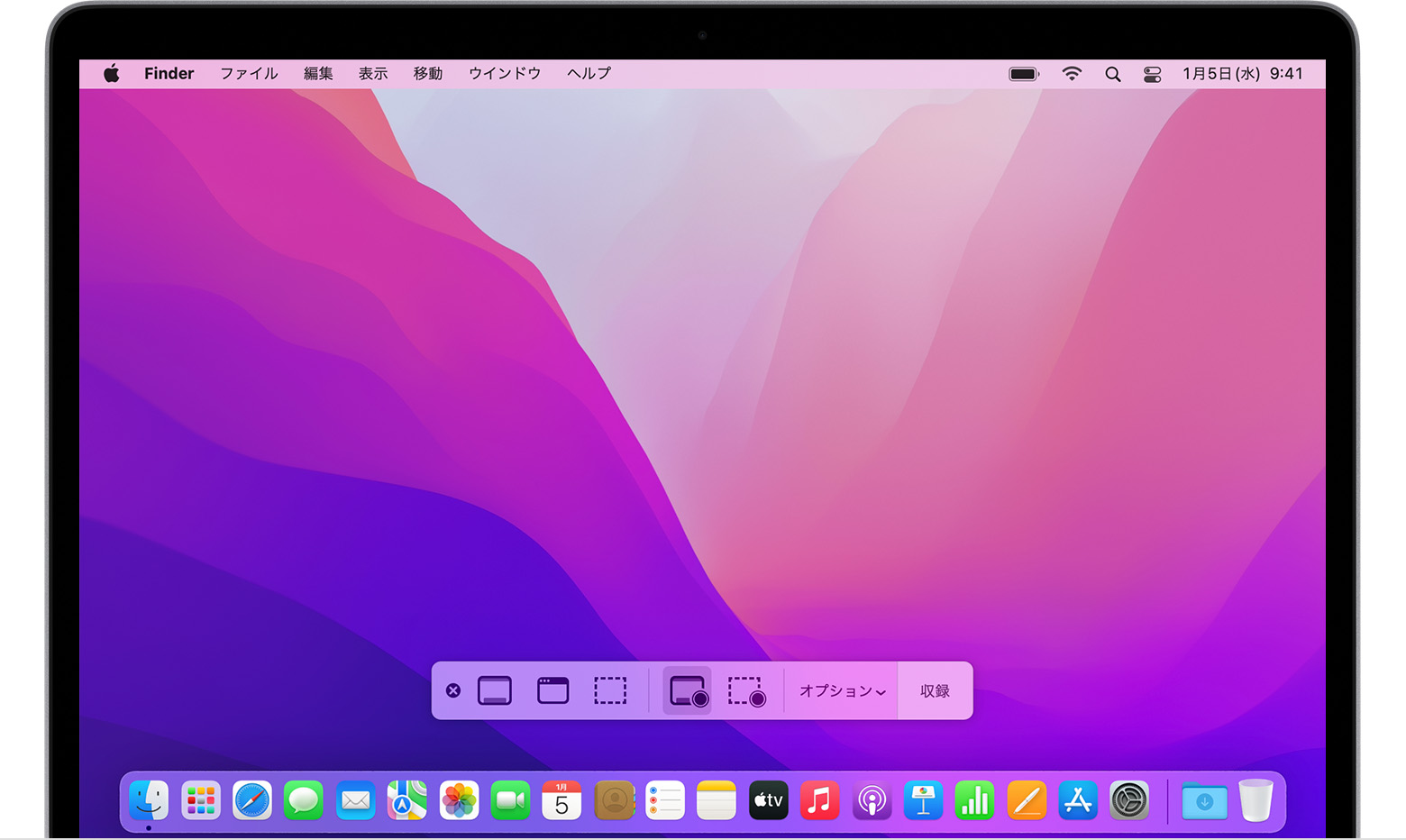
スクリーンショット アプリのオーバーレイでは、
[オプション]
ボタンのすぐ左に、画面全体またはアクションの一部のみを取り込む画面記録を開始するための 2 つのボタンがあります。
画面の選択した部分をキャプチャする場合は、
[選択した部分を記録]
をクリックし、マウス カーソルの十字線を使用してキャプチャする領域を選択します。準備ができたら、フローティング オーバーレイの
[記録/キャプチャ]
ボタンをクリックします。画面録画を行うと、メニュー バーにボタンが表示され、録画を終了する準備ができたらクリックします。

[オプション] メニューでは、録音を保存する場所 (デスクトップ、ドキュメント、クリップボードなど) や、録音が行われる前に 5 秒または 10 秒の遅延を含めるかどうかなど、他のいくつかの変数を制御できます。画面を整理してみましょう。
ご想像のとおり、
[マウス ポインターを表示]
オプションのチェックを外すと、キャプチャにマウス カーソルが表示されなくなります。また、
[最後の選択を記憶する]
オプションもあります。これは、画面の特定の部分を連続して数回キャプチャする場合に便利です。
「フローティングサムネイルを表示」
オプションについては、もう少し説明する必要があります。
スクリーンショットを撮るか画面録画を行うと、iOS デバイスでスクリーンショットを撮るときと同じように、フローティング サムネイルが画面の下隅に表示されます。
サムネイルをクリックすると、ウィンドウにキャプチャが開きます。これには、画像マークアップ ツール、または録画の場合はクリップ トリミング オプションが含まれます。また、画像/録画を共有したり、気に入らない場合は削除したりするオプションも含まれています。欲しかった。
複数のビデオ クリップを連続して撮影している場合は、おそらく後続のキャプチャでフローティング サムネイルが表示されることを望まないでしょう。そのため、フローティング サムネイルをオフにするオプションが存在します。
デフォルトでは、画面録画は .MOV 形式で保存され、Apple の QuickTime Player だけでなく、VLC などの多くのサードパーティ製ビデオ再生アプリでも表示できるため、ビデオ クリップを他の人と簡単に共有できます。
キーボード ショートカットを使用してスクリーンショットの動作を制御するためのヒントについては、
このテーマに関する専用のハウツー記事
を参照してください。



