

Apple Diagnostics を使用して Mac をテストする方法
以前は Apple Hardware Test として知られていた Apple Diagnostics は、macOS Big Sur および macOS Monterey を実行している新しい Mac にシステム統合された機能で、Mac のハードウェアの問題をチェックできます。この記事では、Apple Silicon Mac および Intel Mac での使用方法を説明します。
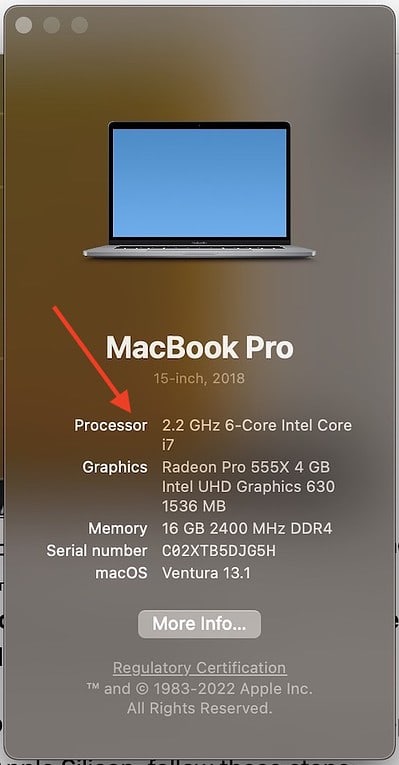

Mac にハードウェアの問題があると思われる場合は、Apple Diagnostics を使用して、どのハードウェア コンポーネントに問題があるかを特定できます。 Apple Diagnostics では、解決策を提案したり、追加のサポートが必要な場合に Apple サポートに連絡したりすることもできます。
Apple Diagnostics を使用する前に、Mac がシャットダウンされていることを確認し (メニュー バーから
[アップル メニュー] -> [シャットダウン
] を選択)、キーボード、マウス、ディスプレイ、およびイーサネット接続 (ある場合) を除くすべての外部デバイスを切断します。 Mac が電源コンセントに接続されていることを確認し、Mac の種類に応じて以下の手順に従ってください。
Apple Silicon Mac で Apple Diagnostics を使用する方法
- Mac の電源を入れ、Mac が起動するまで電源ボタンを押し続けます。
-
起動オプション ウィンドウが表示されたら、電源ボタンを放します (内部ディスク アイコンと、[オプション] というラベルの付いた歯車アイコンが表示されます)。

-
キーボードで
Command キーと D
キーの組み合わせを押します。

Intel Mac で Apple Diagnostics を使用する方法
-
電源ボタンを押して Mac の電源をオンにし、Mac が起動したらすぐにキーボードの
D
キーを押し続けます。 - 進行状況バーが表示されるか、言語の選択を求められたら、D キーを放します。

上記の手順を実行すると、Mac 上で Apple Diagnostics が実行され始めます。マシンのテストが完了すると、潜在的な問題の特定に役立つ 1 つ以上の参照コードを含む結果が表示されます (
参照コードの詳細については、Apple のサポート ページ
を参照してください)。テストを繰り返すには、
「テストをもう一度実行」を
クリックするか、
Command-R
を押します。または、
[再起動]
または
[シャットダウン]
をクリックします。

サービスおよびサポート オプションに関する詳細情報を取得するには、Mac がインターネットに接続されていることを確認してください。次に、
「開始」を
クリックするか、
Command-G
を押します。 Mac が再起動し、詳細情報が記載された Web ページが開きます。完了したら、Apple メニューから
「再起動」
または
「シャットダウン」を
選択します。



