

iPhone または iPad から Mac に音楽とビデオを AirPlay する方法
macOS Monterey のリリースのおかげで、Apple は Mac での
AirPlay の
完全サポートを導入しました。つまり、
iPhone
または
iPad
から Mac に直接「AirPlay」コンテンツを、あるいはある Mac から別の Mac にコンテンツを「AirPlay」できるようになりました。
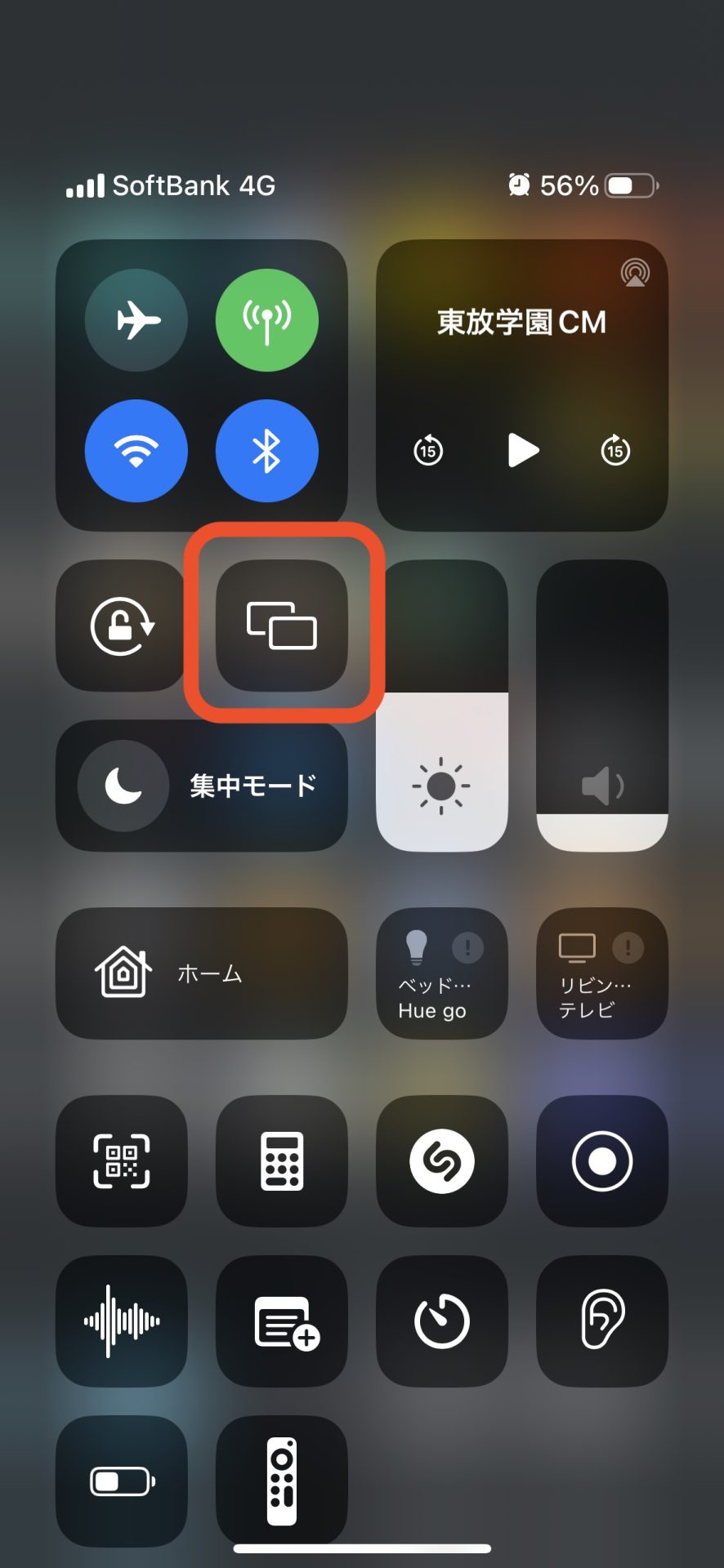

Monterey をインストールすると、Mac は AirPlay 2 スピーカー ソースとしても機能し、音楽やポッドキャストを Apple デバイスから Mac にワイヤレスでストリーミングしたり、コンピューターをマルチルーム オーディオのセカンダリ スピーカーとして使用したりできます。
次の手順では、iOS デバイスから Mac に音楽とビデオを「AirPlay」する方法を示します。 Mac への「AirPlay」は、2018 年以降の MacBook Pro または
MacBook Air
、2019 年以降の
iMac
または
Mac Pro
、「iMac Pro」、および 2020 年以降の
Mac mini
でのみ動作することに注意してください。また、iOS デバイスが iOS 15 以降を実行している必要があります。
[設定] -> [一般] -> [ソフトウェア アップデート
] に移動して、デバイスにチェックインできます。
iOSからMacに音楽をAirPlayする方法
- Mac の電源が入っており、iOS デバイスと同じ Apple アカウントを使用して macOS にサインインしていることを確認してください。
- iPhone または iPad で曲またはポッドキャストの再生を開始します。
-
アプリのメディア インターフェイスで
AirPlay
アイコンをタップします。 -
AirPlay デバイスのリストから Mac を選択します。
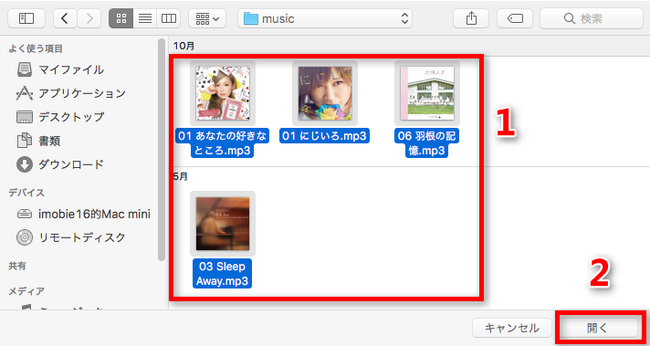
音楽またはポッドキャストが、Mac のスピーカーまたは Mac に接続されている外部スピーカーから再生を開始するはずです。
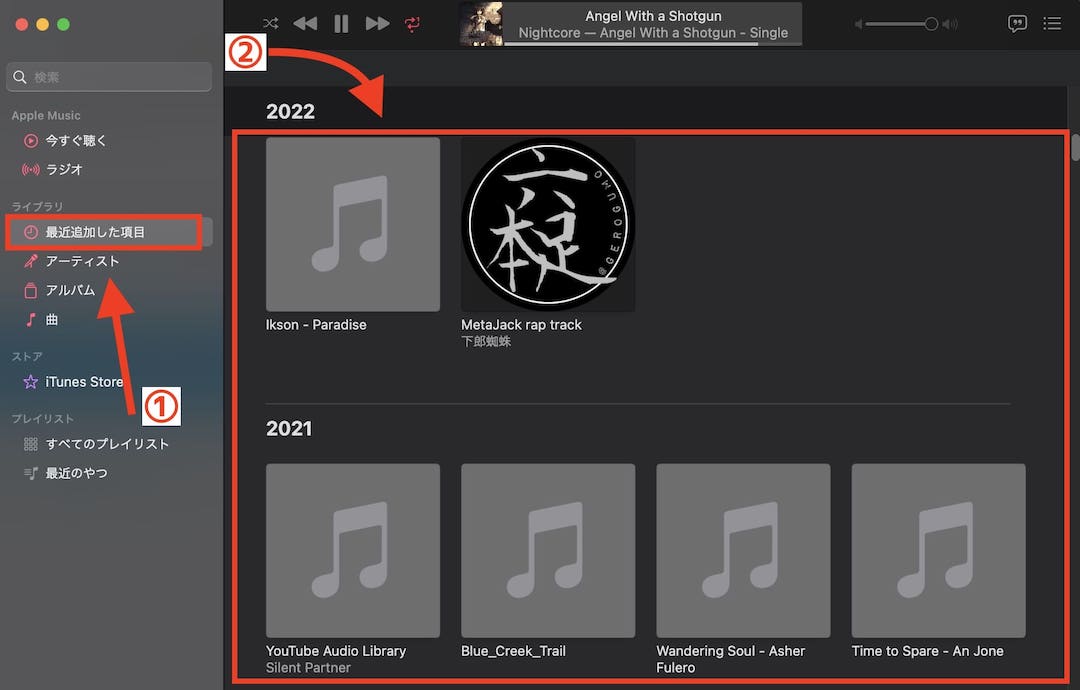
画面の右上隅にあるメニュー バー アイコンからコントロール センターを開くと、Mac での再生を制御できます。

iOSからMacにビデオをAirPlayする方法
- Mac の電源が入っており、iOS デバイスと同じ Apple アカウントを使用して macOS にサインインしていることを確認してください。
- iPhone または iPad でビデオの再生を開始します。
-
アプリのメディア インターフェイスで
AirPlay
アイコンをタップします。 -
AirPlay デバイスのリストから Mac を選択します。

ビデオは Mac のディスプレイで全画面モードで自動的に再生されます。マウスを動かし、画面上の再生コントロールを選択することで、Mac 上で再生を直接制御できます。



