

MacBook Pro で空間オーディオを聞く方法
空間オーディオは、Apple のプレミアム オーディオ ウェアラブルにサラウンド サウンドを追加する、AirPods (第 3 世代)、
AirPods Pro
、Beats Fit Pro、および
AirPods Max
専用の音響機能です。ダイナミック ヘッド トラッキングを利用することで、視聴している映画やビデオに劇場のようなオーディオ エクスペリエンスがもたらされ、あたかも周囲から音が聞こえてくるかのように感じられます。この記事では、Mac で空間オーディオを聴く方法について説明します。
空間オーディオは、「AirPods」、「AirPods Pro」、または「AirPods Max」のジャイロスコープと加速度計を使用して、頭の動きと「Mac」の位置を追跡します。次に、モーション データを比較し、頭を動かしても音場を画面上で起こっていることにマッピングします。
必要なもの
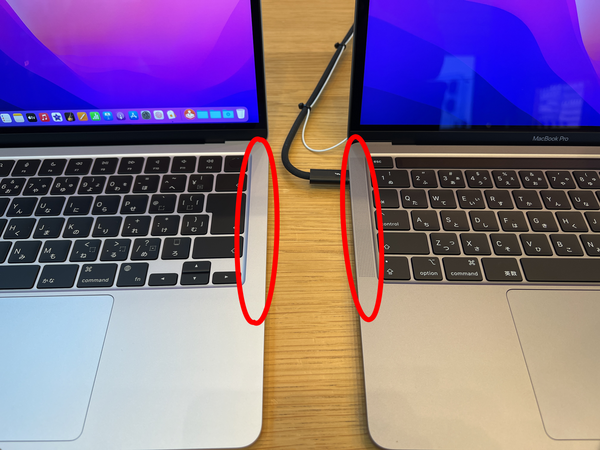
AirPods (第 3 世代)、Beats Fit Pro、「AirPods Pro」、または「AirPods Max」で空間オーディオを利用するには、2021 年に導入された MacBook Pro が必要です。これには以下が含まれます。
- 14インチMacBook Pro
- 16インチMacBook Pro
AirPods または AirPods Max のファームウェアを更新するために使用する場合は、
iPhone
または
iPad
に iOS 14 または iPadOS 14 以降がインストールされている必要もあります。

AirPods ファームウェアが最新であることを確認してください
AirPods、AirPods Pro、AirPods Max のファームウェアをアップグレードする
明確な方法はありませんが、AirPods が Mac または iOS デバイスに接続されているときに新しいファームウェアが無線でインストールされ、「AirPods」が壊れてしまいます。ケースに入れて電源に接続し、ヘッドフォンを「iPhone」/「iPad」または Mac にペアリングすると、短時間で強制的にアップデートされます。
Appleは2020年9月に、空間オーディオを導入したAirPods用の3A283ファームウェアをリリースした。これを読んでいる時点で Apple は新しいファームウェアをリリースしている可能性がありますが、次の手順に従って AirPods ファームウェアを確認できます。
- 「AirPods」または「AirPods Max」が iOS デバイスに接続されていることを確認してください。
-
設定
アプリを開きます。 -
「一般」
をタップします。 -
「概要」を
タップします。 -
「AirPods」
または
「AirPods Max」
をタップします。 - 「ファームウェアバージョン」の横の数字を確認してください。
Mac 上の AirPods および AirPods Max ファームウェアを確認するには、Mac に接続し、メニュー バーの Apple マークをクリックし、
[この Mac について] -> [システム レポート] -> [ハードウェア] -> [Bluetooth] -> [デバイス]
を選択します。そこにAirPodsの情報が表示されるはずです。
Mac で空間オーディオを有効または無効にする Hoe
- AirPods Pro、AirPods Max、AirPods (第 3 世代)、または Beats Fit Pro を装着しており、それらが Bluetooth 経由で MacBook Pro に接続されていることを確認してください。
-
メニューバーの
「コントロールセンター」
アイコンをクリックします。 -
[サウンド]
をクリックし、リスト内で AirPods または Beats を見つけます (たとえば、「Tim の AirPods」)。 -
Dolby Atmos で記録されたマルチチャンネル コンテンツを再生する場合は、
空間オーディオを
選択します。通常のステレオに戻すには、
[ステレオ オーディオ]
を選択します。
モントレーでは、Apple は、ドルビー以外のステレオ ミックスを取り込み、そこから仮想空間オーディオ環境を作成する「Spatialize Stereo」と呼ばれるオーディオ機能も組み込みました。これにアクセスするには、AirPods または AirPods Max ヘッドフォンを Mac に接続し、オーディオの再生を開始します。次に、メニュー バーの
[コントロール センター]
アイコンをクリックし、
[
音量] バーをクリックします。ヘッドフォンの下のドロップダウンに、Spatialize Stereo のオプションが表示されるはずです。



