

Mac で FaceTime を設定する方法

Apple の
FaceTime
アプリを使用すると、
「iPhone
」、
「iPad」
、「iPod touch」または「Mac」を持っている友人や家族に、Mac から無料でビデオ通話または音声通話を発信できます。
Mac の内蔵「FaceTime」または iSight カメラと内蔵マイクを使用して、対面で話すことができます。必要に応じて、接続されたカメラとマイクを代わりに使用することもできます。
また、ビデオ通話に気を悪くした場合は、「FaceTime」オーディオを使用して音声通話を行うこともできます。通常の電話よりもはるかにクリアになるはずです。
Mac での「FaceTime」の設定は簡単です。インターネット接続が有効であることを確認してから、以下の手順に従ってください。 「FaceTime」を使用するには
Apple ID が
必要であることに注意してください。お持ちでない場合は、
Apple の Web ページ
にアクセスして、
[Apple ID を作成]
をクリックします。
-
Mac で
FaceTime
アプリを起動します。 Dock にない場合は、
アプリケーション
フォルダーで見つけることができます。

-
「FaceTime」がオフになっている場合は、
「オンにする」ボタン を
クリックします。
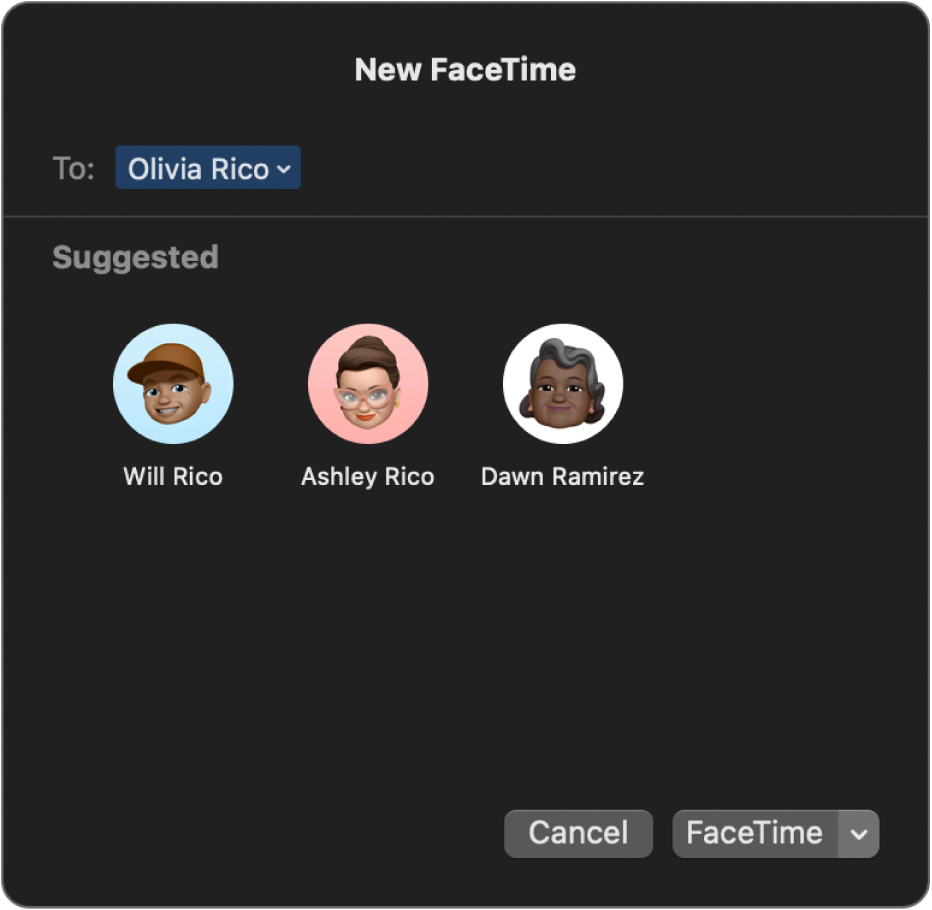
- Apple ID とパスワードを使用してログインします。
- サインインしている間、しばらくお待ちください。
-
画面上部のメニュー バーから、
[FaceTime] -> [設定]
を選択します。
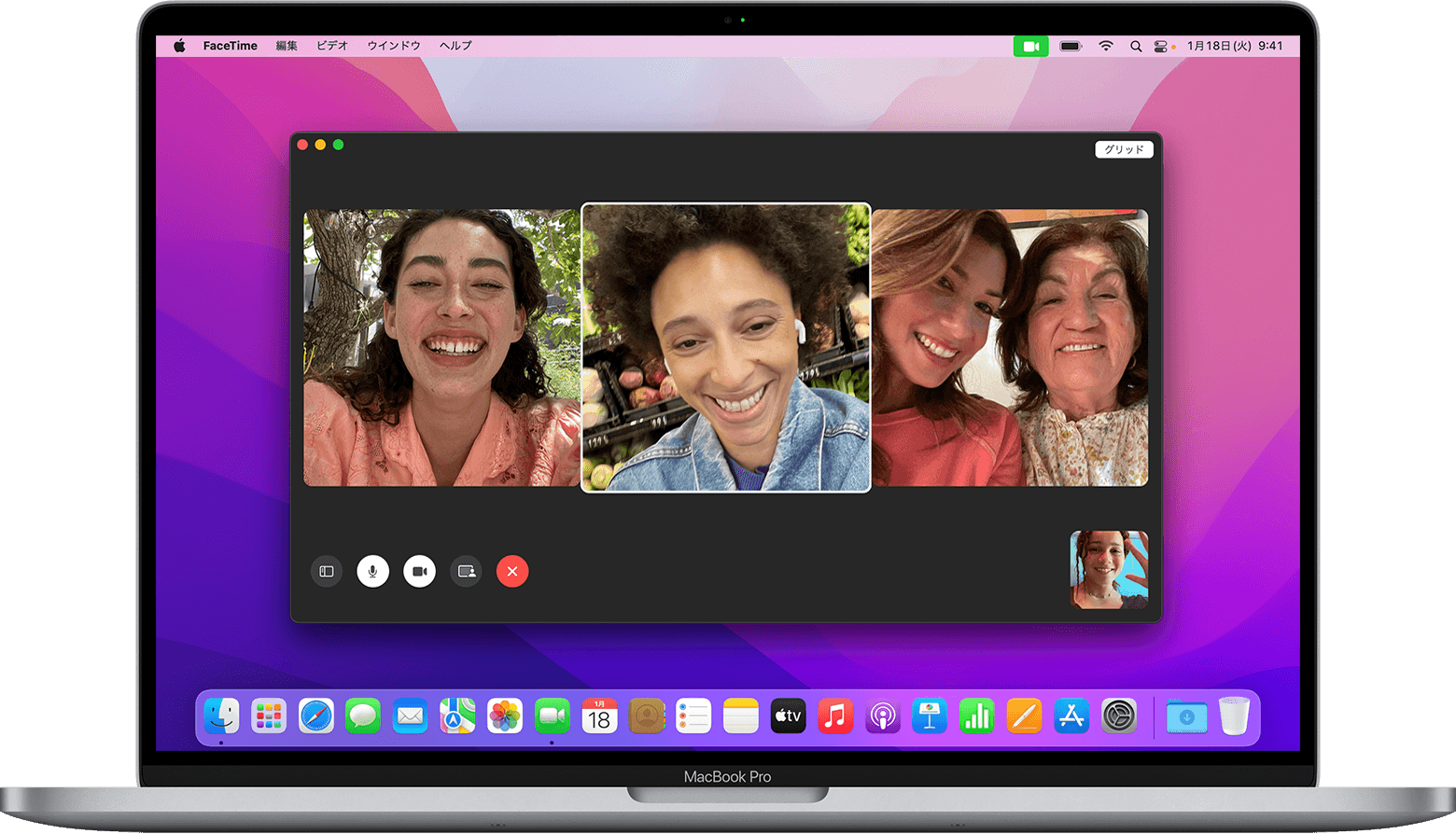
-
[設定]
タブで、FaceTime アカウントに関連付けたくない電子メール アドレス (仕事用電子メール アドレスなど) の選択を解除します。

-
「iPhone
」が近くにあり、「Mac」と同じ Wi-Fi ネットワークに接続されている場合に、「iPhone」の携帯電話番号を使用して電話をかけたり受信したりする場合は、「iPhone」からの通話の横のボックスにチェックを入れます。 -
FaceTime 通話中に
Live Photos
を撮影できるようにしたい場合は、
「ビデオ通話中の Live Photos のキャプチャを許可する
」の横にあるチェックボックスをオンにします。 -
関連するドロップダウン メニューを使用して
、新しい通話を開始する
電子メール アドレスを選択します。 -
必要に応じて、
「着信音」
ドロップダウン メニューから「FaceTime」通話の着信音を選択できます。 -
最後のドロップダウン メニューを使用して、正しい
[場所]
を選択します。
[ブロックされた
設定] タブをクリックし、プラス (
+
) ボタンを使用して連絡先リストから番号を追加すると、FaceTime (または電話、メッセージ、電子メール) を介して他のユーザーがあなたに連絡することをブロックできます。



