

Apple のホーム アプリのホーム ビューを再編成する方法
Apple の Home アプリを使用すると、照明、スマート TV、サーモスタットなどの
HomeKit
および Matter 対応アクセサリを制御および自動化できます。ここでは、ホームの概要を再編成して、アクセサリをより簡単にナビゲートおよび制御する方法を説明します。
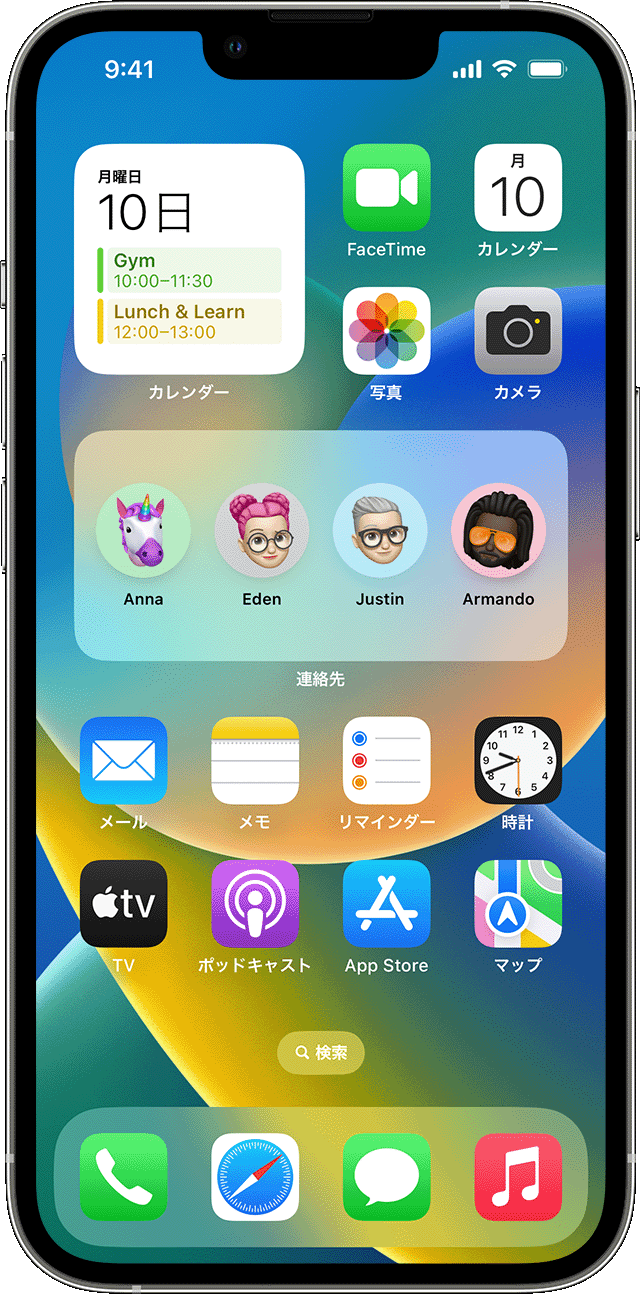
ホーム アプリで、[ホーム] タブをタップすると、アクセサリの概要が表示されます。アクセサリはいくつかのセクションに分かれています。一番上の行では、照明、セキュリティ、気候、スピーカー、水などのカテゴリ別に表示できます。
その下にはカメラ (ある場合) が表示され、その後にお気に入り、シーン、ルームごとに整理されたアクセサリが表示されます (必ずしもこの順序になっているわけではありません)。
必要に応じて、HomeKit アクセサリの使用方法に合わせてホーム ビューを再編成できます。セクションを再配置したり、各セクションのアイテムを再配置したり、個々のアクセサリ タイルのサイズを変更したりすることもできます。次の手順では、その方法を示します。
「ホーム」タブの項目を並べ替える方法
-
画面の右上隅にある
省略記号ボタン
をタップします。 -
[ホーム ビューの編集] を
選択します。 - タイルを好みの位置にドラッグします。他のタイルは邪魔にならないように移動します。
-
完了したら、右上隅の
「完了」
をタップします。

「ホーム」タブのセクションを並べ替える方法
-
画面の右上隅にある
省略記号ボタン
をタップします。 -
[セクションの並べ替え]
を選択します。 -
セクションの横にある
3 本線 (ハンバーガー) アイコンを
新しい位置にドラッグします。 -
完了したら、右上隅の
「完了」
をタップします。
「ホーム」タブのアイコンのサイズを変更する方法
-
画面の右上隅にある
省略記号ボタン
をタップします。 -
[ホーム ビューの編集] を
選択します。 - タイルをタップします。
-
サイズ変更アイコン
(2 点の矢印) をタップして、タイルを拡大または縮小します。 -
完了したら、右上隅の
「完了」
をタップします。
ホーム設定に Apple アクセサリがある場合は、ホーム アプリでさらにオプションにアクセスできます。たとえば、
HomePod
をお持ちの場合は、
デバイスの温度センサーと湿度センサーにアクセス
できます。リンクをクリックしてその方法を確認してください。



