

iOS 14: iPhone および iPad で Google Chrome をデフォルトのブラウザとして設定する方法
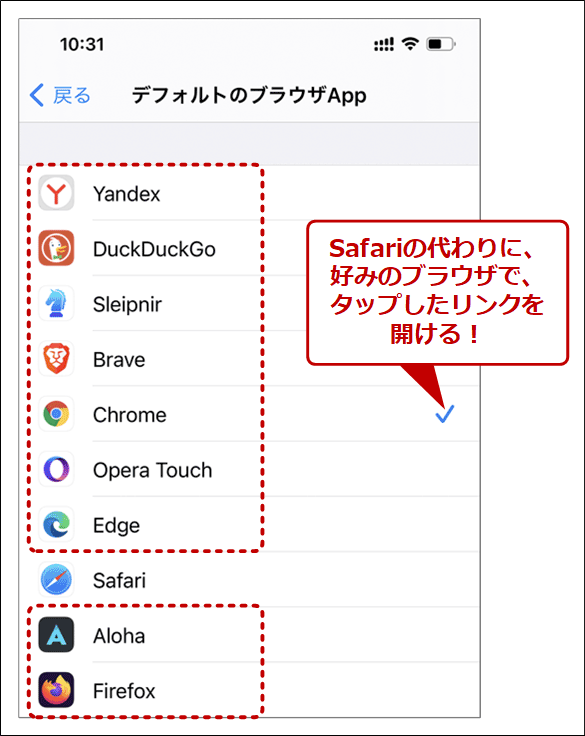
Apple は、iOS 14 と iPadOS 14 で、サードパーティのブラウザと電子メール クライアントをデフォルトのアプリとして使用できるようにする変更を加えました。これは、Safari や Apple のネイティブのメール アプリを使用できないユーザーが代替手段を選択できることを意味します。システムが要求するたびに自動的に実行されます。
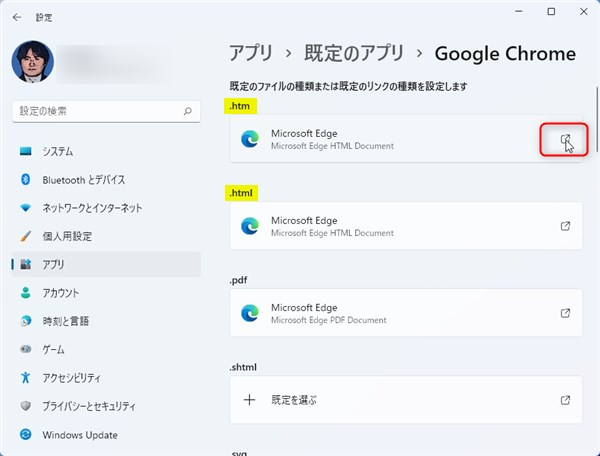
最新バージョンの Google Chrome ではこの機能がサポートされるようになったため、iOS 14 を使用している人は誰でも Google アプリをデフォルトのブラウザとして設定でき、他のアプリでタップされた Web ページのリンクを自動的に開くために使用されます。
これらの手順は、iOS 14 または iPadOS 14 がインストールされている場合にのみ機能することに注意してください。
-
最新バージョンの
Google Chrome を
App Store [
ダイレクトリンク
] からダウンロードするか、アプリを既にお持ちの場合は更新します。 -
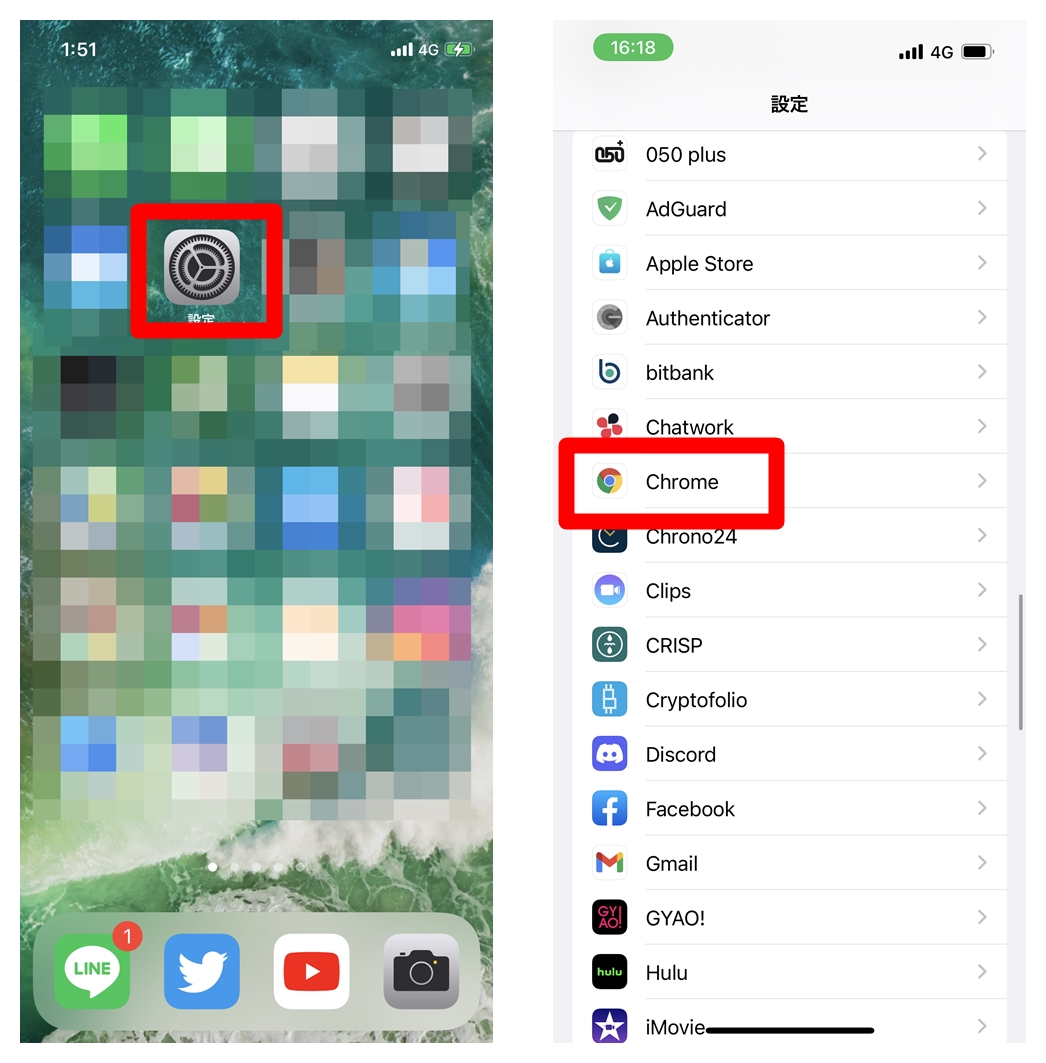
設定
アプリを起動します。 -
下にスクロールして
[Chrome]
を選択します。 -
[デフォルトのブラウザ アプリ]
をタップします。 -
「クロム」
をタップします。

これらの手順を完了すると、Web ページを開こうとするアプリは Safari ではなく Chrome を起動します。この動作を変更するには、手順を繰り返し、[デフォルトのブラウザ アプリ] 画面で
Safari
を選択するだけです。

この記事の執筆時点では、他のサードパーティ製 Web ブラウザは、iOS のデフォルト ブラウザとして設定するオプションを提供していませんが、少し時間を置けば、Firefox、Opera などにもこのオプションが確実に提供されるでしょう。
Appleは今月後半にすべてのユーザー向けにiOS 14とiPadOS 14をリリースする予定で、来週9月15日火曜日にApple Watch Series 6が発表される予定のAppleの「
Time Flies
」イベントで発表される可能性もある。そして新しいiPad。



