

iOS 11の新しい片手キーボードの使い方
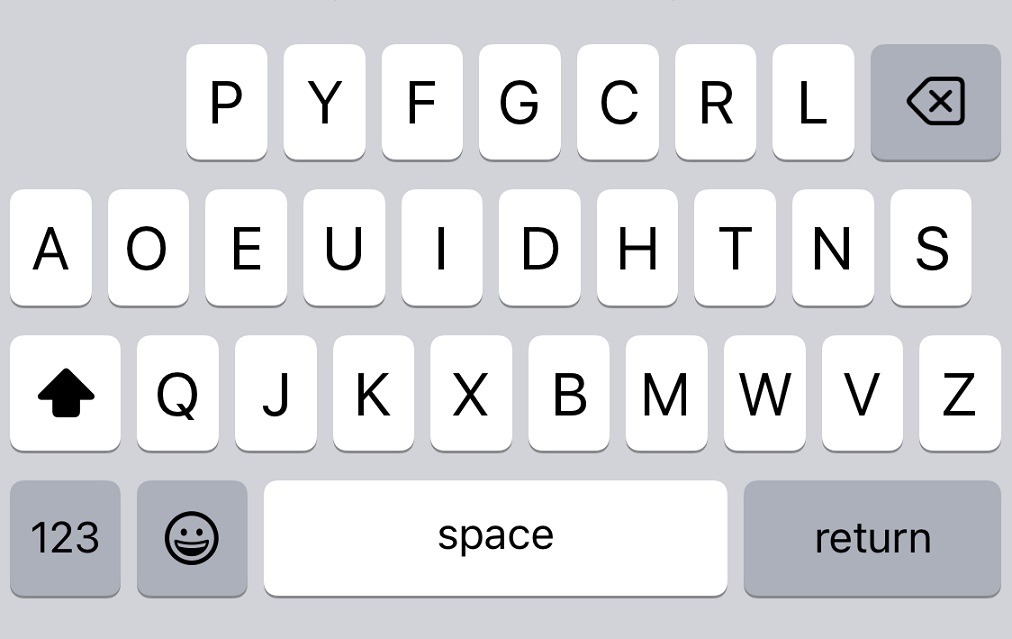
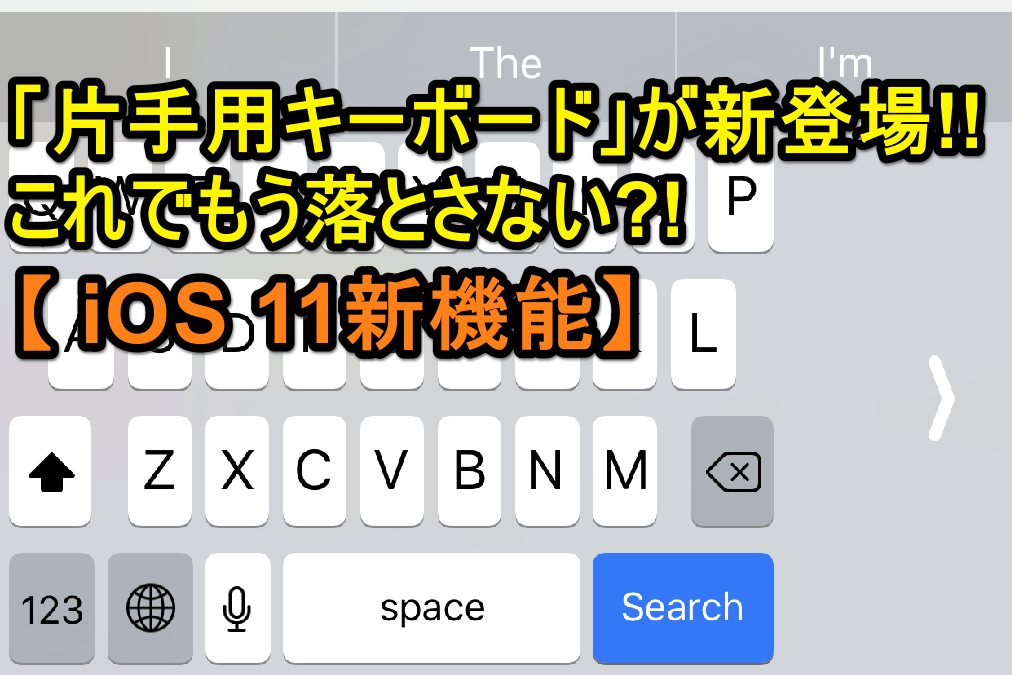
iOS 11には小さな微調整や機能変更が数多く隠されており、片手キーボードのオプションもその1つです。片手キーボードを使用すると、オンスクリーン キーボード全体を左右どちらかに移動できるため、iPhone 7 Plus と同じくらい大きい携帯電話でも片手でより快適に入力できます。
この機能は 4.7 インチおよび 5.5 インチの iPhone と互換性がありますが、表示ズームがオンになっている場合は 4.7 インチの iPhone では動作しない可能性があるようです。

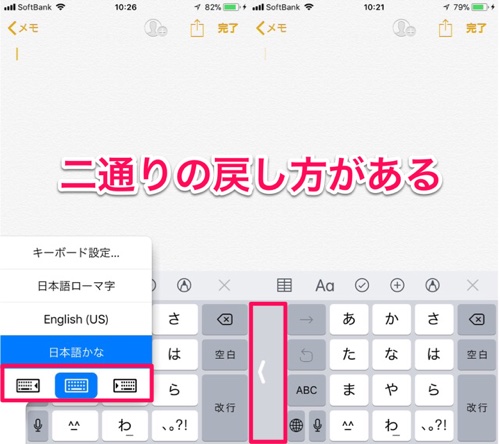
この機能が利用可能であることがわかれば、設定で複数のキーボードをオンにしている限り、簡単にアクセスして有効にすることができます。その方法は次のとおりです。
- キーボードを開いた状態で、地球儀または絵文字キーボードを有効にしている場合は絵文字記号を長押しします。絵文字やその他のキーボード オプションが表示されるため、単純なタップは機能しません。
- ディスプレイの下部には、左にシフト、中央にシフト、右にシフトの 3 つのキーボード オプションがあります。右または左を選択して片手用キーボードのいずれかを選択します。
片手キーボードを有効にすると、iPhone 7 Plus ではキーが左右に約 1 インチずれます。大きな白い矢印をタップしない限り、キーボードを使用している限り、キーは中心からずれたままになります。
その矢印をタップすると、キーボードが標準の中央位置に戻ります。再度移動するには、上記の手順を繰り返す必要があります。
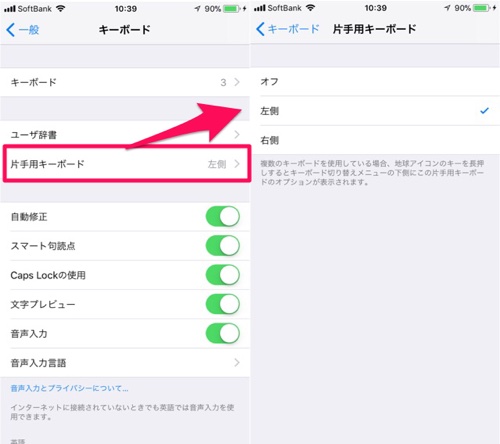
複数のキーボードが設定されていない場合は、設定アプリの「一般」セクション内の「キーボード」オプションに移動して別のキーボードをオンにするか、そのキーボードの左側または右側の片手キーボードを手動でオンにする必要があります。同じページ。



