

macOS Mojave パブリック ベータ版をインストールする方法
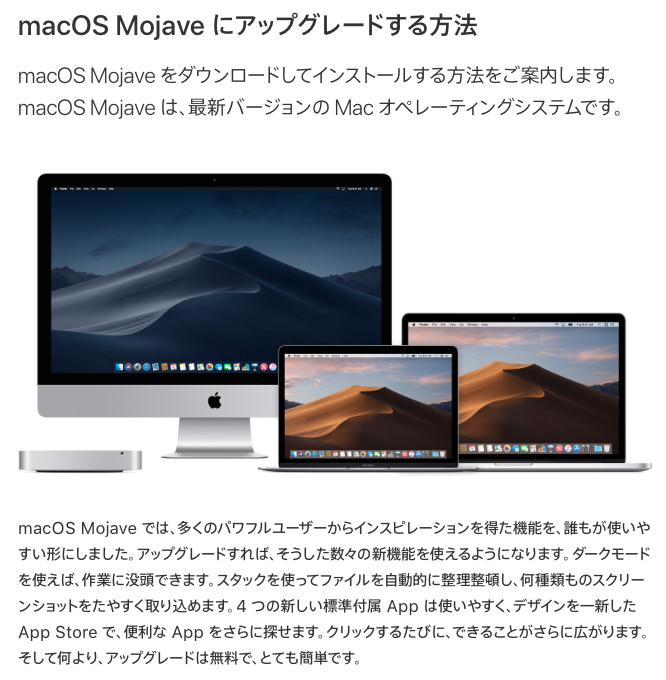
Apple は、秋に発売予定の Mac オペレーティング システムの次期メジャー バージョンである
macOS Mojave
の最初のパブリック ベータ版をリリースしました。パブリックベータ版が利用できるということは、Mac ユーザーがソフトウェアをダウンロードしてテストするために Apple Developer Program に参加する必要がないことを意味します。この記事では、その方法を説明します。
続行する前に、警告:
メインの Mac に macOS Mojave パブリック ベータ版をインストールすることはお勧めしません
。ベータ版ソフトウェアにはまだ解決されていないバグや問題が含まれていることが多いため、安定性は保証できません。そのため、データ損失の可能性を避けるためにテスト マシンを使用することをお勧めします。
macOS Mojave は、ダーク モード、デスクトップと Finder の改善、新しいアプリ、刷新された Mac App Store などのさまざまな新機能を導入するメジャー アップデートですが、macOS High Sierra を実行できるすべての Mac が macOS Mojave を実行できるわけではありません。互換性のある Mac モデルの完全なリストは次のとおりです。
- MacBook (Early 2015 以降)
- MacBook Air (Mid 2012 以降)
- MacBook Pro (Mid 2012 以降)
- Mac mini (Late 2012 以降)
- iMac (Late 2012 以降)
- iMac プロ (2017)
- Mac Pro (推奨 Metal 対応 GPU を搭載した、2013 年後半、2010 年中期および 2012 年中期モデル)
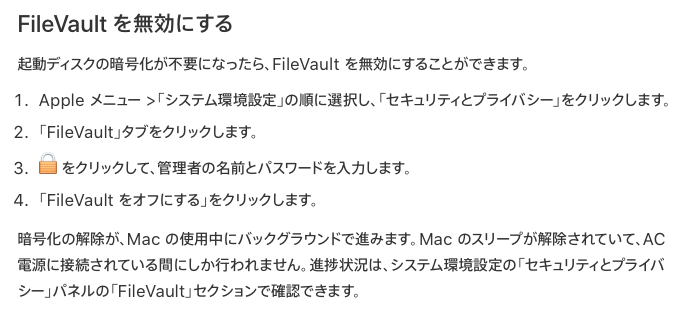
Mojave ベータ版をテストした後で以前のセットアップに戻したい場合は、ベータ版パーティションを消去し、新しい macOS High Sierra インストールを実行する必要があることに注意してください。
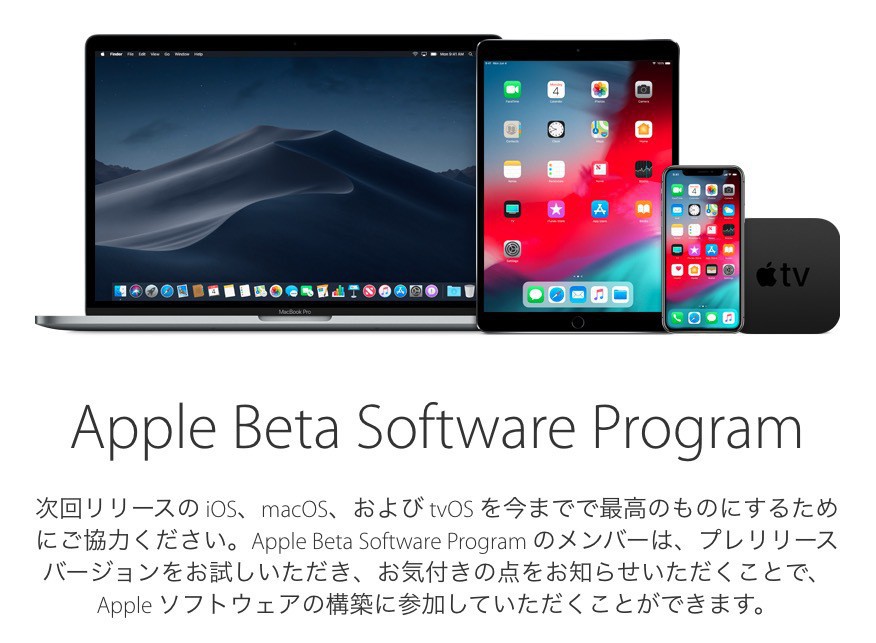
Apple ベータ ソフトウェア プログラムに登録する
macOS Mojave パブリック ベータ版をインストールするには、Mac を無料の Apple ベータ ソフトウェア プログラムに登録する必要があります。
-
Mac のブラウザで
Apple Beta Software Program
Web サイトにアクセスします。
-
「サインアップ」
ボタンをクリックするか、すでにメンバーである場合はサインインします。
-
Apple ID 資格情報を入力して
「サインイン」
ボタンをクリックし、要求された場合は 2 要素認証コードを入力します。
-
必要に応じて、Apple ベータ ソフトウェア プログラムの利用規約に同意します。
-
[パブリック ベータ版のガイド] 画面で、一番上の行の上にある
[デバイスの登録] を
クリックします。または、[Mac] タブを選択した状態で、[Get Started] セクションまで下にスクロールし、
[デバイスの登録] を
クリックします。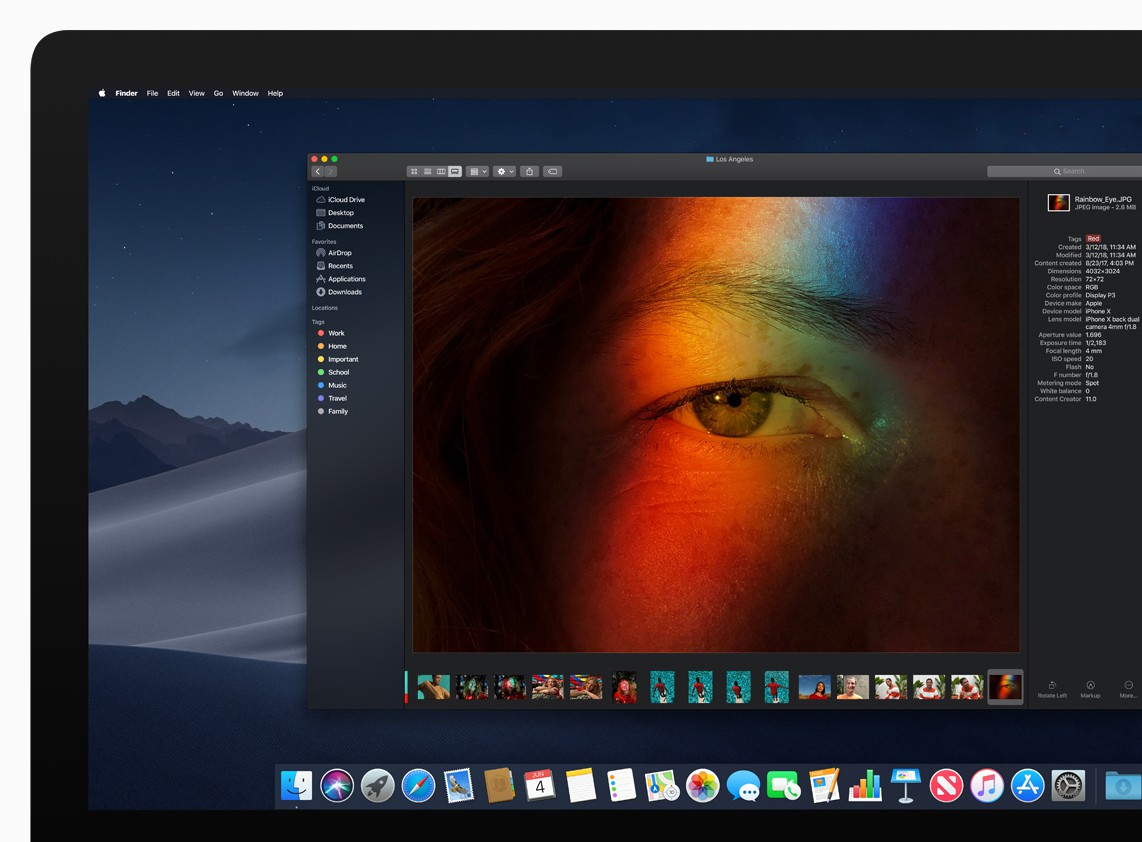

macOS Mojave パブリック ベータ版をダウンロードする
Apple ベータ ソフトウェア プログラムに登録した後、プロファイル インストーラーを取得し、Mac で実行する必要があります。その方法は次のとおりです。
-
ベータ サイトの [Mac] タブにある同じ [デバイスの登録] セクションで、
[macOS Mojave パブリック ベータ アクセス ユーティリティのダウンロード]
と表示されている場所の下にあるプロファイル ボタンをクリックし、ファイルがダウンロードされるまで待ちます。
-
ダウンロード ウィンドウでダウンロードしたファイルを開き、パッケージをダブルクリックしてインストーラーを実行します。
-
インストーラーがダウンロードを完了すると、Mac App Store が自動的に開き、macOS Mojave 画面が表示されます。
「ダウンロード」を
クリックしてパブリックベータ版ソフトウェアをダウンロードします。ダウンロードが完了すると、Mac が自動的に再起動します。
macOS Mojave パブリック ベータ版をインストールする
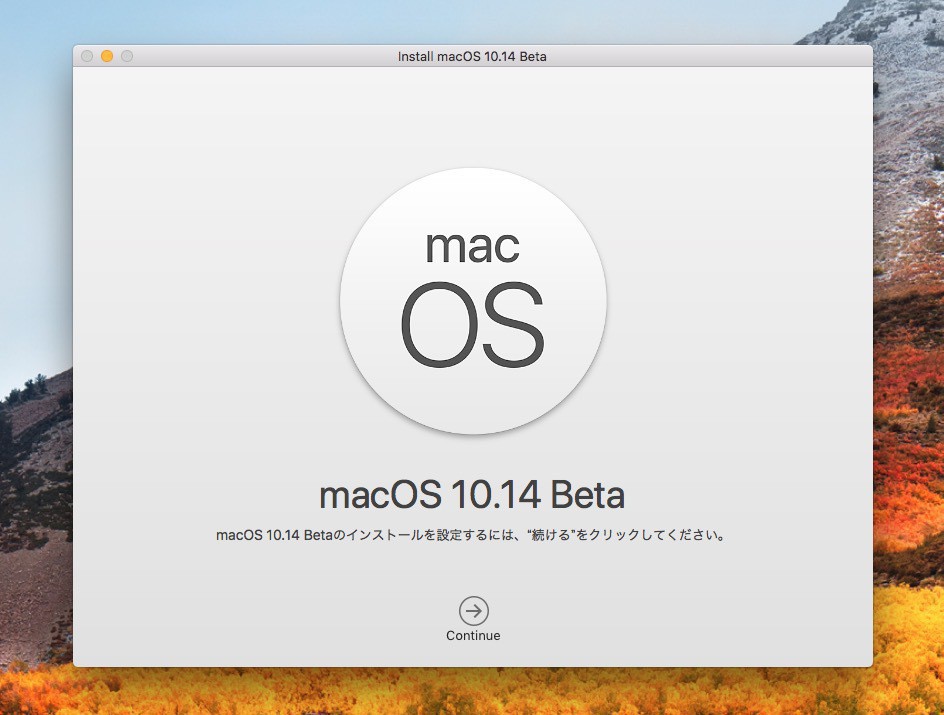
再起動時に macOS Mojave インストーラーが自動的に開かない場合は、Finder を使用してアプリケーション フォルダーからインストーラーを起動します。
-
インストーラーの下部にある
「続行」
をクリックします。
-
Mac をバックアップするよう促すドロップダウン プロンプトが表示される場合があります。すでにバックアップを行っていると仮定して、
「続行」を
クリックします。そうでない場合は、
「キャンセル」
をクリックして
今すぐ実行してください
。
-
バックアップが完了したら、またはすでにバックアップを実行している場合は、下部にある
「続行」を
クリックします。
-
[同意する]
をクリックして利用規約に同意し、もう一度
[同意する]
をクリックして確認します。
-
パブリック ベータ版をインストールするドライブを選択します。
-
[インストール] を
クリックし、管理者パスワードを入力して、
[OK]
をクリックします。
-
[再起動] を
クリックするか、Mac が自動的に再起動するまで待ちます。
それで終わりです。これで、Mac で macOS Mojave パブリック ベータ版が実行されるはずです。秋に macOS Mojave がリリースされるときに期待できる新機能の全体像については、
macOS Mojave の完全なまとめ
を必ずチェックしてください。



