

iOS 15.1: FaceTime 通話で画面を共有する方法
iOS 15.1 では、Apple は
FaceTime
にいくつかの機能強化を加えました。つまり、友人や家族に電話をかけるだけでなく、「FaceTime」以上のことができるようになります。

SharePlay と呼ばれる新しい画面共有機能のおかげで、通話中に他の人と画面を共有できるようになりました。これは、映画の選択、フォト アルバムの閲覧、またはグループ ディスカッションによって強化されるその他の作業に最適です。
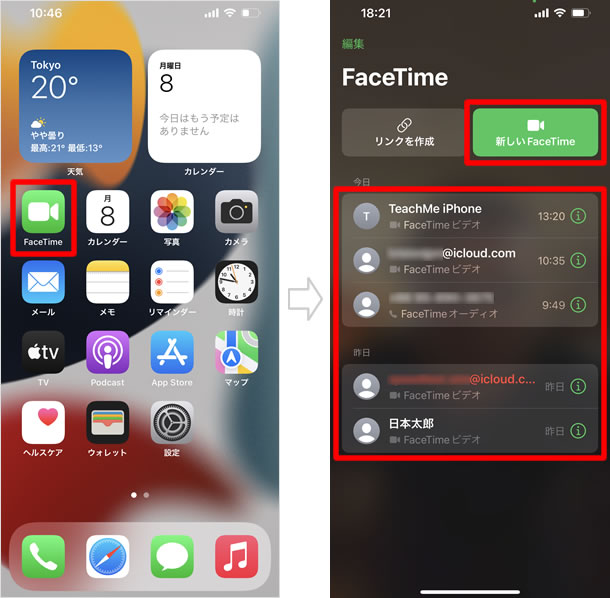
新しい画面共有機能の仕組みは次のとおりです。
-
iPhone
または
iPad
で
FaceTime
を起動します。 -
[新しい FaceTime]
をタップし、画面を共有する連絡先を追加してから、
[FaceTime]
ボタンをタップします。または、最近の連絡先を選択してビデオ通話を開始します。
-
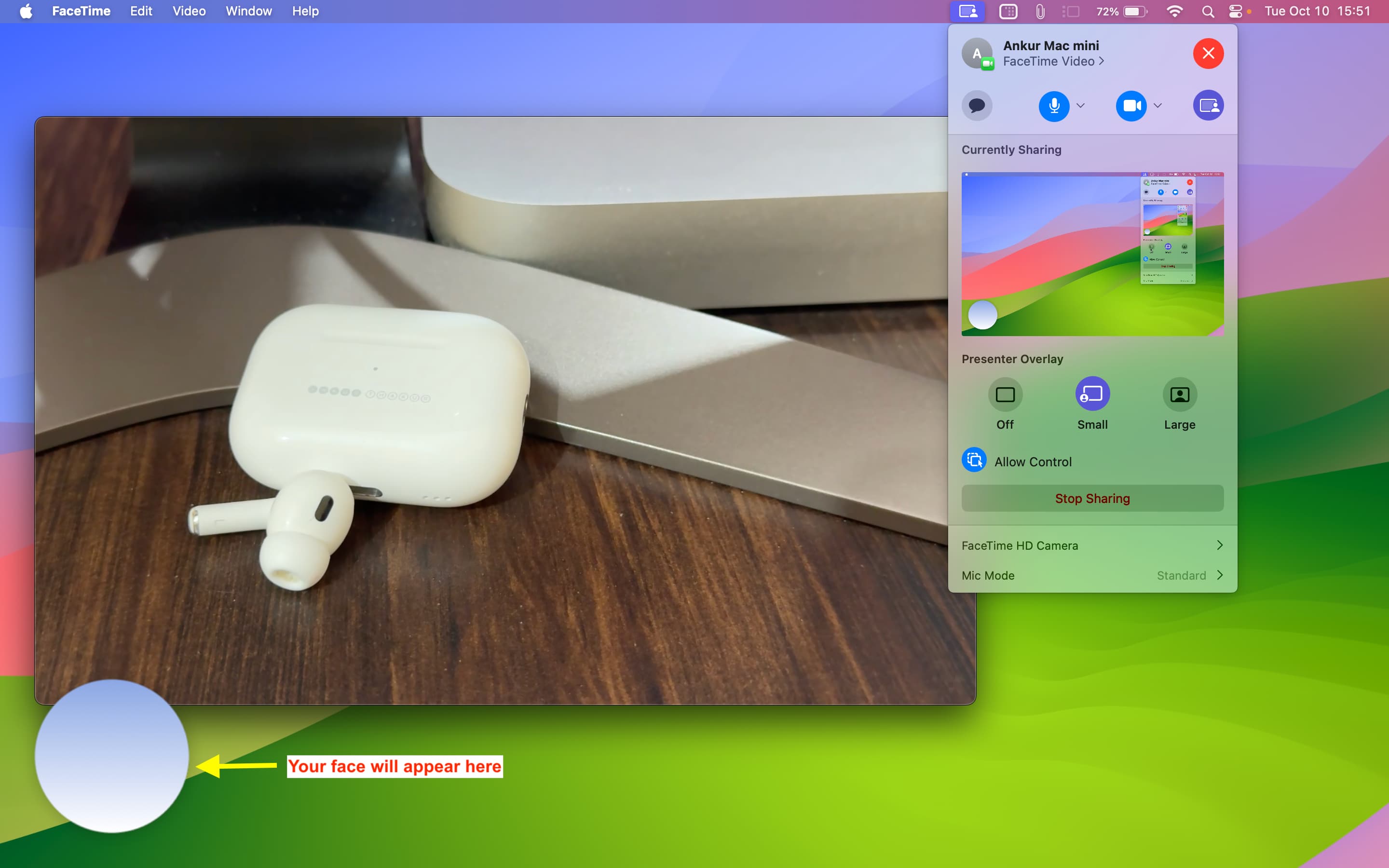
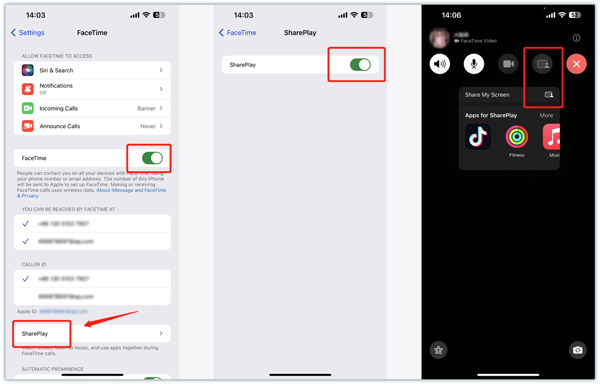
通話が接続されたら、新しいコントロール パネルの画面の右上隅にある
SharePlay
ボタンをタップします。 -
ドロップダウンで
「画面を共有」を
タップします。 3 秒のカウントダウンの後、画面共有が初期化されます。
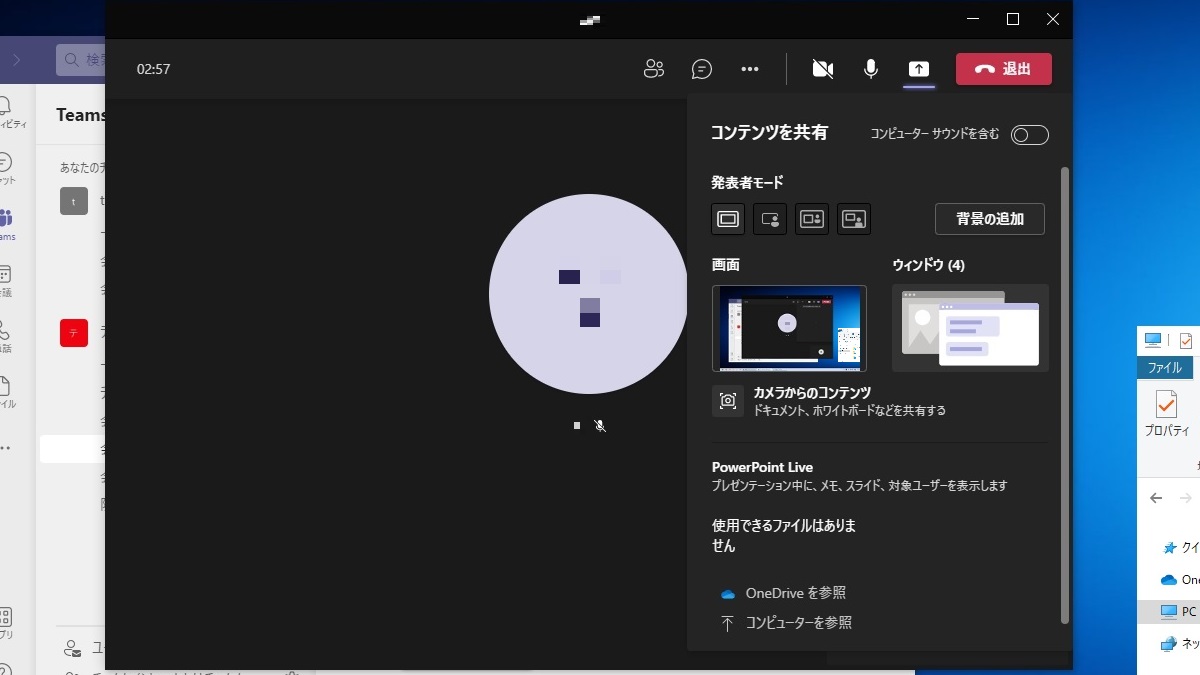
FaceTime 画面共有が開始されると、発信者と共有したいアプリに移動できます。共有アイコンは画面の左上隅に残り、「FaceTime」画面共有がアクティブであることを示し、それをタップして「FaceTime」コントロール パネルを表示できます。
アクティブな発信者の顔をスワイプして画面のスペースを広げたり、同じように簡単にスワイプして表示に戻すことができます。他の人の共有画面を表示している場合は、左上のアイコンのすぐ下にその人の名前が表示され、その人にメッセージを送信したり、共有しているものを気に入ったり、他の人と共有したりするためのボタンが並んでいます。
必要に応じて、SharePlay インターフェイスを使用して、音楽を聴いたり、映画やテレビを一緒に視聴したりすることもできます。映画やテレビ番組をストリーミングすると、通話中の全員が同じ同期された再生とコントロールを見ることができます。 iOS 15 の「FaceTime」の新機能の詳細については、利用可能なすべての機能を紹介する
専用ガイドをご用意しています
。



