

Apple Silicon Mac と別の Mac の間でファイルを転送する方法
新しい
Apple Silicon
Mac と古い Intel Mac が手元にある場合は、共有モードを使用して 2 つを接続すると、古い Mac が新しいマシンの外付けハードディスクとして表示されます。
Apple Silicon Mac の共有モードは、Intel Mac にある古いターゲット ディスク モードを置き換えるもので、2 台の Mac 間でデータを転送するために同様に使用できます。 Mac 共有モードはシステムを SMB ファイル共有サーバーに変え、別の Mac がユーザー データにファイル レベルでアクセスできるようにします。
以下で説明する方法を使用すると、古い Mac から新しい Apple Silicon Mac にファイルを簡単に転送できます。それがどのように行われるかを学ぶために読み続けてください。
-
USB-C または Thunderbolt ケーブルを使用して 2 台のコンピュータを接続します。
-
Apple Silicon Mac の電源が入っている場合は、シャットダウンします (メニュー ->
シャットダウン
)。

-
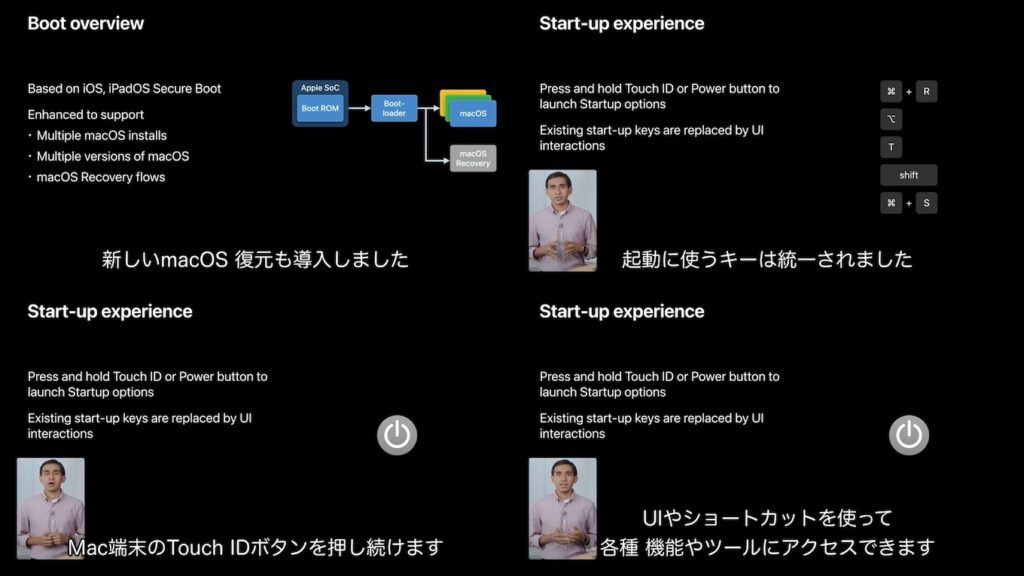
同じ Mac で、「起動オプションの読み込み中」という画面が表示されるまで電源ボタンを押し続けます。

-
[オプション]
をクリックし、
[続行]
をクリックします。プロンプトが表示されたら、管理者アカウントのパスワードを入力します。 -
Mac がリカバリ モードに入ったら、メニュー バーから
[ユーティリティ] -> [ディスクの共有]
を選択します。
-
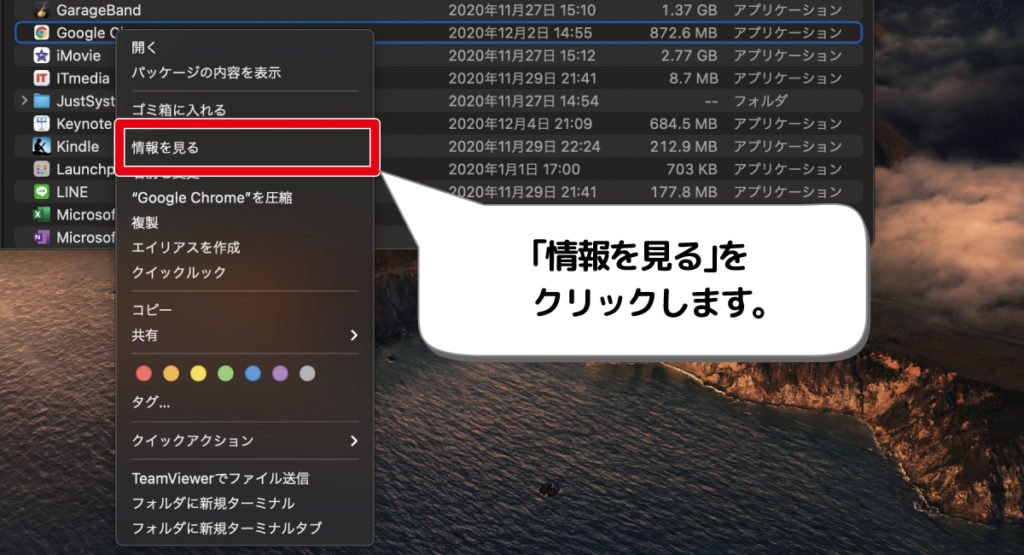
他の Mac と共有したいディスクを選択し、
「共有の開始」を
クリックします。 -
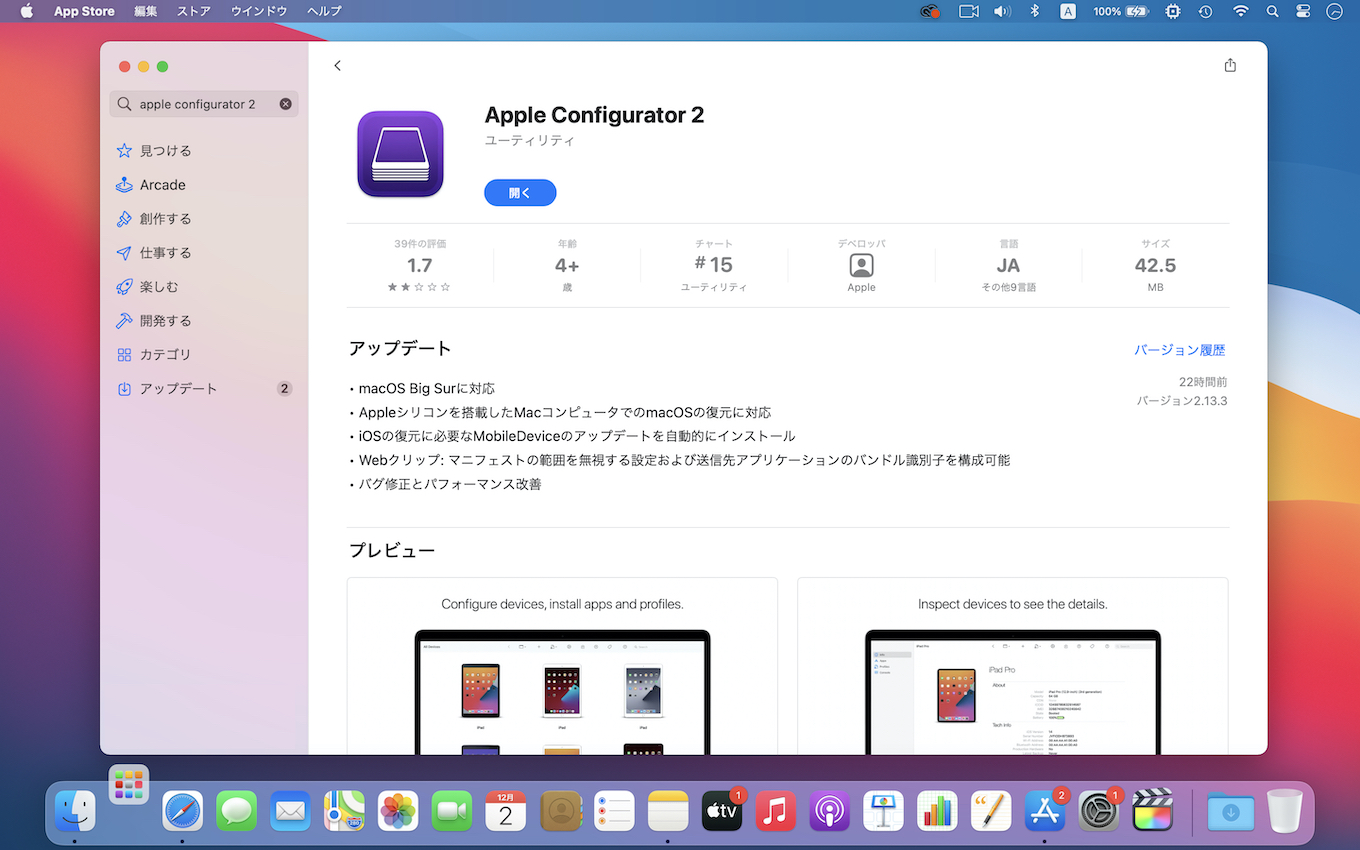
もう一方の Mac で、
Finder
ウィンドウを開き、サイドバーの「場所」の下にある
「ネットワーク」
をクリックします。
-
[ネットワーク] ウィンドウで、共有ディスクがある Mac をダブルクリックし、
[接続] を
クリックします。
-
「Connect As」ウィンドウで
「Guest」
を選択し、
「Connect」
をクリックします。

- ファイルを転送します。
- ファイルが転送されたら、他の Mac でディスクを取り出します。
「Apple Silicon」を搭載した Mac の macOS Recovery には、内部ディスクの修復、macOS の再インストール、Time Machine バックアップからのファイルの復元
など
に役立つ他のアプリが多数含まれています。



