

iOS 版 Safari でダウンロード マネージャーにアクセスする方法
デスクトップ バージョンの Safari を使用したことがある場合は、ブラウザの [ダウンロード] ウィンドウに精通しているでしょう。これは、現在ダウンロードしているファイルやダウンロード済みのファイルを追跡するのに役立ちます。
iOS 13 では、Apple はダウンロード マネージャーの形で同様の機能を Safari ブラウザのモバイル バージョンに導入しました。画像やドキュメントなどのファイルをダウンロードすることを選択すると、画面の右上隅に小さなダウンロード アイコンが表示されます。
アイコンをタップしてダウンロードのステータスを確認でき、ファイルの横にある虫眼鏡をタップすると、デバイス上かクラウド上かに関係なく、そのフォルダーの場所が開きます。
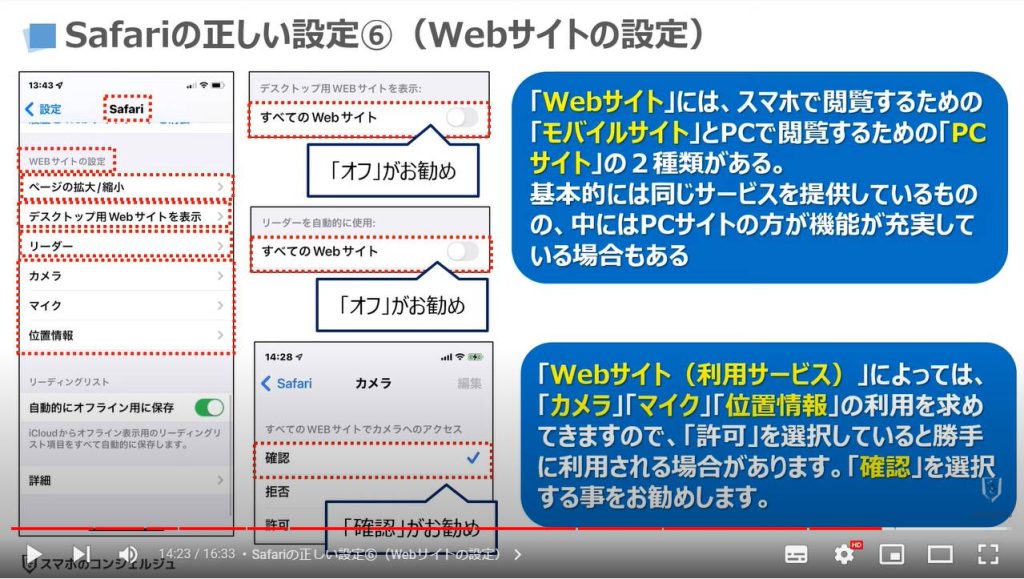
デフォルトでは、Safari でダウンロードされたファイルはファイル アプリの [ダウンロード] セクションに保存されますが、保存場所は簡単にカスタマイズできます。
設定
アプリを起動し、
Safari
セクションを選択し、
[ダウンロード]
をタップします。この画面から、ダウンロードしたファイルを
iCloud Drive
、
iPhone
、または選択した別の場所に保存することを選択できます。
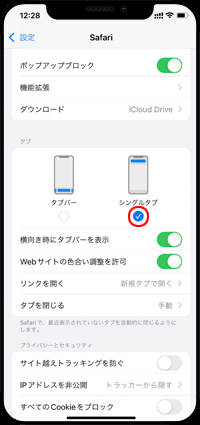
Safari 設定の [ダウンロード] 画面には
、[ダウンロード リストの項目を
1 日後に
自動的に削除する] (デフォルト)、
[ダウンロードが成功した場合
]、または
[手動で
削除する] オプションもあります。



