

SafariでiPhoneのプライベートブラウジング認証を無効にする
iOS 17
で、Apple はモバイル オペレーティング システムにいくつかの新しいプライバシーおよびセキュリティ機能を導入しました。その 1 つは、Safari のプライベート ブラウズ タブに二次認証を要求する機能です。その仕組みとオフにする方法は次のとおりです。

iOS 17 または
iPadOS 17
を実行している
iPhone
または
iPad
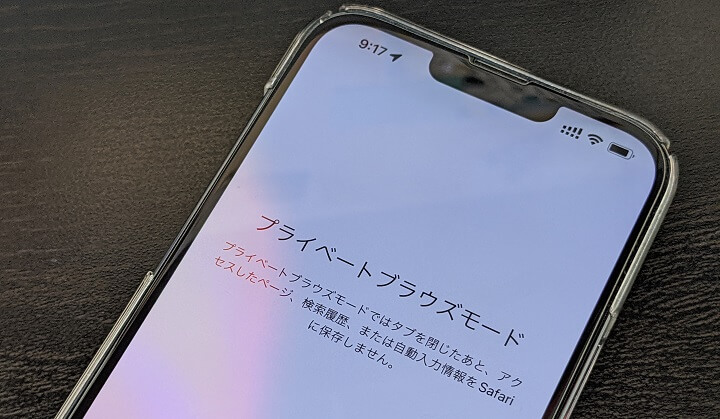
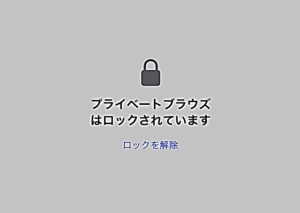
で、Safari でプライベート ブラウズ タブを開いてからセッションまたはアプリを終了した場合、Apple のブラウザーは再度アクセスするために
Face ID
/
Touch ID
認証またはパスコードを要求するようになりました。
つまり、ロックが解除されているときに誰かがあなたの「iPhone」または「iPad」を手に取ったとしても、パスコードを知らなければプライベート ブラウズ タブを表示することはできません。
ロック解除されたデバイスを他の人に渡すつもりがない場合、または認証要件が煩わしいと感じる場合は、次の手順に従って非常に簡単にデバイスをオフにすることができます。
-
iPhone または iPad で
設定
アプリを開きます。 -
下にスクロールして
「Safari」
をタップします。 -
[プライバシーとセキュリティ] セクションで、
[プライベート ブラウジングのロックを解除するには Face ID が必要]
の横にあるスイッチをオフにして、灰色の位置にします。
iOS 17 では、初めてプライベート ブラウジング タブに
別のデフォルトの検索エンジンを選択する
こともできます。



